General Settings
ما تفعله هذه الصفحة
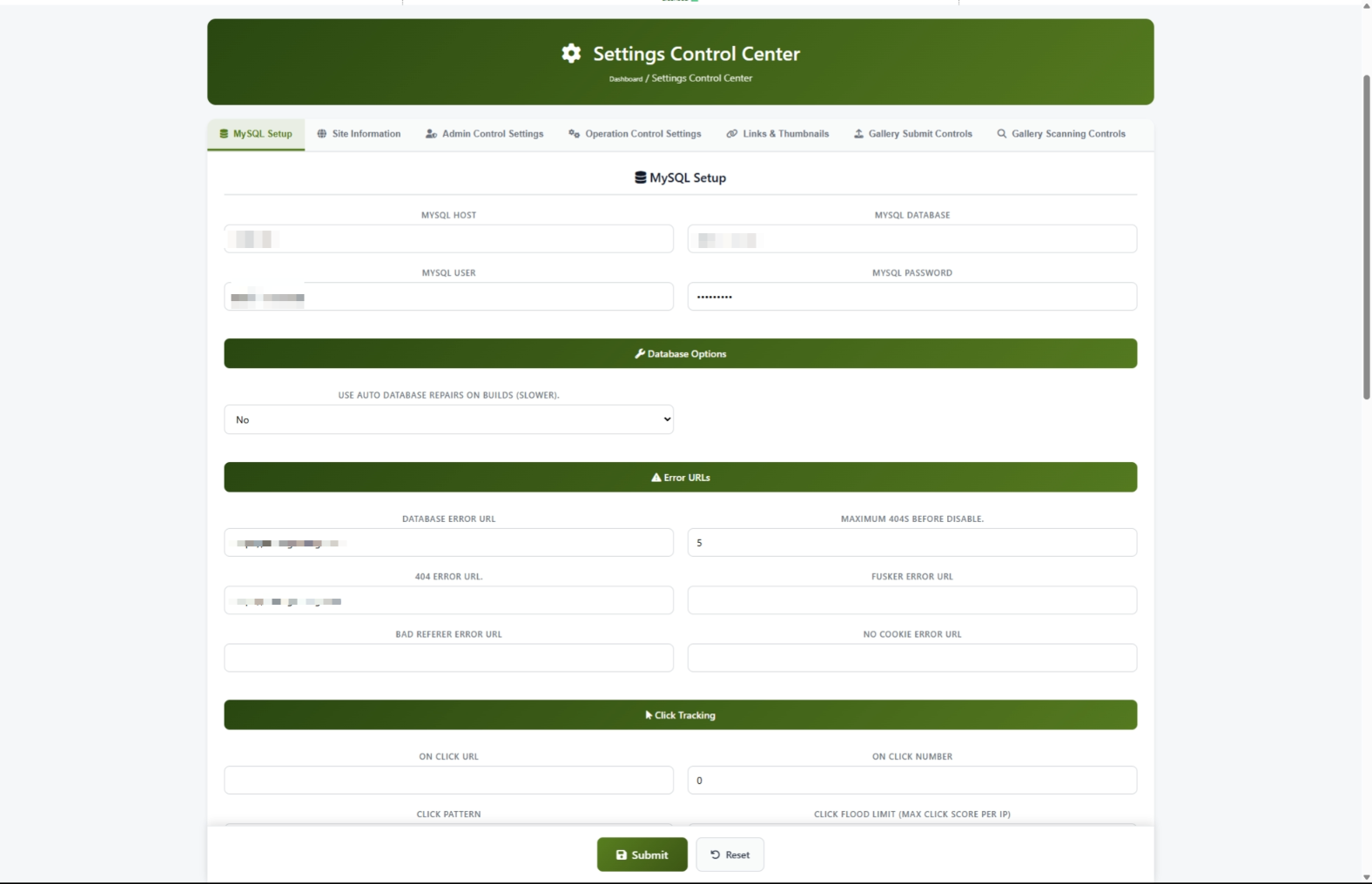
مركز التحكم في (ستينغز) هو المركز المركزي حيث تدير جميع الأماكن الأساسية لموقعك من هنا، يمكنك تحديد اسم موقعك، السيطرة على كيف يبدو الإبهام، إدارة أوراق المحتوى، ورسم صفحات الخطأ، وأكثر بكثير. فكّر به كفريق التحكم الرئيسي لكل ما يفعله موقعك
كيف يُصبحُ هنا
Navigate to فريق أمين ستينغز
فهم الصفحة
عندما تفتحين مركز مراقبة (ستينغز) سترين صفاً من المقالات في أعلى الصفحة كل مجموعة من مجموعات التافهين تتصل ببعضها لكي تجد ما تحتاجه بسرعة
حانة تاب
هناك سبعة تابس على القمة
اضغطي على أي شيء لتبدليه ويُسلط الضوء على التابوت النشط بالحدود الخضراء في القاع.
#scanning في نهاية العنوانالإنقاذ بوتون
في أسفل الصفحة، سوف تجد Submit الزر لإنقاذ التغييرات الخاصة بك و إعادة التوطين الزر لإلغاء التغييرات غير المُسْتَرَقة.
المهام المشتركة
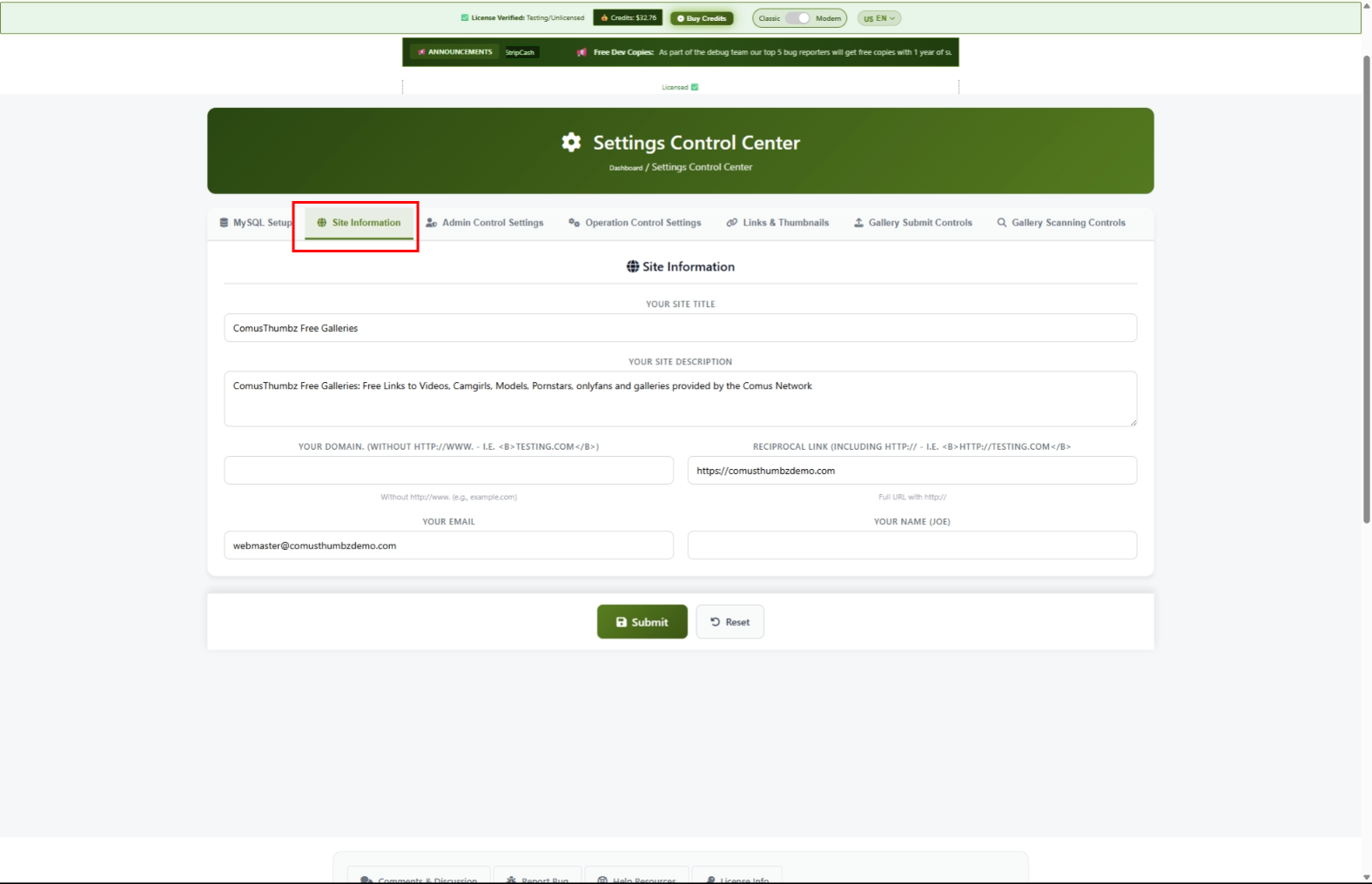
How to Set up your Site Name and details (First-Time setup)
عندما كنت أول تركيب كوموس ثومبز، هذا هو واحد من أول شيء يجب أن تفعل.
- اضغط معلومات الموقع تاب.
- صنف اسم موقعك في عنوان الموقع الحقل أبقها تحت 60 شخصية هذا هو ما يظهر في تابوتات المفرقعات ونتائج محرك البحث.
- نوع وصف قصير لموقعك في الوصف الموقعي الحقل أبقها بين 150 و 160 شخص هذا ما تظهره محركات البحث تحت إسم موقعك
- قومي بتصنيع إسمك الاسم الحقل استخدم فقط المجال بدون "http://" أو "www" على سبيل المثال
example.com. - اكتب عنوانك في البريد الإلكتروني Admin Email الحقل وهنا يتم إرسال إخطارات النظام.
- صنف اسمك أو اسم الشركة في اسم المالك الحقل
- Click Submit في أسفل الصفحة
- فتح نافذة جديدة خاصة/غير معروفة وزيارة موقعك لتأكيد العنوان والوصف
How to Configure Thumbnail Sizes
الإبهام هي الصور الصغيرة التي تظهر في شبكات في موقعك هنا هو كيفية تحديد حجمها ونوعيتها.
- اضغط Links " Thumbnails تاب.
- إلى أسفل إلى تركيبات الإبهام القسم
- وضع ثوبنايل ويدث في بيكسل (على سبيل المثال)
220) - وضع مرتفع الإبهام في بيكسل (على سبيل المثال)
180) - وضع نوعية الإبهام إلى رقم بين 1 و 100 الأرقام المرتفعة تعني جودة أفضل لكن حجم الملفات أكبر
- Click Submit.
How to Configure Error Pages
صفحات خاطئة حيث يُرسل زوارك عندما يسوء شيء وضع هذه على النحو الصحيح يبقي الزوار على موقعك بدلا من إظهار رسائل الخطأ المربكة لهم.
- اضغط MySQL Setup تاب.
- تأرجح إلى Error URLs القسم
- ملء كل ميدان مع عنوان كامل على شبكة الإنترنت (بما في ذلك
https://)
- قاعدة البيانات - حيث يذهب الزوار إذا كان الموقع لديه مشكلة مؤقتة. استخدمي صفحة بسيطة "سنعود قريباً"
- 404 Error URL - حيث يذهب الزوار عندما يحاولون الوصول إلى صفحة لا وجود لها.
- لا كوكي ايرور - حيث يذهب الزوار إذا يقطعون الكعك
- Click Submit.
http:// أو https://إذا تركتي الـ "بريفيكس" العنوان سيكون صامت عندما تنقذينHow to Set up Click Protection
حماية البقعة تمنع الأحذية الآلية من إساءة استخدام موقعك بالنقر بسرعة كبيرة
- اضغط MySQL Setup تاب.
- تأرجح إلى تعقب القسم
- وضع Click Flood Limit للسيطرة على عدد النقر المسموح به قبل أن يغلق الزائر مؤقتاً تقصير
180يعمل بشكل جيد لمعظم المواقع - أدخل عنواناً على الشبكة Click Flood Error URL الحقل هنا حيث يتم إرسال الزوار المحاصرين
- إذا كنت تريد التأكد من أنك أو الشركاء الموثوقين لا تحجب أبدا، إضافة عناوين الإنترنت الخاصة بك إلى Click Flood Whitelist الحقل، مُنفصل عن طريق الاتصالات.
- Click Submit.
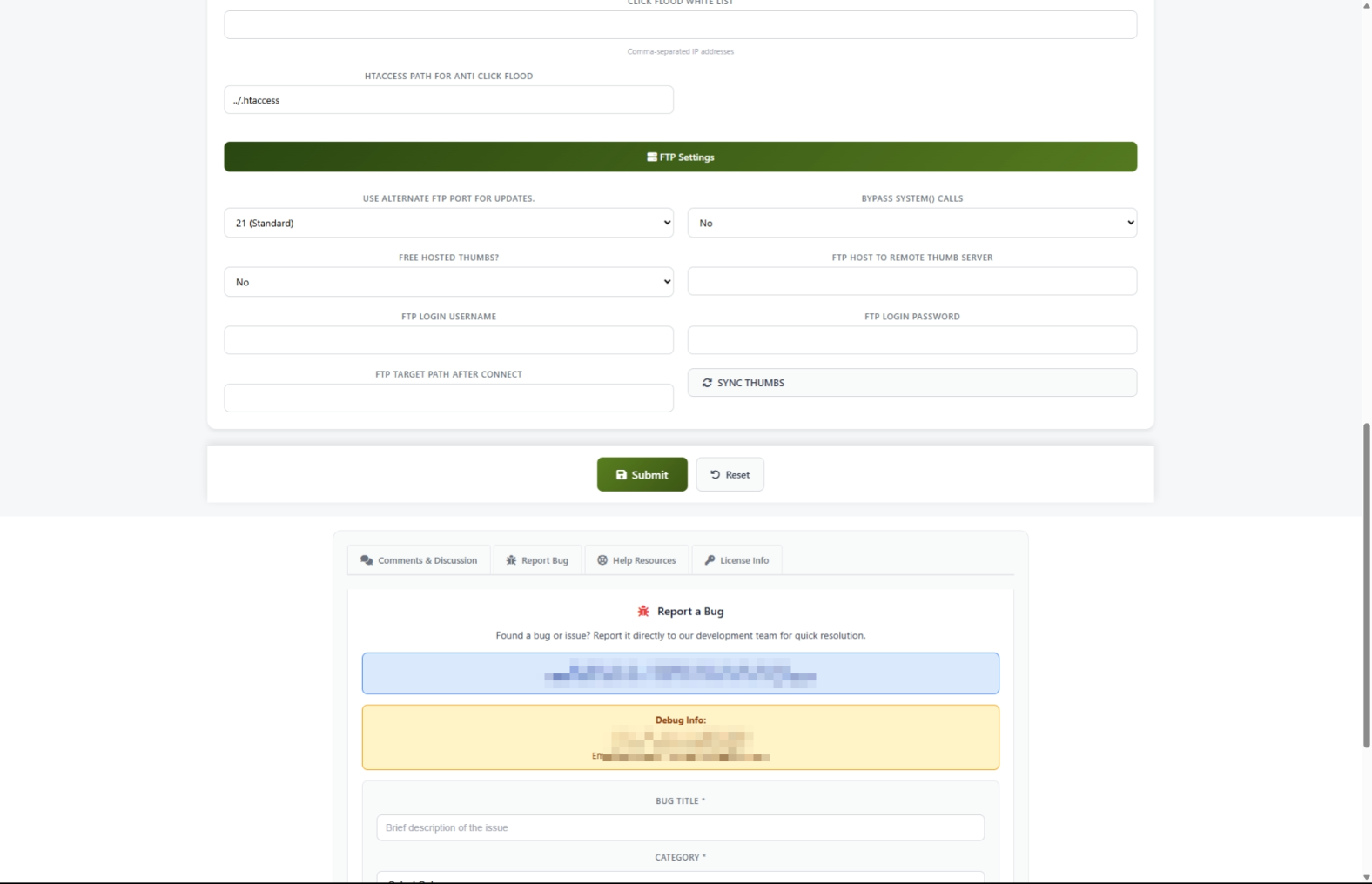
كيف نرسل (تومبنايل) لـ (ريموت سيرفر)
إذا كنت تستخدم خادم مستقل أو CDN لخدمة صور الإبهام الخاص بك، يمكنك وضع تزامن آلي.
- اضغط MySQL Setup تاب.
- تأرجح إلى FTP Settings القسم
- المجموعة الإبهام عن بعد إلى نعم.
- ملئ في تفاصيل الخادم عن بعد
- FTP Host ... عنوان خادمك عن بعد
- FTP Username -اسم تسجيلك للخادم البعيد
- FTP Password -كلمة مرورك للخادم البعيد
- FTP Path ... الملف على الخادم البعيد حيث يجب تخزين الإبهام
- Click Submit لإنقاذ الأماكن
- اضغط SYNC THUMBS الزر لبدء تحميل.
- ويبدو أن هناك نافذة مرحلية تبين أن كل ملف يجري نقله. انتظر حتى ينتهي
How to Control Content Submissions
يمكنك التحكم بمن يُسمح له بتقديم المحتوى إلى موقعك وكم من المرات
- اضغط Gallery Submit تاب.
- Under قبول نظام غالياختاري من يستطيع تقديم:
- No Submits - لا يمكن لأحد أن يقدم (مستعمل أثناء الصيانة)
- كل شيء أي شخص يمكن أن يقدم
- الشركاء فقط - لا يمكن إلا للشركاء المعتمدين أن يقدموا
- المؤجل فقط فقط مُقدّمي كبار الشخصيات الذين يُمْكِنُ أَنْ يقدموا
- وضع الفترة للسيطرة على عدد الساعات التي يجب على الشخص أن ينتظرها بين الطلبات.
- المجموعة Max Guest Posts (ب) تحديد عدد التقارير التي يمكن أن يقدمها غير الشركاء يومياً.
- المجموعة وظائف الشركاء ماكس (ب) الحد من التقارير اليومية المقدمة من الشركاء.
- Click Submit.
How to Set up Content Scanning
فحص المسابقات تلقائياً قدّم مجارات من أجل الجودة والأمن قبل أن يظهروا في موقعك
- اضغط مسحة الجلاري تاب.
- المجموعة Scan Submissions إلى نعم لتفقد التلقائي
- Under الشيكاتوضع هذه القيم الموصى بها للسلامة:
- السماح للبوب ... لا
- السماح فلاش ... لا
- IFrames ... لا
- Under ازدواجية " الشيكات الكلمات ":
- المجموعة المنشطات إلى نعم لمنع تقديم المحتوى نفسه مرتين.
- المجموعة Use Blacklist إلى نعم لحجب مصادر المشاكل المعروفة
- Under تقييم الصوروضع معايير دنيا للجودة:
- نقاط الصور -ابدأ
15(الزيادة في الجودة الأكثر صرامة) - ماكس سيرفر بينغ ...
3000(يغلق الخواديم البطيئة جدا)
- Click Submit.
ألف - الترتيبات والخيارات
Site Information Settings
تركيبات الإبهام
نظام مراقبة الطلبات
العملية
وضع ضوابط لمكافحة الألغام
تيبس للمستعملين الجدد
- إنقاذ في كثير من الأحيان. بعد تغيير بعض الأماكن، نقر Submit قبل الانتقال إلى حساب آخر إذا حدث شيء خاطئ، سوف تعرف أي تغيير تسبب في المسألة.
- اختبار بعد كل تغيير. افتح موقعك في نافذة إنكونيتو بعد الادخار لترى كيف تبدو تغيراتك للزوار
- ابدأي ببساطة لا تحتاج إلى ملء كل مكان على الفور. ابدأ بكتاب معلومات الموقع ثم اجهز الاصابع و عدل أماكن أخرى حسب الحاجة
- استخدم نظام المساعدة شغل نظام المساعدة في دفتر التحكم الأدوات المساعدة ستظهر بجانب كل مكان لتشرح ما تفعله
- حافظ على الملاحظات قبل تغيير الوضع، اكتب ما كان يخطط له سابقاً هذا يجعل من السهل التراجع إذا حدث شيء ما
الاضطرابات
ترى "القبض على هذا العنوان محظور"
ما تراه: رسالة تقول أن عنوانك محظور عندما تحاول فتح مركز مراقبة ستينغز
كيفية إصلاحه: عنوان الإنترنت الخاص بك بحاجة إلى إضافة إلى قائمة الدخول. اتصل بالشخص الذي قام بتركيب (كومس ثومبز) أو فريق دعمك الاستضافة لإضافة عنوانك إلى القائمة المسموح بها
(ستينغز) لا ينقذ
ما تراه: انقر Submit لكن تغيراتك لا تلتصق، أو ترى خطأً بشأن رمز.
كيفية إصلاحه:
- إعادة فتح الصفحة بالكامل عن طريق الضغط Ctrl+F5 (أو) Cmd+ Shift+R on Mac).
- قم بتغييرك مرة أخرى
- Click Submit.
- تجنب استخدام الزر الخلفي بعد الادخار - يبحر دائما للأمام.
حقل عناوين الإنترنت يستمر في الثرثرة
ما تراه: تَدْخلُ a عنوان على شبكة الإنترنت إلى a حقل مثل كليك فلويد Error، لكن بعد إنقاذه فارغ.
كيفية إصلاحه: تأكد من إدراج العنوان الكامل بدءاً http:// أو https://- لا تقبل العناوين التي لا توجد بها هذه المعادلة المسبقة.
مزامنة الإبهام تفشل
ما تراه: انقر SYNC THUMBS وانظر رسالة خاطئة في نافذة التقدم
كيفية إصلاحه:
- Double-check that your FTP Host, FTP Username, and FTP Password are correct.
- Make sure the FTP Path folder exists on your remote server.
- Save your FTP settings by clicking Submit before clicking SYNC THUMBS.
- If you continue to have problems, contact your remote server provider to confirm your login details.
Thumbnails are missing after a sync
What you see: You ran a thumbnail sync and now some thumbnails are not showing.
How to fix it: This is expected behavior. After a successful sync, thumbnail files are moved to your remote server and removed from the main server. If your remote server settings are correct, the thumbnails should load from the remote server. If they are not loading, check that your remote server is accessible and the files were transferred successfully.
Your site looks broken after changing settings
What you see: Pages look different, links do not work, or images are missing after you saved changes.
How to fix it:
- Go back to the Settings Control Center.
- Check the Domain Name field on the Site Information tab. Make sure it matches your actual domain exactly (without
http://orwww.). - Check the Thumbnail Width and Thumbnail Height on the Links & Thumbnails tab. Make sure they are reasonable numbers (not zero or extremely large).
- If you cannot figure out which setting caused the problem, contact support with a description of what you changed.