Převod serverů
Co tato stránka dělá
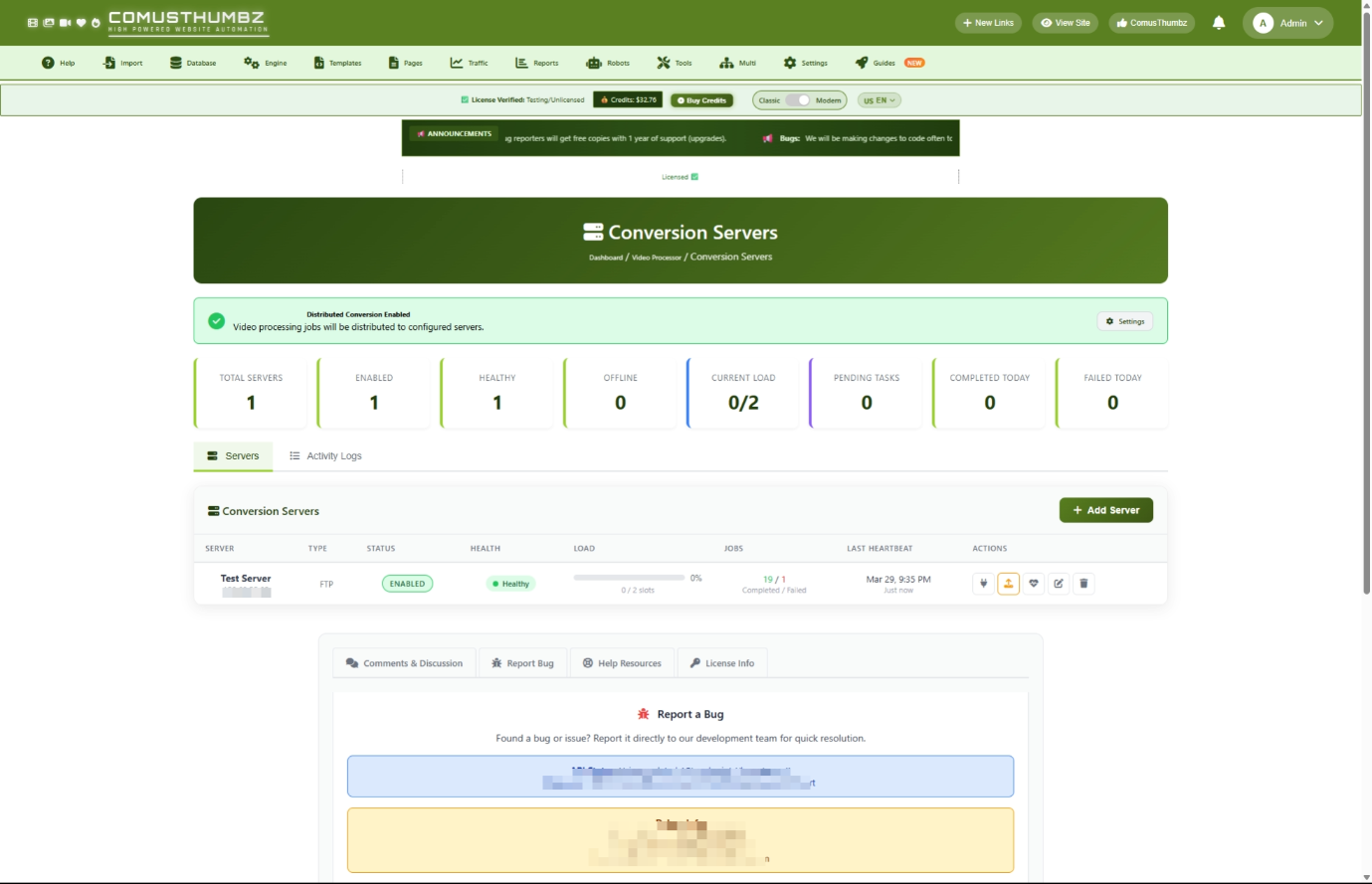
Tato stránka vám umožní spravovat vzdálené servery, které zpracovávají video pro vaše stránky. Místo vašeho hlavního webového serveru, který při konverzi nahrávaných videí dělá všechnu těžkou práci, můžete práci rozšířit na více dedikovaných serverů. To urychluje zpracování videa a udržuje vaše webové stránky reagovat na návštěvníky.
Jak se sem dostat
Přejít na Admin Panel > Motor > Převody serverů
Pochopení stránky
Když otevřete tuto stránku, uvidíte několik klíčových oblastí.
Name
Na samém vrcholu vám barevný banner řekne, zda je dálková konverze zapnutá nebo vypnutá.
Klikněte na tlačítko Nastavení tlačítko na banneru přejít na Nastavení Video Processor, kde můžete tuto funkci zapnout nebo vypnout.
Statistika Přístrojová deska
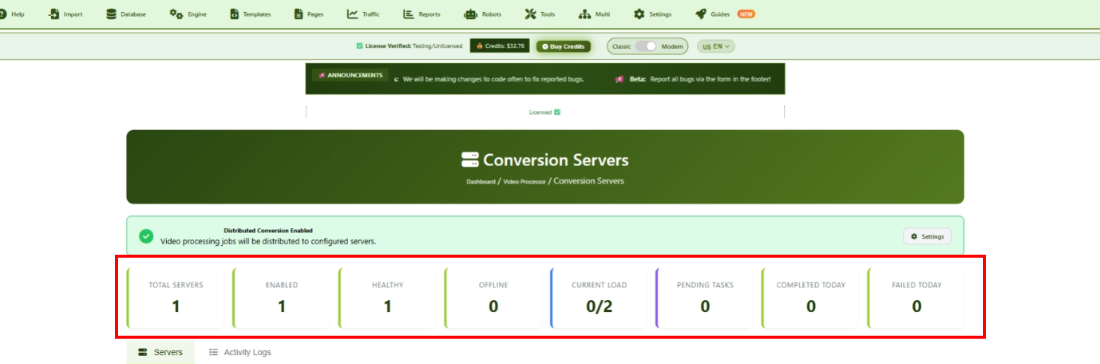
Pod bannerem, osm karet vám rychlý přehled o vašem systému na první pohled.
Servers Tab
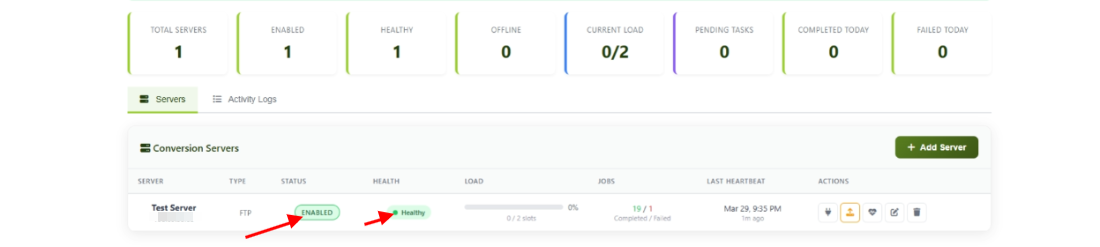
Toto je hlavní oblast zobrazující všechny servery v tabulce. Každý řádek zobrazuje jeden server se svým názvem, typem připojení, statusem, zdravím, aktuálním pracovním zatížením, počtem pracovních míst, posledním check- in time a akčními tlačítky.
Activity Logs Tab
Klikněte na tlačítko Záznamy činností karta vidět záznam o nedávných událostech, včetně zadání úkolů, doplnění, selhání a testování spojení. Klikněte na tlačítko Obnovit tlačítko pro načtení nejnovějších záznamů.
Společné úkoly
Jak přidat nový server
Pokud máte nový dedikovaný server připravený na zpracování videa, přidejte ho sem, aby o tom vaše stránky věděly.
- Klikněte na tlačítko Přidat server tlačítko v horní části stránky.
- Napište jméno do Název serveru pole (např. "Conversion Server 1").
- Vybrat Stav: vybrat Povoleno začít ho ihned používat, nebo Zakázáno a pak to zapnu.
- Vyberte Typ připojení z kapky:
- SSH / SFTP -- Nejčastější a doporučená volba pro vzdálené servery
- FTP -- Použijte to, pokud váš vzdálený server podporuje pouze FTP připojení
- Místní -- Použijte toto, pokud je konverzní server na stejném stroji
- S3 kompatibilní -- Používejte to pro pracovní toky založené na úložišti mraků
- Vyplňte údaje o připojení, které se objeví (tyto změny v závislosti na typu připojení, který jste zvolili - viz níže "Typy připojení").
- Nastavit Pracovní adresář -- to je místo, kde budou video soubory uloženy na vzdáleném serveru během zpracování.
- Nastavit Max souběžné práce ovládat, kolik videí může tento server současně zpracovat.
- Klikněte Uložit server.
- Po uložení klikněte na tlačítko Zkušební spojení tlačítko (ikona plug) na řádku nového serveru, aby se ujistil, vaše stránky mohou dosáhnout.
- Klikněte na tlačítko Pracovník nasazení tlačítko (upload ikona) poslat software pro zpracování na vzdálený server.
- Kopírovat příkaz zobrazený v popu a nastavit jej na vzdáleném serveru (administrátor serveru nebo poskytovatel hostingu může pomoci s tímto krokem).
Jak upravit server
- Najděte server v seznamu.
- Klikněte na tlačítko Upravit tlačítko (ikona tužky) na řádku serveru.
- Proveďte změny ve vyskakovacím formuláři.
- Klikněte Uložit server.
Jak vyzkoušet připojení serveru
Pomocí tohoto zkontrolovat, že vaše stránky mohou úspěšně komunikovat s konverzním serverem.
- Najděte server v seznamu.
- Klikněte na tlačítko Zkušební spojení tlačítko (ikona konektoru).
- Objeví se zpráva, která vám řekne, zda spojení uspělo nebo ne.
Jak zapnout nebo vypnout server
Každý server má tři možné stavy:
Pro změnu stavu serveru:
- Klikněte na tlačítko Upravit tlačítko na řádku serveru.
- Změnit Stav Spusťte na požadované nastavení.
- Klikněte Uložit server.
Jak nasadit software Worker
Než server může zpracovávat videa, potřebuje nainstalovaný software pracovníků. To se provádí jedním kliknutím z panelu admin.
- Najděte server v seznamu.
- Klikněte na tlačítko Pracovník nasazení tlačítko (upload ikona).
- Počkejte, až budou soubory nahrány na vzdálený server.
- Když se nasazení podaří, objeví se v popu příkaz.
- Klikněte na tlačítko Kopírovat tlačítko kopírovat tento příkaz.
- Předejte tento příkaz administrátorovi serveru k nastavení na vzdáleném serveru. Tím se zajistí, že software pro zpracování běží automaticky.
Pokud byl pracovník již nasazen dříve, pop-up ukazuje potvrzení spolu s velením. Můžete kliknout Přemístění pokud potřebujete aktualizovat soubory pracovníků.
Jak zkontrolovat zdraví serveru (Diagnostika)
Diagnostický panel vám poskytuje detailní pohled na to, jak konkrétní server funguje.
- Najděte server v seznamu.
- Klikněte na tlačítko Diagnostika tlačítko (ikona tlukotu srdce).
- Vyskakování otevírá zobrazení podrobných zdravotních informací v síti karet.
Co uvidíte:
Pokud budou zjištěny nějaké problémy, objeví se v horní části pop-upu červený výstražný box s uvedením každého problému.
Klikněte Obnovit aktualizovat diagnostiku bez zavření popu.
Jak smazat server
- Najděte server, který chcete odstranit.
- Klikněte na tlačítko Smazat tlačítko (ikona koše).
- Potvrdit kliknutím Ano. V popu.
Jak zobrazit záznamy o činnosti
- Klikněte na tlačítko Záznamy činností záložka v horní části stránky.
- Zobrazí se posledních 50 záznamů záznamu.
- Klikněte Obnovit načíst nejnovější záznamy.
Každý záznam ukazuje čas, na který server se vztahuje, typ události a zprávu popisující, co se stalo.
Záznamy záznamů jsou barevně kódovány podle typu:
Vysvětlené typy připojení
Při přidávání serveru je nutné vyplnit pole pro změnu v závislosti na typu připojení.
SSH / SFTP (Doporučeno)
Nejčastější a plnohodnotné možnosti. Vyplňte:
- Hostitel -- Adresa serveru (například,
192.168.1.100nebomyserver.example.com) - Přístav -- Obvykle
22(vyplněno automaticky) - Uživatelské jméno -- Přihlašovací jméno vzdáleného serveru
- Heslo -- Přihlašovací heslo
FTP
Podobně jako SSH, ale s méně funkcemi. Vyplňte stejná pole jako SSH, ale port selže 21.
Místní
Použijte to, když konverzní software běží na stejném stroji jako vaše webové stránky. Nejsou potřeba žádné údaje o hostiteli ani přihlášení.
S3 kompatibilní
Použijte to pro pracovní postupy úložiště cloud. Vyplňte:
- Přístupový klíč S3 -- přístupový klíč vašeho poskytovatele úložiště
- S3 Tajný klíč -- Tajný klíč vašeho poskytovatele úložiště
- Kýbl S3 -- Jméno tvého vědra.
- Region S3 -- Oblast, kde se nachází váš kbelík (například,
us-east-1) - S3 Konečný bod -- Potřebné pouze pro non-AWS poskytovatele (jako Wasabi nebo MinIO)
Nastavení a možnosti
Nastavení kapacity
Při přidávání nebo editaci serveru můžete doladit, jak zpracovává pracovní zatížení.
Hardwarové informace (nepovinné)
Tato pole jsou pouze pro vaše reference a pomáhají vám sledovat schopnosti vašich serverů.
Poznámky
Free-text oblast, kde můžete napsat cokoliv užitečného o serveru, jako je jeho fyzická poloha, kdo ji spravuje, nebo plány údržby.
Pochopení zdraví serveru
Každý server ukazuje indikátor zdraví, který se automaticky aktualizuje.
Pochopení vyvážení zatížení
Pokud máte více serverů, vaše stránky automaticky rozhodne, který server by měl zvládnout každé nové video. Existují čtyři metody distribuce práce.
Pochopení, jak video úkoly plynou
Když je video nahráno na vaše stránky, prochází několika kroky na konverzní server:
- Probíhá -- Video čeká na dostupný server
- Přidělené -- Server byl vybrán, aby se o něj postaral
- Nahrávání -- Video soubor je posílán na vzdálený server
- Kvóty -- Soubor dorazil a čeká, až ho pracovník vyzvedne.
- Zpracování -- Video se aktivně konvertuje
- Stahování -- Dokončené soubory jsou posílány zpět
- Dokončeno -- Vše je hotovo a video je připraveno se objevit na vašich stránkách
Pokud se něco pokazí, úkol se přesune na Selhalo. Neúspěšné úkoly se automaticky znovu zkoušejí až třikrát, než se vzdají.
Demo režim
Pokud vidíte oranžový / žlutý banner v horní části stránky, který říká, že jste v demo režimu, znamená to, že stránka je v režimu read- pouze demonstrace. V demo režimu:
- Můžete procházet a zobrazit všechna nastavení, ale nemůžete provést změny
- Citlivé informace jako adresy serveru a hesla jsou skryté
- • Přidat server tlačítko je vypnuto
Tento režim se obvykle používá pro účely demonstrací nebo školení.
Tipy pro nové uživatele
- Začněte s jedním konverzním serverem a přidejte více, jak vaše stránky roste.
- Po přidání nebo úpravě serveru vždy spusťte test spojení.
- Sledujte statistiky dashboard, abyste si všimli problémů brzy - pokud "Failed Today" začne šplhat, podívejte se na záznamy aktivit.
- Nastavit servery Údržba režim před provedením aktualizace na nich, takže žádné nové úkoly nejsou zaslány, zatímco pracujete na nich.
- Použijte Diagnostika panel pravidelně kontrolovat, že vaše servery mají dostatek místa na disku a že zpracovatelské nástroje pracují.
Řešení problémů
Selhání zkoušky spojení
Co vidíte: Po kliknutí na Zkušební spojení tlačítko, dostanete chybovou zprávu, která říká, že spojení selhalo.
Jak to opravit:
- Dvojitě zkontrolujte Hostitel, Přístav, Uživatelské jméno, a Heslo kliknutím Upravit na serveru.
- Ujistěte se, že je vzdálený server zapnutý a dosažitelný.
- Pokud jste nedávno změnili heslo na vzdáleném serveru, aktualizujte ho i zde.
- Pokud problém přetrvává, kontaktujte svého správce serveru nebo poskytovatele hostingu.
Server ukazuje zdravotní stav "Offline"
Co vidíte: Ukazatel zdraví serveru ukazuje šedý odznak "Offline" a poslední srdeční tep není aktualizován.
Jak to opravit:
- Klikněte Zkušební spojení zkontrolovat, zda je server dostupný.
- Pokud zkouška spojení projde, pracovní software nemusí běžet. Klikněte Pracovník nasazení a ujistěte se, že příkaz byl nastaven na vzdáleném serveru.
- Pokud test spojení selže, vzdálený server může být vypnut. Kontaktujte svého správce serveru.
Videa nejsou zpracovávána
Co vidíte: Videa zůstat ve stavu "čeká" a Čekající úkoly Spoléhejte na palubní desku stále roste.
Jak to opravit:
- Zkontrolujte, zda se v horní části stránky zobrazí banner funkcí zelený (povoleno). Pokud ukáže jantar, klepněte na tlačítko Nastavení umožňuje vzdálenou konverzi.
- Ujistěte se, že alespoň jeden server je Povoleno a ukazuje Zdravý Stav.
- Ověřte, zda byl pracovní software použit kontrolou zelené značky na Pracovník nasazení Tlačítko.
- Zkontrolujte Záznamy činností záložka pro chybové zprávy, které by mohly vysvětlit problém.
Rozmístění pracovníků selhalo
Co vidíte: Když kliknete Pracovník nasazeníVidíte červené X s chybovou zprávou místo zprávy o úspěchu.
Jak to opravit:
- Spustit Zkušební spojení nejprve se ujistěte, že vaše stránky mohou dosáhnout serveru.
- Zkontrolujte, zda Pracovní adresář cesta je správná a že uživatelský účet má povolení tam zapisovat soubory.
- Zkuste kliknutí Zkus to znovu. V nasazení pop up.
- Pokud bude nadále selhávat, kontaktujte správce serveru, aby ověřil nastavení vzdáleného serveru.
Zdraví serveru se mění mezi "Zdravým" a "Varováním"
Co vidíte: Zdravotní stav serveru bliká mezi zelenou a jantarovou.
Jak to opravit:
- Server může být pod velkým zatížením. Zkuste snížit Max souběžné práce v nastavení serveru.
- Otevřít Diagnostika a zkontrolovat Průměr zatížení karta. Pokud se zobrazí "High" nebo "Critical", server potřebuje méně souběžných úkolů nebo více zdrojů.
- Zkontrolujte Disk Prostor karta, aby se ujistil, že server nedostává úložiště.