Poskytovatelé plateb
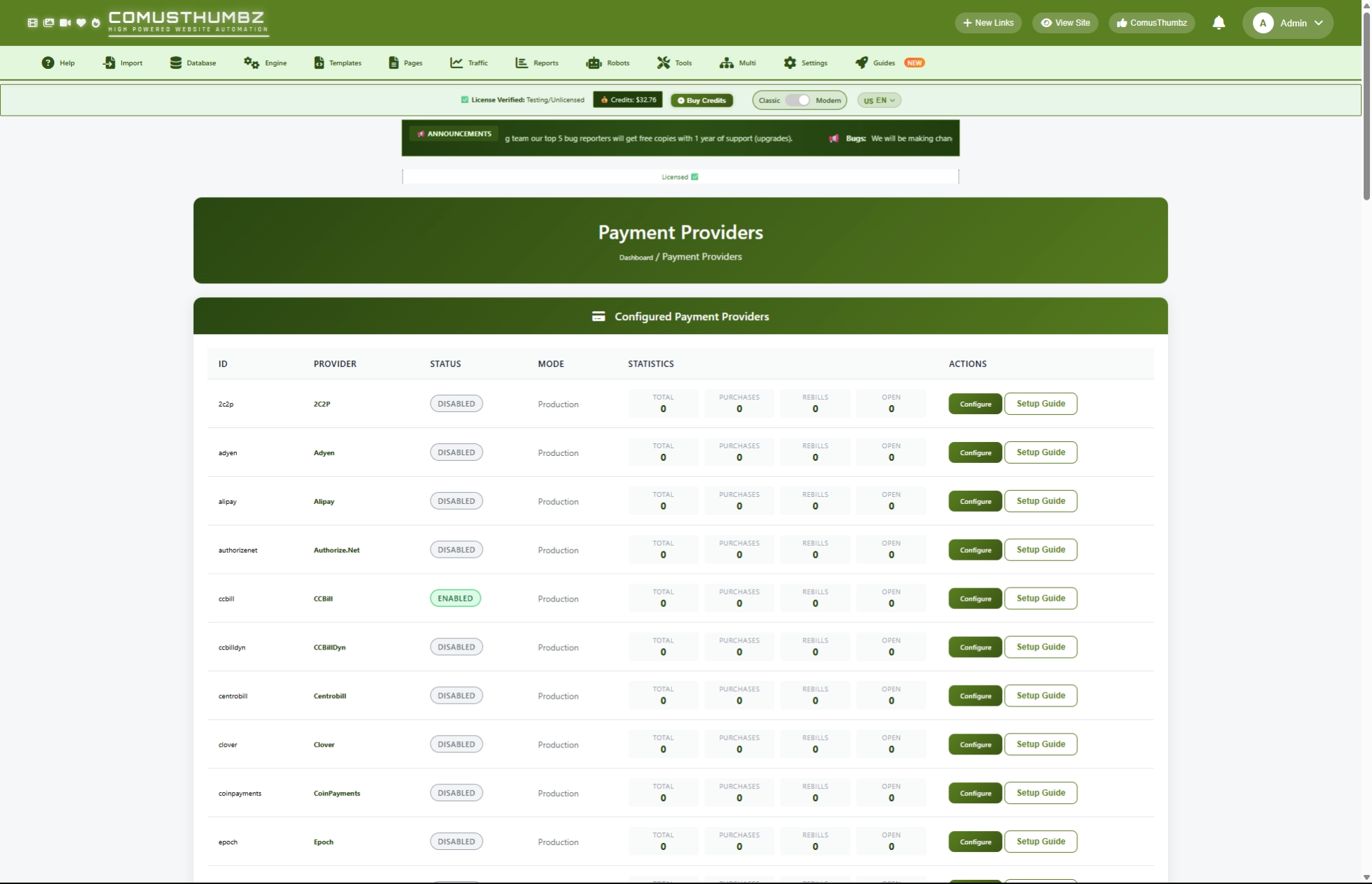
Co tato stránka dělá
Tato stránka vám umožní nastavit a spravovat platební procesory vaše stránky používá k přijímání peněz od zákazníků. Můžete zapnout nebo vypnout platební metody, zadat svůj účet pověření pro každý procesor, a porovnat poskytovatele najít nejlepší fit pro vaše stránky a oblasti.
Jak se sem dostat
Přejít na Admin Panel > Nastavení > Bilingový systém
Pochopení stránky
Když otevřete tuto stránku, uvidíte tři hlavní sekce: poskytovatelé tabulky nahoře, srovnávací graf uprostřed a regionální doporučení dole.
Tabulka poskytovatelů
Tohle je váš hlavní pracovní prostor. Seznam všech platebních procesorů dostupných v ComusThumbz (celkem 35). Pro každého poskytovatele, můžete vidět na první pohled, zda je zapnutý nebo vypnutý, zda je ve zkušebním nebo živém režimu, a kolik transakcí zpracoval.
Každý řádek ukazuje čtyři transakční čísla:
Srovnávací graf
Pod tabulkou poskytovatelů, srovnávací graf vám pomůže vyhodnotit všech 35 procesorů vedle sebe. Můžete si prohlédnout poplatky každého poskytovatele, rychlost výplaty, zda podporuje opakované účtování, zda přijímá kryptoměna, a jak dobře funguje pro stránky obsahu pro dospělé. Adult- přívětivost se ukazuje jako hvězda hodnocení od jedné do pěti.
Regionální doporučení
V dolní části stránky najdete doporučené poskytovatele organizované geografickou oblastí. To vám pomůže vybrat správný procesor pro pozici vašeho publika.
Tlačítka rychlé akce
Pod tabulkou poskytovatelů, tři zkratky tlačítka vám rychlý přístup na související stránky:
- Správa přístupových balíčků -- Přejděte na stránku, kde vytvoříte předplatné plány a ceny
- Zobrazit transakce -- Zobrazit historii všech plateb zpracovaných na vašich stránkách
- Zobrazit záznamy -- Zkontrolujte podrobné protokoly platebních oznámení pro řešení problémů
Společné úkoly
Jak zapnout poskytovatele plateb
Předtím, než vaše stránky mohou přijmout platby, musíte povolit alespoň jeden poskytovatel a zadejte svůj účet pověření.
- Najděte poskytovatele, kterého chcete použít v tabulce poskytovatelů.
- Klikněte Nastavit na řádku tohoto poskytovatele.
- Zkontrolujte Povolit Poskytovatele box.
- Vyplňte svůj účet v požadovaných polích (označených červeným hvězdičkou).
- Klikněte Uložit konfiguraci.
Jak vypnout poskytovatele plateb
- Klikněte Nastavit na řádku poskytovatele.
- Odškrtnout Povolit Poskytovatele box.
- Klikněte Uložit konfiguraci.
Jak zadat svůj účet Kredity
Každý poskytovatel vyžaduje různé pověřovací listiny. Když kliknete Nastavit, formulář ukazuje pouze pole, která se vztahují na daného poskytovatele. Zde je to, co obvykle potřebujete:
- Klikněte Nastavit na řádku poskytovatele.
- Zadejte ID účtu, obchodní ID nebo podobný identifikátor v prvním poli.
- Zadejte svůj tajný klíč, API klíč, nebo heslo do bezpečnostního pole.
- Někteří poskytovatelé vyžadují další pole, jako je ID podúčtu nebo ID webu. Vyplňte všechny, které platí.
- Klikněte Uložit konfiguraci.
Jak si přečíst průvodce setupem pro poskytovatele
Pokud si nejste jisti, jak nastavit konkrétního poskytovatele, každý z nich má built- in průvodce s step - by- step pokyny.
- Najděte poskytovatele v tabulce.
- Klikněte na tlačítko Příručka nastavení Tlačítko na té řadě.
- Okno se otevírá s podrobnými pokyny pro tohoto poskytovatele.
- Postupujte podle pokynů k vytvoření vašeho účtu a najít své pověřovací listiny.
- Zavřít okno kliknutím Zavřít nebo kliknutím ven z okna.
Jak vyzkoušet poskytovatele před tím, než jdete žít
Vždy byste měli otestovat poskytovatele v režimu sandbox (test) před přijetím skutečných plateb.
- Klikněte Nastavit na poskytovatele, kterého chcete otestovat.
- Zkontrolujte Režim Sandbox box.
- Zadejte své testovací údaje (většina poskytovatelů vám dá samostatné testovací údaje).
- Klikněte Uložit konfiguraci.
- Projděte si test nákup na vašich stránkách ověřit vše funguje.
- Zkontrolujte Zobrazit záznamy stránka (pomocí tlačítka rychlé akce) pro potvrzení, že byla obdržena platba za test.
- Až budete spokojeni, vraťte se a odkontrolujte to. Režim Sandbox Živě.
Jak nastavit postback (oznámení o platbě) Nastavení
Poskytovatelé plateb zasílají automatické oznámení na vaše stránky, když zákazník dokončí platbu. Takhle vaše stránky vědí, jak poskytnout přístup. Většinou je pro vás přednastavena URL pro postback, ale budete ji muset upravit.
- Klikněte Nastavit na poskytovatele.
- Posunout dolů na Postback / Nastavení webháku sekce.
- Zadejte nebo ověřte URL po stažení zobrazeno.
- Pokud to váš poskytovatel vyžaduje, zadejte Name a Postback Heslo pro dodatečnou jistotu.
- Klikněte Uložit konfiguraci.
Jak použít srovnávací graf
Porovnávací graf vám pomůže rozhodnout, které poskytovatele používat.
- Posuňte se dolů kolem tabulky poskytovatelů do tabulky srovnání.
- Podívej se na to. Soustředění dospělých sloupec -- více hvězd znamená, že poskytovatel je vhodnější pro stránky obsahu pro dospělé.
- Zkontrolujte Poplatky sloupec pro porovnání transakčních nákladů.
- Podívej se na to. Rychlost Sloupec vidět, jak rychle dostanete zaplaceno. Poskytovatelé označeni v zelené nabídce next- day výplaty.
- • Opakování sloupec ukazuje, zda poskytovatel podporuje účtování předplatného (zaškrtávací značka znamená ano).
- • Krypto Sloupec ukazuje, zda poskytovatel přijímá platby kryptoměny.
Jak najít nejlepšího poskytovatele pro Váš region
- Posunout do Regionální doporučení sekce v dolní části stránky.
- Najděte si cílovou oblast.
- Přezkum navrhovaných poskytovatelů pro tento region.
- Vraťte se do tabulky poskytovatelů a nastavte doporučené.
Nastavení a možnosti
Nastavení poskytovatele
Při konfiguraci jakéhokoli poskytovatele, uvidíte tyto společné nastavení:
Předpoklad: Omezení obsahu u dospělých
Ne všichni poskytovatelé platebních služeb akceptují stránky obsahu pro dospělé. Před přihlašováním k poskytovateli zkontrolujte, zda podporují váš typ obsahu.
Poskytovatelé, kteří NEakceptují obsah pro dospělé:
- Alipay
- WeChat Pay
- KakaoPay
Poskytovatelé s přísnou nebo omezenou politikou obsahu pro dospělé:
- Naver Pay -- Striktní politiky; přezkum před aplikací
- PayPay -- Striktní politiky; přezkoumat obchodní dohodu
- Platby za Shopify -- Vyžaduje schválení případu
- PayPal -- Může kdykoli omezit obsah pro dospělé
Poskytovatelé, kteří se specializují na stránky obsahu pro dospělé:
- CCBill -- Vůdce průmyslu pro fakturaci dospělých
- Epoch -- Globální brána pro obsah pro dospělé
- SegPay -- Vysoce rizikový specialista
- Verotel -- Více než 25 let ve vyúčtování pro dospělé
- Adyn -- Enterprise- grade, přijímá obsah pro dospělé se souhlasem
Regionální doporučení
Tipy pro nové uživatele
- Začněte s jedním nebo dvěma poskytovateli a přidat později, jak vaše stránky roste.
- Vždy testovat v režimu sandbox před přijetím skutečné platby.
- Vyberte si alespoň jednoho poskytovatele, který se specializuje na obsah pro dospělé, aby se zabránilo problémy s účtem.
- Zajistěte si doklady. Nikdy se s nikým nesdílejte o své API klíče nebo tajné klíče.
- Pokud sloužíte globálnímu publiku, zvažte možnost poskytovatelů pro více regionů, aby zákazníci mohli platit svou preferovanou metodou.
- Použijte srovnávací graf pro vyrovnání poplatků proti rychlosti výplaty. Nižší poplatky ušetřit peníze, ale rychlejší výplaty zlepšit cash flow.
Řešení problémů
Uložila jsem nastavení, ale tlačítko Uložit je šedivé
Co vidíte: • Uložit konfiguraci tlačítko je vypnuté a nelze na něj kliknout.
Jak to opravit: Vaše stránky běží v demo režimu, který zabraňuje změnám. Kontaktujte správce webu nebo poskytovatele hostingu a vypněte demo režim.
Můj poskytovatel není uveden v seznamu
Co vidíte: V tabulce nemůžete najít svého poskytovatele plateb.
Jak to opravit: ComusThumbz je dodáván s 35 předem načtených poskytovatelů. Pokud vaše není uveden v seznamu, kontaktujte podporu, aby ji přidali. Systém podporuje vlastní poskytovatele, které lze konfigurovat formou obecného účelu.
Zákazníci nemají přístup po zaplacení
Co vidíte: Zákazník hlásí, že zaplatil, ale nemůže získat přístup k prémiovému obsahu.
Jak to opravit:
- Jdi Admin Panel > Účtování > Poskytovatelé plateb a klikni Nastavit o použitém poskytovateli.
- Ověřte URL po stažení je správná a kompletní.
- Klikněte na tlačítko Zobrazit záznamy rychlé tlačítko akce pro kontrolu, zda bylo obdrženo oznámení o platbě.
- Pokud žádný záznam záznam neexistuje, poskytovatel nemusí být na vaše stránky. Ujistěte se, že webová adresa vaší stránky je přístupná z internetu a že vaše bezpečnostní certifikát je platný.
Mám chybu "Neplatný bezpečnostní symbol" při ukládání
Co vidíte: Po kliknutí se objeví chybová zpráva Uložit konfiguraci.
Jak to opravit: Obnovte stránku a zkuste znovu uložit. To se stává, když je stránka otevřena po dlouhou dobu bez aktivity.
Testovací transakce poskytují skutečný přístup
Co vidíte: Testovací nákupy v sandboxu umožňují uživatelům přístup k prémiovému obsahu.
Jak to opravit:
- Klikněte Nastavit na poskytovatele.
- Ujistěte se, že Režim Sandbox Zaškrtnuto.
- Ověřte si, že používáte zkušební doklady, ne vaše živé / výrobní doklady. Většina poskytovatelů vydává samostatné pověřovací listiny pro testování.
Nastavení průvodce okno se neotevře
Co vidíte: You click Příručka nastavení ale nic se neděje nebo se objeví chyba.
Jak to opravit: Zkuste osvěžit stránku a znovu klikněte na tlačítko. Pokud problém pokračuje, zkontrolujte připojení k internetu. Při každém otevření se obsah průvodce načte ze serveru.