General Settings
Qué hace esta página
El Centro de Control de Ajustes es el centro central donde gestiona todas las configuraciones centrales de su sitio. Desde aquí, puede configurar el nombre de su sitio, controlar cómo se ven las miniaturas, gestionar las presentaciones de contenido, configurar las páginas de error y mucho más. Piénsalo como el panel de control maestro para todo lo que tu sitio hace.
Cómo llegar aquí
Navigate a Panel de Admin Ajustes √≥ Configuración general
Comprender la página
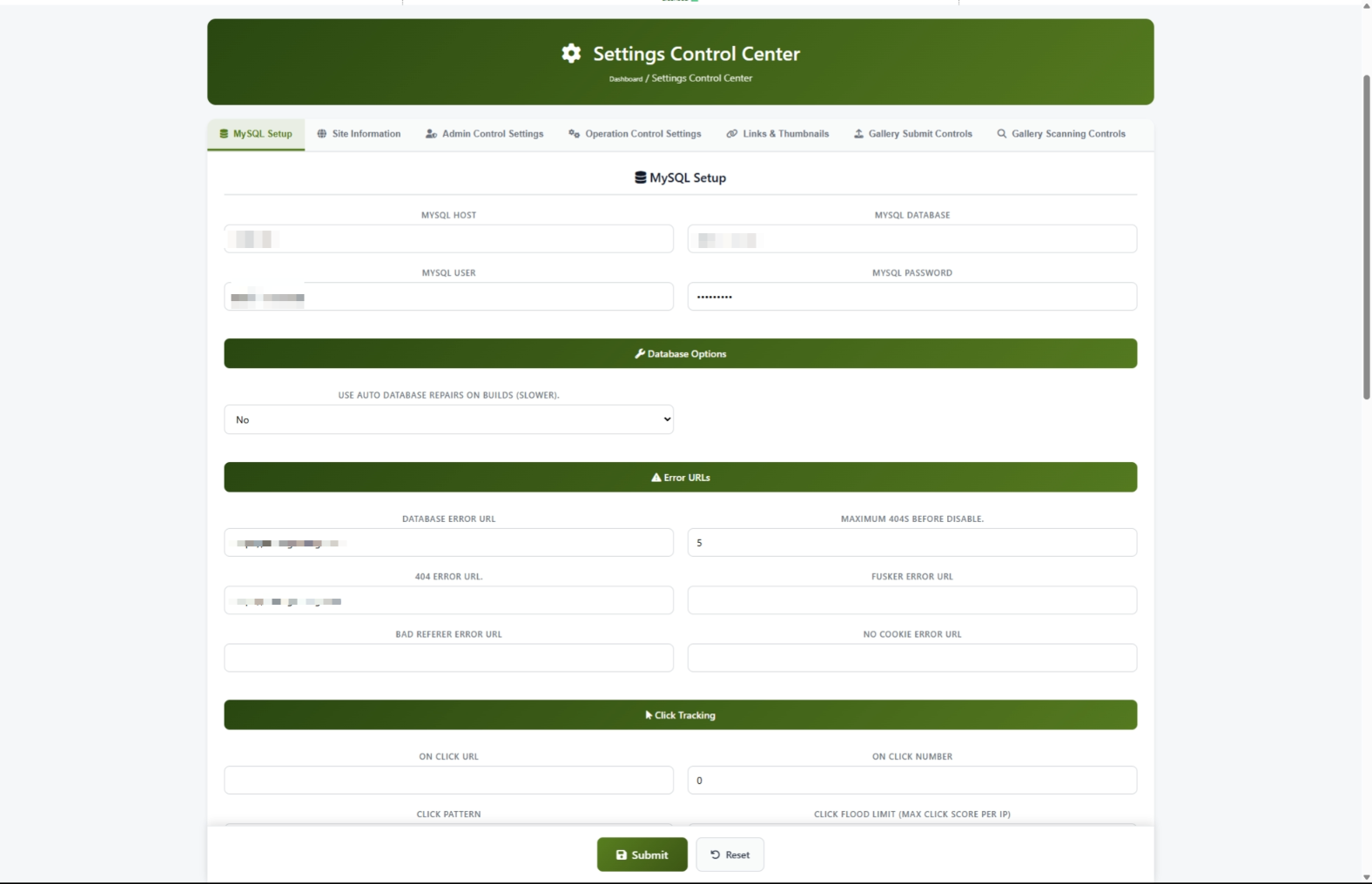
Cuando abra el Centro de Control de Ajustes, verá una fila de pestañas en la parte superior de la página. Cada pestaña grupos de configuración relacionados juntos para que pueda encontrar lo que necesita rápidamente.
El Tab Bar
Hay siete pestañas en la parte superior:
Haga clic en cualquier pestaña para cambiar a esa sección. La pestaña activa se destaca con una frontera verde en la parte inferior.
#scanning al final de la dirección web.El botón Salvar
En la parte inferior de la página, encontrará la Submit botón para guardar los cambios y Reset botón para deshacer cambios sin salvar.
Tareas comunes
Cómo configurar su nombre y detalles del sitio (Configuración en primer lugar)
Cuando instalas ComusThumbz, es una de las primeras cosas que debes hacer.
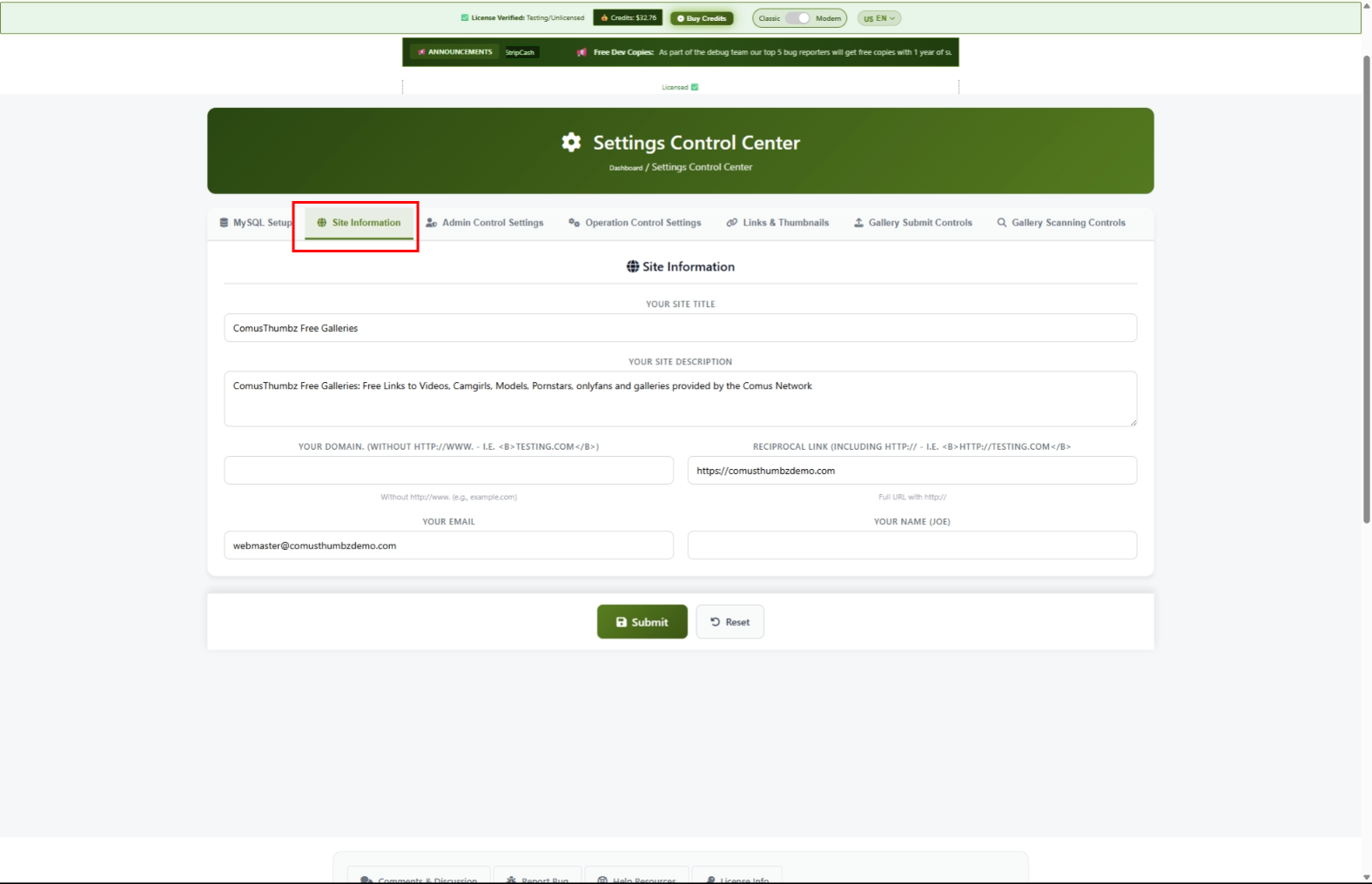
- Haga clic en Información del sitio tab.
- Escriba su nombre del sitio en el Título del sitio campo. Mantenlo bajo 60 caracteres. Esto es lo que aparece en las pestañas del navegador y los resultados del motor de búsqueda.
- Escriba una breve descripción de su sitio en el Sitio Descripción campo. Mantenlo entre 150 y 160 caracteres. Esto es lo que los motores de búsqueda muestran debajo de su nombre del sitio.
- Escriba su nombre de dominio en el Nombre del dominio campo. Utilice sólo el dominio sin "http://" o "www." -- por ejemplo,
example.com. - Introduzca su dirección de correo electrónico en el Admin Email campo. Aquí es donde se envían notificaciones del sistema.
- Escriba su nombre o nombre de empresa en el Nombre del propietario campo.
- Haga clic Submit en la parte inferior de la página.
- Abra una nueva ventana del navegador privado/incognito y visite su sitio para confirmar el título y la descripción aparecen correctamente.
Cómo configurar tamaños de la miniatura
Las miniaturas son las pequeñas imágenes de vista previa que aparecen en cuadrículas en su sitio. Aquí es cómo establecer su tamaño y calidad.
- Haga clic en Links " Thumbnails tab.
- Desplazarse hacia abajo Ajustes de miniatura sección.
- Establecer el Thumbnail Width en píxeles (por ejemplo,
220). - Establecer el Thumbnail Altura en píxeles (por ejemplo,
180). - Establecer el Thumb Quality a un número entre 1 y 100. Los números más altos significan una mejor calidad pero tamaños de archivos más grandes.
- Haga clic Submit.
Cómo configurar las páginas de error
Las páginas de error son donde se envían tus visitantes cuando algo sale mal. La configuración de estos mantiene correctamente a los visitantes en su sitio en lugar de mostrarles mensajes de error confusos.
- Haga clic en MySQL Setup tab.
- Scroll to the URL de errores sección.
- Llenar en cada campo con una dirección web completa (incluyendo
https://):
- URL de error de base -- Donde van los visitantes si el sitio tiene un problema temporal. Usa una sencilla página "Volveremos pronto".
- 404 URL de error -- Donde los visitantes van cuando intentan llegar a una página que no existe.
- No Cookie Error URL -- Dónde van los visitantes si su navegador bloquea las cookies.
- Haga clic Submit.
http:// o https://. Si te vas del prefijo, la dirección se aclarará silenciosamente cuando guardes.Cómo configurar Haga clic en Protección
La protección del clic evita que los bots automatizados abusen su sitio haciendo clic en enlaces demasiado rápido.
- Haga clic en MySQL Setup tab.
- Scroll to the Seguimiento sección.
- Establecer el Haga clic en el límite de inundaciones para controlar cuántos clics se permiten antes de que un visitante se bloquee temporalmente. El defecto de
180funciona bien para la mayoría de los sitios. - Introduzca una dirección web en el Haga clic en URL de error de inundación campo. Aquí es donde se envían visitantes bloqueados.
- Si desea asegurarse de que usted o los socios de confianza nunca están bloqueados, agregue sus direcciones de Internet a los Haga clic en Flood Whitelist campo, separado por comas.
- Haga clic Submit.
Cómo enviar miniaturas a un servidor remoto
Si utiliza un servidor separado o CDN para servir sus imágenes de miniatura, puede configurar la sincronización automática.
- Haga clic en MySQL Setup tab.
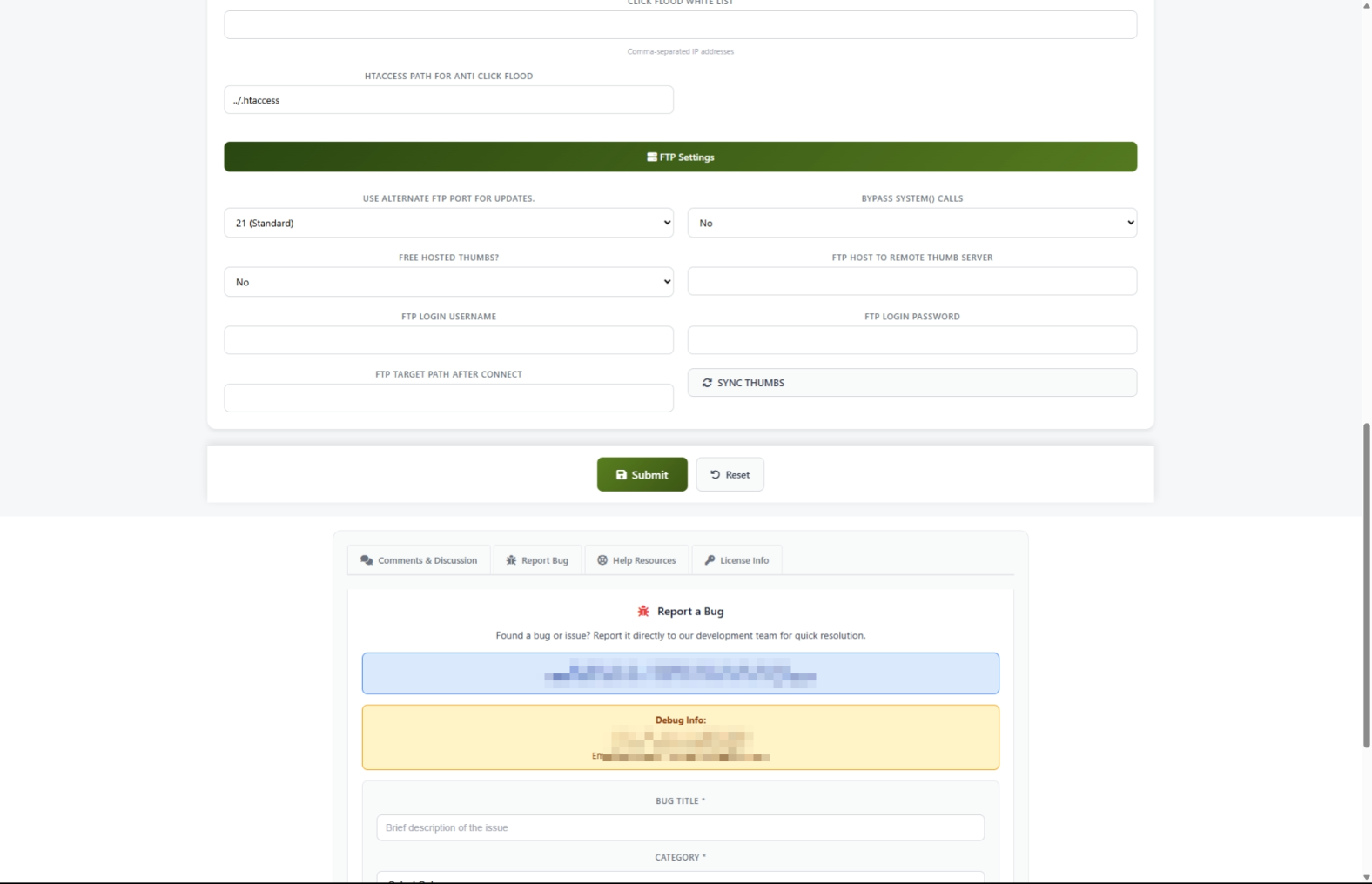
- Scroll to the Ajustes FTP sección.
- Set Tumbas remotas a Sí..
- Rellene los datos de su servidor remoto:
- FTP Host -- La dirección de su servidor remoto
- FTP Nombre de usuario -- Su nombre de usuario para el servidor remoto
- FTP Password -- Su contraseña para el servidor remoto
- Sendero FTP -- La carpeta en el servidor remoto donde se deben almacenar las miniaturas
- Haga clic Submit para guardar la configuración.
- Haga clic en SYNC THUMBS botón para empezar a subir.
- Una ventana de progreso parece mostrar cada archivo que se transfiere. Espera a que termine.
Cómo controlar los envíos de contenidos
Usted puede controlar quién se le permite enviar contenido a su sitio y con qué frecuencia.
- Haga clic en Galería Submit tab.
- Under Aceptar galerías, elegir quién puede enviar:
- No Submits - Nadie puede someterse (útil durante el mantenimiento)
- Todos - Cualquiera puede presentar
- Partners Only - Sólo los asociados aprobados pueden presentar
- Preferentemente - Sólo sus remitentes VIP pueden presentar
- Establecer el Período de presentación para controlar cuántas horas debe esperar una persona entre las presentaciones.
- Set Max Guest Posts para limitar cuántas presentaciones puede hacer un no socio al día.
- Set Max Partner Posts limitar las comunicaciones diarias de los asociados.
- Haga clic Submit.
Cómo configurar el escáner de contenido
El escaneo de contenidos verifica automáticamente las galerías enviadas para la calidad y la seguridad antes de que aparezcan en su sitio.
- Haga clic en Galería Scanning tab.
- Set Scan Submissions a Sí. para activar la comprobación automática.
- Under Controles de script, establecer estos valores recomendados para la seguridad:
- Permitir Popups -- No
- Permitir Flash -- No
- Permitir IFrames -- No
- Under Duplicar " Verificaciones de palabras:
- Set Disallow Duplicates a Sí. para evitar que el mismo contenido sea presentado dos veces.
- Set Use Blacklist a Sí. bloquear las fuentes de problemas conocidas.
- Under Validación de imagen, establecer estándares mínimos de calidad:
- Puntos de imagen min - Empieza con
15(aumento para una calidad más estricta) - Max Server Ping --
3000(bloquea servidores muy lentos)
- Haga clic Submit.
Ajustes y opciones
Configuración de la información del sitio
Ajustes de miniatura
Submission Control Settings
Operation Settings
Ajustes de Control de Admin
Consejos para nuevos usuarios
- Guardar a menudo. Después de cambiar algunos ajustes, haga clic Submit antes de mudarse a otra pestaña. Si algo sale mal, sabrá qué cambio causó el problema.
- Prueba después de cada cambio. Abra su sitio en una ventana de incógnito después de guardar para ver cómo sus cambios miran a los visitantes.
- Comience simple. No tienes que rellenar todos los ajustes de inmediato. Comience con la pestaña Información del Sitio, luego establezca miniaturas y ajuste otros ajustes según sea necesario.
- Utilice el Sistema de Ayuda. Enciende el Sistema de ayuda en la pestaña Control de Admin. Las puntas útiles aparecerán junto a cada configuración para explicar lo que hace.
- Toma notas. Antes de cambiar un entorno, anota lo que se estableció anteriormente. Esto hace que sea fácil deshacer si algo rompe.
Solución de problemas
Verás "El acceso a esta dirección está prohibido"
Lo que ves: Un mensaje diciendo que su dirección está prohibida cuando intenta abrir el Centro de Control de Ajustes.
Cómo arreglarlo: Su dirección de Internet debe ser agregada a la lista de acceso. Póngase en contacto con la persona que instaló ComusThumbz o su equipo de soporte de hosting para agregar su dirección a la lista permitida.
Las opciones no están guardando
Lo que ves: Haga clic Submit pero sus cambios no se pegan, o usted ve un error sobre un token.
Cómo arreglarlo:
- Actualizar la página completamente pulsando Ctrl+F5 (o Cmd+ Shift+R en Mac).
- Haz tus cambios de nuevo.
- Haga clic Submit.
- Evite usar el botón trasero del navegador después de guardar -- siempre navegar hacia adelante.
Un campo de dirección web sigue en blanco después de guardar
Lo que ves: Introduzca una dirección web en un campo como la URL de Error de Inundación Click, pero después de guardarla está vacía.
Cómo arreglarlo: Asegúrese de incluir la dirección completa comenzando con http:// o https://. No se aceptan direcciones sin este prefijo.
La sincronización de Thumbnail falla
Lo que ves: Haga clic SYNC THUMBS y ver un mensaje de error en la ventana de progreso.
Cómo arreglarlo:
- Double-check that your FTP Host, FTP Username, and FTP Password are correct.
- Make sure the FTP Path folder exists on your remote server.
- Save your FTP settings by clicking Submit before clicking SYNC THUMBS.
- If you continue to have problems, contact your remote server provider to confirm your login details.
Thumbnails are missing after a sync
What you see: You ran a thumbnail sync and now some thumbnails are not showing.
How to fix it: This is expected behavior. After a successful sync, thumbnail files are moved to your remote server and removed from the main server. If your remote server settings are correct, the thumbnails should load from the remote server. If they are not loading, check that your remote server is accessible and the files were transferred successfully.
Your site looks broken after changing settings
What you see: Pages look different, links do not work, or images are missing after you saved changes.
How to fix it:
- Go back to the Settings Control Center.
- Check the Domain Name field on the Site Information tab. Make sure it matches your actual domain exactly (without
http://orwww.). - Check the Thumbnail Width and Thumbnail Height on the Links & Thumbnails tab. Make sure they are reasonable numbers (not zero or extremely large).
- If you cannot figure out which setting caused the problem, contact support with a description of what you changed.