Tableau de bord
Ce que fait cette page
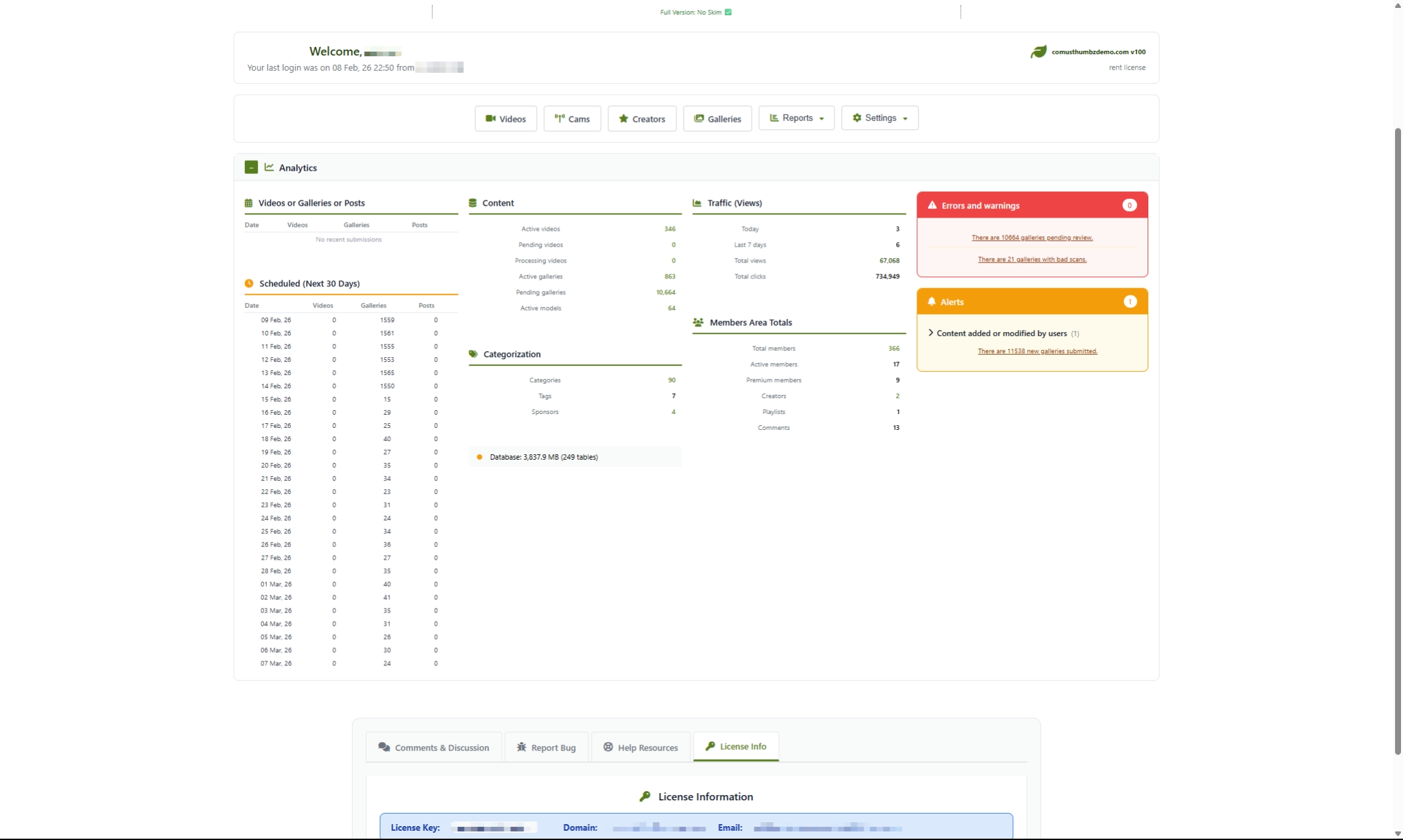
Le tableau de bord Admin est votre base. Chaque fois que vous vous connectez au panneau d'administration, c'est la première page que vous voyez. Il vous donne un instantané rapide de tout ce qui se passe sur votre site -- combien de contenu vous avez, combien de visiteurs vous obtenez, si quelque chose a besoin de votre attention, et des raccourcis vers les pages que vous utilisez le plus souvent.
Comment arriver ici
Naviguez vers Panneau d'administration > Connexion
Comprendre la page
Lorsque vous atterrissez sur le tableau de bord, vous verrez plusieurs sections empilées de haut en bas. Voilà ce que chacun fait.
Barre de bienvenue
En haut, vous verrez une salutation personnalisée avec votre nom d'administration, la date et l'heure de votre dernière connexion, votre version logicielle et votre type de licence. C'est un bon endroit pour regarder pour la sécurité -- si la dernière heure de connexion ne semble pas familière, quelqu'un d'autre peut avoir accédé à votre compte.
Barre des actions rapides
En dessous de la barre d'accueil est une ligne de boutons de raccourci qui vous emmènent aux pages les plus couramment utilisées:
Section de l ' analyse
C'est le corps principal du tableau de bord. Il est organisé en quatre colonnes d'information. Sur des écrans plus petits, ces colonnes s'empilent automatiquement.
Vous pouvez effondrer cette section entière en cliquant sur la barre d'en-tête de section. A + ou - Oui. signe indique si la section est élargie ou effondrée. Votre préférence est rappelée, donc il reste comme vous l'avez laissé la prochaine fois que vous visitez.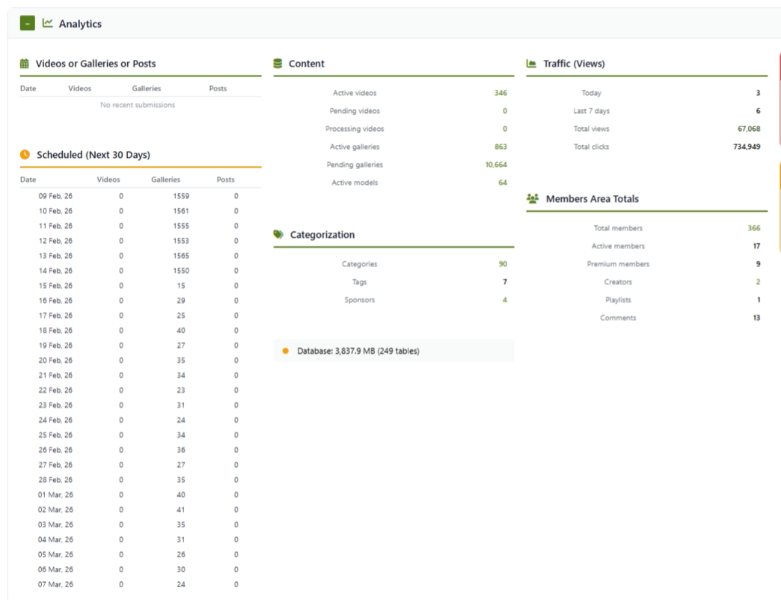
Ce que montrent les colonnes analytiques
Colonne 1 : Présentation par date
Cette colonne présente un tableau de l'activité quotidienne des 14 derniers jours. Chaque ligne est une date, et les colonnes montrent combien vidéos, galerieset création des postes ont été ajoutés ce jour-là. Utilisez-le pour repérer les tendances -- les téléchargements augmentent-ils, diminuent-ils ou sont-ils stables?
En dessous de la table d'activité quotidienne, vous verrez également une Contenu programmé tableau. Cela montre tout contenu qui est prêt à aller en direct dans les 30 prochains jours. Si vous avez programmé des vidéos ou des galeries à publier à une date ultérieure, elles apparaîtront ici.
Colonne 2: Contenu et catégorisation
Cette colonne vous donne un compte de tout le contenu de votre site:
Sous le nombre de contenus, vous verrez les numéros de catégorisation :
Au bas de cette colonne est une petite Base de données Santé indicateur. Un point de couleur vous indique la santé globale de votre base de données :
Colonne 3 : Trafic et membres
Cette colonne montre combien d'activités votre site reçoit et comment votre base d'adhésion ressemble.
Numéros de trafic:
Numéros des membres:
Colonne 4: Erreurs et alertes
C'est la colonne la plus importante à vérifier chaque fois que vous visitez le tableau de bord. Il est divisé en deux panneaux.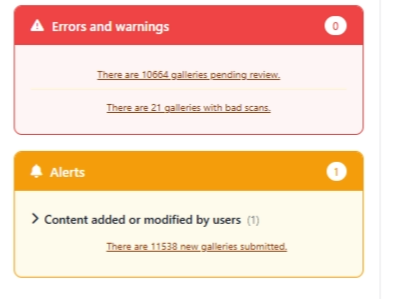
Erreurs et avertissements (panneau rouge):
Ce panel souligne les problèmes qui pourraient nécessiter votre attention immédiate:
- Vidéos avec erreurs de traitement
- Vidéos en attente de votre avis
- Galeries avec problèmes de numérisation
- Galeries renvoyant des liens brisés (404 erreurs)
- Rapports de contenu présentés par les utilisateurs
Alertes (panneau orange):
Ce panel montre les activités récentes que vous devriez connaître :
- Échec des tentatives de connexion dans les dernières 24 heures
- Nouveaux commentaires en attente d ' examen
- Nouvelles vidéos téléchargées récemment
- Nouvelles galeries présentées récemment
Tâches communes
Comment vérifier si votre site fonctionne en douceur
- Connectez-vous au panneau d'administration. Le tableau de bord se charge automatiquement.
- Regardez Erreurs et avertissements panneau (rouge) dans la colonne de droite.
- Si elle dit « Aucune erreur ou avertissement », votre site n'a aucun problème critique.
- Vérifiez Alertes panneau (orange) ci-dessous pour toute activité récente.
- Aperçu Trafic nombres pour confirmer que les visiteurs arrivent encore sur votre site.
Comment revoir le contenu en attente
Lorsque le tableau de bord affiche des vidéos ou des galeries en attente :
- Noter le nombre de points en suspens figurant dans le document Erreurs et avertissements Panneau.
- Cliquez sur le texte lié pour accéder directement à la page de gestion du contenu, filtré pour afficher uniquement les éléments en attente.
- Examiner chaque point et l'approuver ou le rejeter.
- Revenez au tableau de bord pour confirmer que le nombre a diminué.
Comment gérer les erreurs de traitement
Lorsque les vidéos montrent des erreurs de traitement :
- Cliquez sur le lien du compte d'erreur Erreurs et avertissements Panneau.
- Vous serez amené à la page de gestion vidéo filtrée pour afficher des vidéos problématiques.
- Vérifiez si le fichier vidéo a été téléchargé correctement.
- Essayez de retraiter la vidéo en cliquant sur l'option réessayer.
- Si l'erreur persiste, le fichier vidéo peut être corrompu ou dans un format non pris en charge. Essayez de le télécharger à nouveau.
Comment enquêter sur les tentatives de connexion échouées
Si le panneau Alertes affiche des tentatives de connexion ratées :
- Cliquez sur le lien de connexion échoué pour afficher le journal de connexion.
- Rechercher des motifs -- les tentatives proviennent-elles du même endroit?
- Si vous voyez des tentatives répétées d'une source inconnue, envisagez de bloquer cette adresse.
- Si les tentatives ratées sont les vôtres, vérifiez votre mot de passe.
Comment utiliser les actions rapides
- Cliquez sur n'importe quel bouton Actions rapides barre pour sauter à cette page de gestion.
- Pour Rapports ou Paramètres, cliquez sur le bouton pour ouvrir un menu déroulant.
- Sélectionnez la page de rapport ou de paramètres que vous voulez.
- Un seul menu déroulant peut être ouvert à la fois -- en cliquant sur un autre, on ferme le premier.
Comment supprimer la section Analytique
Si vous préférez une vue plus propre ou n'avez pas besoin de voir l'analyse complète à chaque fois:
- Cliquez sur Analyse barre d'en-tête de section.
- La section s'effondre et montre + icône.
- Cliquez à nouveau pour agrandir.
- Votre préférence est enregistrée automatiquement et rappelée la prochaine fois.
Conseils pour les nouveaux utilisateurs
- Vérifiez votre tableau de bord au moins une fois par jour. C'est le moyen le plus rapide de repérer les problèmes avant que vos visiteurs le fassent.
- Faites attention au panneau Erreurs d'abord. En attendant le contenu et les erreurs de traitement affectent directement ce que vos visiteurs peuvent voir.
- Regardez les tendances de votre soumission au fil du temps. Une chute soudaine des téléchargements pourrait indiquer un problème avec votre système de téléchargement.
- Utilisez la barre Actions rapides au lieu de naviguer dans les menus. Il est plus rapide et vous emmène exactement où vous devez aller.
- Si vos numéros de trafic semblent anormalement bas, vérifiez le panneau Erreurs. Le contenu cassé peut chasser les visiteurs.
Dépannage
Le tableau de bord montre tous les zéros pour les statistiques
Ce que vous voyez : Chaque numéro sur le tableau de bord lit 0, même si vous savez que vous avez du contenu sur votre site.
Comment le réparer :
- Essayez de rafraîchir la page dans votre navigateur.
- Déconnectez-vous et reconnectez-vous.
- Si les nombres sont toujours tous zéros, il peut y avoir un problème de connexion à la base de données. Contactez votre fournisseur d'hébergement ou administrateur système pour obtenir de l'aide.
Une section du tableau de bord est vide ou manquante
Ce que vous voyez : Une partie du tableau de bord ne se charge pas ou apparaît vide.
Comment le réparer :
- Rafraîchir la page.
- Essayez un navigateur Web différent pour exclure un problème spécifique au navigateur.
- Effacer le cache de votre navigateur et recharger.
- Si le problème persiste, contactez le support.
Le tableau de bord se charge très lentement
Ce que vous voyez : La page prend beaucoup de temps à apparaître après la connexion.
Comment le réparer :
- Cela peut se produire sur des sites avec de très grandes quantités de contenu. Le tableau de bord doit compter toutes vos vidéos, galeries et membres chaque fois qu'il charge.
- Si les temps de chargement sont constamment lents, contactez votre hébergeur pour discuter de l'optimisation de la base de données.
Je continue d'être redirigé vers la page de connexion
Ce que vous voyez : Vous essayez d'accéder au tableau de bord, mais continuez à être renvoyé à l'écran de connexion.
Comment le réparer :
- Assurez-vous d'entrer le bon nom d'utilisateur et mot de passe.
- Vérifiez que votre navigateur accepte les cookies (ils doivent rester connectés).
- Essayez d'effacer les cookies de votre navigateur et de vous connecter à nouveau.
- Si vous êtes toujours enfermé, votre session peut avoir expiré. Connectez-vous à nouveau.
Les alertes attendues ne se présentent pas
Ce que vous voyez : Vous avez téléchargé du contenu récemment, mais le panneau Alertes ne le mentionne pas.
Comment le réparer :
- Les alertes ne couvrent que les dernières 24 heures. Si votre téléchargement était il y a plus d'un jour, il n'apparaîtra plus.
- Rafraîchir la page pour vous assurer de voir les dernières données.
- Si une activité récente manque encore, il peut y avoir une inadéquation de fuseau horaire entre votre serveur et votre emplacement. Contactez votre administrateur système.
L'indicateur de santé de la base de données est jaune ou rouge
Ce que vous voyez : Le point coloré à côté de "Database" est jaune ou rouge au lieu de vert.
Comment le réparer :
- Un point jaune signifie que votre base de données devient grande. Ce n'est pas une urgence, mais peut ralentir les choses avec le temps.
- Un point rouge signifie qu'il pourrait y avoir un problème de base de données.
- Dans les deux cas, contactez votre fournisseur d'hébergement ou administrateur système pour examiner votre santé de base de données et effectuer toute maintenance nécessaire.