Serveurs de conversion
Ce que fait cette page
Cette page vous permet de gérer les serveurs distants qui gèrent le traitement vidéo pour votre site. Au lieu de votre serveur web principal faisant tout le levage lourd lors de la conversion des vidéos téléchargées, vous pouvez diffuser le travail sur plusieurs serveurs dédiés. Cela accélère le traitement vidéo et maintient votre site Web adapté aux visiteurs.
Comment arriver ici
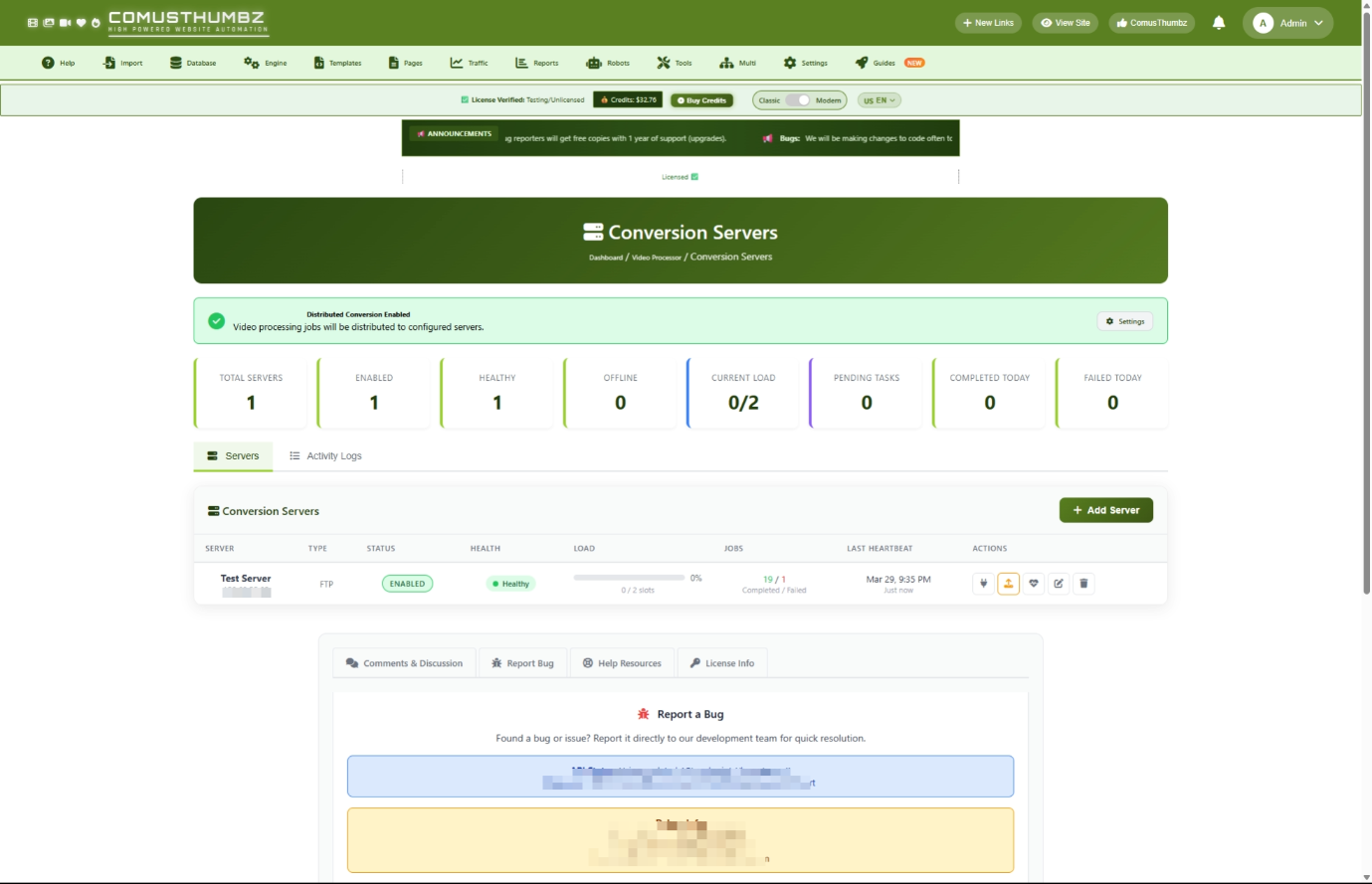
Naviguez vers Panneau d'administration > Moteur > Serveurs de conversion
Comprendre la page
Lorsque vous ouvrez cette page, vous verrez quelques zones clés.
Bannière d'état des caractéristiques
En haut, une bannière colorée vous indique si la conversion à distance est activée ou désactivée.
Cliquez sur le Paramètres bouton sur la bannière pour accéder aux paramètres du processeur vidéo, où vous pouvez activer ou désactiver cette fonctionnalité.
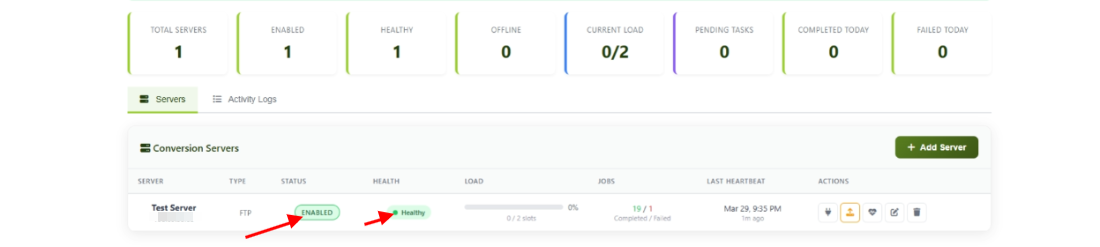
Tableau de bord des statistiques
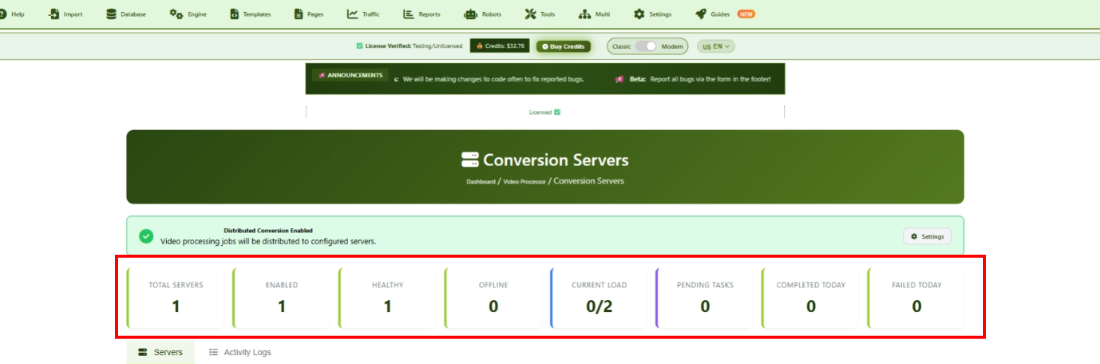
En dessous de la bannière, huit cartes vous donnent un aperçu rapide de votre système en un coup d'oeil.
Onglet serveurs
C'est la zone principale qui montre tous vos serveurs de conversion dans une table. Chaque ligne montre un serveur avec son nom, son type de connexion, son statut, sa santé, sa charge de travail actuelle, son nombre d'emplois, son dernier enregistrement et ses boutons d'action.
Onglet des journaux d'activités
Cliquez sur le Registres d'activités onglet pour voir un enregistrement des événements récents, y compris les tâches assignées, les achèvements, les échecs et les tests de connexion. Cliquez sur le Actualiser bouton pour charger les dernières entrées.
Tâches communes
Comment ajouter un nouveau serveur
Lorsque vous avez un nouveau serveur dédié prêt à gérer le traitement vidéo, ajoutez-le ici afin que votre site le sache.
- Cliquez sur le Ajouter un serveur bouton en haut de la page.
- Saisissez un nom dans le Nom du serveur champ (par exemple, "Conversion Server 1").
- Sélectionner un État: choisir Activé pour commencer à l'utiliser immédiatement, ou Handicapés pour l'installer maintenant et l'allumer plus tard.
- Choisir une Type de connexion de la liste déroulante:
- SSH/SFTP -- L'option la plus courante et recommandée pour les serveurs distants
- FTP -- Utilisez ceci si votre serveur distant ne prend en charge que les connexions FTP
- Local -- Utilisez ceci si le serveur de conversion est sur la même machine
- S3 Compatible -- Utilisez ceci pour les flux de travail basés sur le stockage en nuage
- Remplissez les détails de connexion qui apparaissent (ces modifications dépendent du type de connexion que vous avez choisi -- voir la section « Types de connexion expliqués » ci-dessous).
- Définir la Répertoire de travail -- c'est là que les fichiers vidéo seront stockés sur le serveur distant pendant le traitement.
- Définir la Emplois concomitants Max pour contrôler combien de vidéos ce serveur peut traiter en même temps.
- Cliquez sur Enregistrer le serveur.
- Après avoir enregistré, cliquez sur Connexion d'essai bouton (icône de connexion) sur la ligne de votre nouveau serveur pour s'assurer que votre site peut l'atteindre.
- Cliquez sur le Déployer bouton (icône de téléchargement) pour envoyer le logiciel de traitement au serveur distant.
- Copiez la commande affichée dans le popup et configurez-la sur votre serveur distant (votre administrateur de serveur ou hébergeur peut vous aider dans cette étape).
Comment modifier un serveur
- Trouvez le serveur dans la liste.
- Cliquez sur le Modifier bouton (icône de crayon) sur la ligne du serveur.
- Faites vos changements dans la forme popup.
- Cliquez sur Enregistrer le serveur.
Comment tester une connexion de serveur
Utilisez ceci pour vérifier que votre site peut communiquer avec un serveur de conversion.
- Trouvez le serveur dans la liste.
- Cliquez sur le Connexion d'essai bouton (icône de connexion).
- Un message apparaît vous indiquant si la connexion a réussi ou échoué.
Comment activer ou désactiver un serveur
Chaque serveur a trois états possibles :
Pour modifier l'état d'un serveur :
- Cliquez sur le Modifier bouton sur la ligne du serveur.
- Modifier le État déroulant à votre réglage souhaité.
- Cliquez sur Enregistrer le serveur.
Comment déployer le logiciel de travail
Avant qu'un serveur puisse traiter des vidéos, il a besoin du logiciel de travail installé. Ceci est fait en un clic à partir du panneau d'administration.
- Trouvez le serveur dans la liste.
- Cliquez sur le Déployer bouton (icône de téléchargement).
- Attendez que les fichiers soient téléchargés sur le serveur distant.
- Lorsque le déploiement réussit, une commande apparaît dans le popup.
- Cliquez sur le Copier bouton pour copier cette commande.
- Donnez cette commande à votre administrateur de serveur pour la configurer sur le serveur distant. Cela garantit que le logiciel de traitement fonctionne automatiquement.
Si le travailleur était déjà déployé précédemment, le popup montre une confirmation avec la commande. Vous pouvez cliquer Transfert si vous devez mettre à jour les fichiers du travailleur.
Comment vérifier la santé d'un serveur (diagnostic)
Le panneau de diagnostics vous donne un aperçu détaillé de l'exécution d'un serveur spécifique.
- Trouvez le serveur dans la liste.
- Cliquez sur le Diagnostic bouton (icône de battement du cœur).
- Un popup s'ouvre montrant des informations détaillées sur la santé dans une grille de cartes.
Ce que vous verrez :
Si des problèmes sont détectés, une boîte d'alerte rouge apparaît en haut de la fenêtre déroulante.
Cliquez sur Actualiser pour mettre à jour le diagnostic sans fermer le popup.
Comment supprimer un serveur
- Trouvez le serveur que vous voulez supprimer.
- Cliquez sur le Supprimer bouton (icône de corbeille).
- Confirmer en cliquant sur Oui dans le popup.
Comment afficher les journaux d'activités
- Cliquez sur le Registres d'activités onglet en haut de la page.
- Les 50 entrées les plus récentes sont affichées.
- Cliquez sur Actualiser pour charger les dernières entrées.
Chaque entrée indique l'heure, le serveur auquel elle se rapporte, le type d'événement et un message décrivant ce qui s'est passé.
Les entrées des journaux sont codées en couleurs par type:
Types de connexion expliqués
Lorsque vous ajoutez un serveur, les champs que vous devez remplir changent selon le type de connexion.
SSH/SFTP (Recommandé)
L'option la plus courante et la plus adaptée. Remplissez :
- Hôte -- L'adresse du serveur (par exemple,
192.168.1.100oumyserver.example.com) - Port -- Habituellement
22(rempli automatiquement) - Nom d'utilisateur -- Le nom de connexion du serveur distant
- Mot de passe -- Le mot de passe de connexion
FTP
Similaire à SSH mais avec moins de fonctionnalités. Remplissez les mêmes champs que SSH, mais le port par défaut à 21.
Local
Utilisez ceci lorsque le logiciel de conversion fonctionne sur la même machine que votre site Web. Pas d'hôte ni de connexion.
S3 Compatible
Utilisez ceci pour les workflows de stockage en nuage. Remplissez :
- Clé d'accès S3 -- La clé d'accès de votre fournisseur de stockage
- Clé secrète S3 -- La clé secrète de votre fournisseur de stockage
- S3 Bucket -- Le nom de votre seau de rangement
- Région S3 -- La région où se trouve votre seau (par exemple,
us-east-1) - S3 Point de départ -- Seulement nécessaire pour les fournisseurs non AWS (comme Wasabi ou MinIO)
Paramètres et options
Paramètres de capacité
Lors de l'ajout ou de l'édition d'un serveur, vous pouvez affiner la façon dont il gère la charge de travail.
Information matérielle (facultative)
Ces champs sont uniquement pour votre référence et vous aident à suivre les capacités de vos serveurs.
Annexe
Une zone de texte libre où vous pouvez écrire tout ce qui est utile au sujet du serveur, comme son emplacement physique, qui le gère, ou les horaires de maintenance.
Comprendre la santé des serveurs
Chaque serveur affiche un indicateur de santé qui se met à jour automatiquement.
Comprendre l'équilibre de charge
Lorsque vous avez plusieurs serveurs, votre site décide automatiquement quel serveur doit gérer chaque nouvelle vidéo. Il existe quatre méthodes de répartition du travail.
Comprendre le flux des tâches vidéo
Lorsqu'une vidéo est téléchargée sur votre site, elle passe par plusieurs étapes sur le serveur de conversion:
- En attente -- La vidéo attend un serveur disponible
- Affecté -- Un serveur a été sélectionné pour le gérer
- Téléchargement -- Le fichier vidéo est envoyé au serveur distant
- Saisie -- Le dossier est arrivé et attend que le travailleur le récupère.
- Traitement -- La vidéo est en cours de conversion
- Téléchargement -- Les fichiers sont renvoyés
- Achevé -- Tout est fait et la vidéo est prête à apparaître sur votre site
Si quelque chose va mal, la tâche passe à Échec. Les tâches échouées sont automatiquement rejugées jusqu'à trois fois avant d'abandonner.
Mode de démonstration
Si vous voyez une bannière orange/jaune en haut de la page disant que vous êtes en mode démo, cela signifie que la page est en mode de démonstration en lecture seule. En mode démo :
- You can browse and view all settings, but you cannot make changes
- Sensitive information like server addresses and passwords is hidden
- The Add Server button is disabled
This mode is typically used for demonstrations or training purposes.
Tips for New Users
- Start with one conversion server and add more as your site grows.
- Always run a connection test after adding or editing a server.
- Keep an eye on the dashboard statistics to spot problems early -- if "Failed Today" starts climbing, check the Activity Logs for details.
- Set your servers to Maintenance mode before performing updates on them, so no new tasks are sent while you work on them.
- Use the Diagnostics panel regularly to check that your servers have enough disk space and that the processing tools are working.
Troubleshooting
Connection test fails
What you see: After clicking the Test Connection button, you get an error message saying the connection failed.
How to fix it:
- Double-check the Host, Port, Username, and Password by clicking Edit on the server.
- Make sure the remote server is turned on and reachable.
- If you recently changed the password on the remote server, update it here as well.
- Contact your server administrator or hosting provider if the problem persists.
Server shows "Offline" health status
What you see: A server's health indicator shows a gray "Offline" badge, and the last heartbeat time is not updating.
How to fix it:
- Click Test Connection to check if the server is reachable.
- If the connection test passes, the worker software may not be running. Click Deploy Worker and make sure the command was set up on the remote server.
- If the connection test also fails, the remote server may be down. Contact your server administrator.
Videos are not being processed
What you see: Videos stay in "Pending" status and the Pending Tasks count on the dashboard keeps growing.
How to fix it:
- Check that the feature banner at the top of the page shows green (enabled). If it shows amber, click Settings to enable remote conversion.
- Make sure at least one server is Enabled and showing a Healthy status.
- Verify that the worker software has been deployed by checking for a green checkmark on the Deploy Worker button.
- Check the Activity Logs tab for error messages that might explain the issue.
Worker deployment fails
What you see: When clicking Deploy Worker, you see a red X with an error message instead of a success message.
How to fix it:
- Run a Test Connection first to make sure your site can reach the server.
- Check that the Working Directory path is correct and that the user account has permission to write files there.
- Try clicking Try Again in the deployment popup.
- If it continues to fail, contact your server administrator to verify the remote server's settings.
Server health keeps changing between "Healthy" and "Warning"
What you see: A server's health status flickers between green and amber.
How to fix it:
- The server may be under heavy load. Try reducing the Max Concurrent Jobs in the server settings.
- Open Diagnostics and check the Load Average card. If it shows "High" or "Critical," the server needs fewer simultaneous tasks or more resources.
- Check the Disk Space card to make sure the server is not running out of storage.