Log Billing
What This Page Does
Halaman ini menunjukkan Anda catatan segala sesuatu yang terjadi antara situs Anda dan penyedia pembayaran Anda. Setiap kali pembayaran diproses, langganan diperbarui, atau sesuatu yang salah dengan transaksi, itu akan dicatat di sini. Gunakan halaman ini untuk memeriksa pembayaran bekerja dengan benar dan untuk menyelidiki masalah apapun.
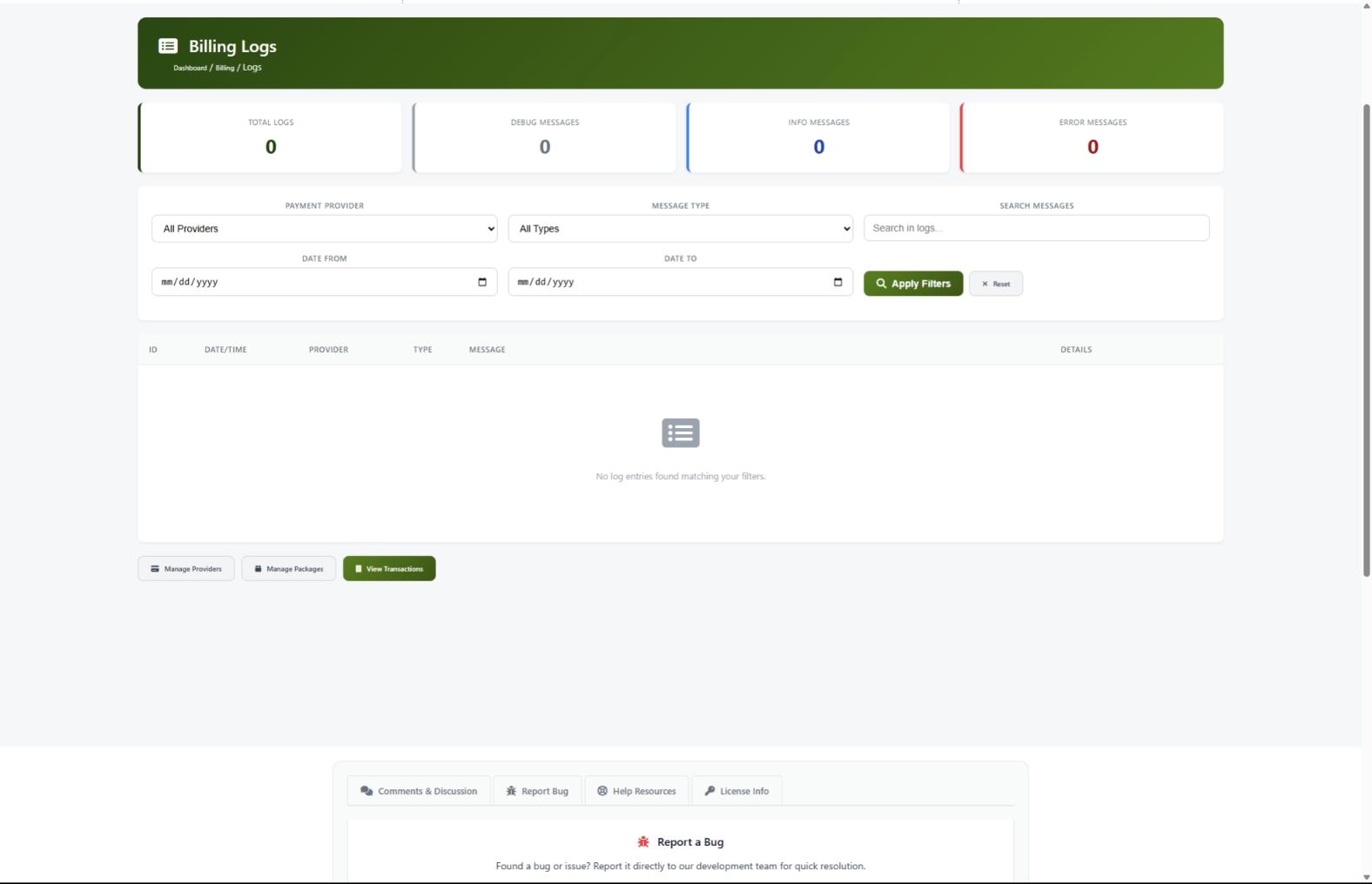
Bagaimana mendapatkan sini
Navigasi ke Panel Admin > Pengaturan > Sistem penagihan > Tampilan Log
Memahami Halaman
Ketika Anda membuka halaman ini, Anda akan melihat empat area utama: batang statistik di bagian atas, satu set filter di bawahnya, meja log utama, dan tombol navigasi di bagian bawah.
Batang Statistik
Di bagian atas halaman, empat kartu berwarna memberikan ringkasan cepat aktivitas log Anda:
[Cuplikan layar: biling-log -statistik]
Panel Penyaring
Di bawah batang statistik, Anda akan menemukan filter yang memungkinkan Anda mempersempit entri log yang Anda lihat. Anda dapat menyaring berdasarkan penyedia pembayaran, jenis pesan, pencarian kata kunci, dan jangkauan tanggal. Rincian lebih lanjut tentang penggunaan penyaring berada dalam daerah Tugas Umum di bawah ini.
Tabel Log
Area utama halaman adalah tabel daftar setiap entri log, dengan entri terbaru di bagian atas. Setiap baris menunjukkan:
Baris berwarna - kode sehingga Anda dapat cepat spot isu:
- Latar belakang merah -- Kesalahan entri yang mungkin perlu perhatian Anda
- Latar belakang abu-abu -- Debug entri dengan rincian latar belakang teknis
- Latar belakang putih -- Entri informasi normal
Tombol Aksi
Di bagian bawah halaman, Anda akan menemukan tombol akses cepat untuk melompat ke halaman yang terkait.
Tugas Umum
Cara Melihat Log Terkini
- Ke Panel Admin > Billing > Log.
- Halaman ini otomatis menampilkan entri terbaru pertama.
- Scroll melalui tabel untuk meninjau aktivitas.
- Hover atas Rincian kolom pada setiap baris untuk melihat lengkap rincian entri itu.
Cara Filter oleh Penyedia Pembayaran
Gunakan ini ketika Anda ingin melihat aktivitas hanya dari satu penyedia pembayaran (misalnya, hanya PayPal atau hanya Stripe).
- Pilih penyedia dari Penyedia Pembayaran dropdown.
- Klik Terapkan Filter.
- Tabel dan kartu statistik memutakhirkan untuk menampilkan hanya entri dari penyedia tersebut.
Cara Filter menurut Tipe Pesan
Gunakan ini untuk fokus pada jenis log entri tertentu.
- Pilih sebuah tipe dari Tipe Pesan dropdown:
- Awakutu -- Rincian teknis latar belakang
- Info -- Acara normal seperti pembayaran sukses
- Galat - Masalah yang membutuhkan perhatian
- Klik Terapkan Filter.
Cara Filter menurut Jangkauan Tanggal
Gunakan ini untuk melihat log dari periode waktu tertentu.
- Klik Tanggal Dari lapangan dan memilih tanggal awal.
- Klik Tanggal Ke lapangan dan memilih tanggal akhir.
- Klik Terapkan Filter.
- Tabel hanya menampilkan entri dari dalam jangkauan tanggal (kedua tanggal sepenuhnya termasuk).
Cara Mencari Log
Gunakan ini ketika Anda sedang mencari sesuatu yang spesifik, seperti kata kunci tertentu atau nomor referensi.
- Ketik istilah pencarian Anda ke dalam Pesan Pencarian lapangan.
- Klik Terapkan Filter.
- Hasil menunjukkan entri di mana istilah pencarian Anda muncul baik dalam pesan atau rincian.
Istilah pencarian bantuan untuk dicoba:
Cara Menggabungkan Beberapa Filter
Anda dapat menggunakan semua filter pada saat yang sama untuk pencarian yang sangat ditargetkan.
- Pilih Penyedia Pembayaran.
- Pilih Tipe Pesan.
- Atur Tanggal Dari dan Tanggal Ke Jangkauan.
- Ketik kata kunci pada Pesan Pencarian.
- Klik Terapkan Filter.
Hanya entri yang cocok dengan semua kriteria yang akan muncul, dan kartu statistik akan memutakhirkan sesuai.
Cara menghapus Semua Filter
- Klik Reset tombol di sebelah tombol Terapkan Filter.
- Halaman ini memuat ulang semua entri log tanpa penyaring yang diterapkan.
Navigasi antar Halaman
Tabel log menampilkan 100 entri per halaman. Bila Anda memiliki lebih banyak entri daripada itu, gunakan navigasi halaman di bawah tabel untuk bergerak di antara halaman. Anda akan melihat Sebelumnya dan Berikutnya panah bersama dengan nomor halaman. Sebuah baris di bawah navigasi memberitahu Anda halaman mana Anda berada dan berapa banyak entri ada secara total.
Baris Cepat ke Halaman Terkait
Di bagian bawah halaman, tiga tombol memungkinkan Anda melompat ke daerah yang terkait:
Tips untuk Pengguna Baru
- Periksa log tagihan Anda setidaknya sekali sehari, terutama ketika Anda pertama kali mendirikan penyedia pembayaran baru.
- Sebuah lonjakan tiba-tiba dalam pesan kesalahan biasanya berarti sesuatu berubah dengan penyedia pembayaran Anda -- periksa pengaturan penyedia Anda.
- Gunakan filter rentang tanggal untuk membandingkan aktivitas minggu demi minggu dan titik pola yang tidak biasa.
- Bila Anda melihat nama penyedia yang menampilkan sebagai nomor bukan nama, itu berarti penyedia telah dihapus dari pengaturan Anda tapi log lamanya masih ada. Ini normal dan tidak perlu khawatir.
Memantau Pembayaran Kesehatan Anda
Berikut adalah jadwal sederhana untuk menjaga pembayaran Anda berjalan lancar:
Nilai Galat Memahami
Mengenali Pola Log Umum
Sebuah Pembayaran Sukses Tampak Seperti Ini
Anda akan melihat serangkaian pesan Info dalam urutan:
- Pemberitahuan yang diterima dari penyedia pembayaran
- Pemberitahuan diverifikasi dengan sukses
- Transaksi yang dibuat untuk pengguna
- Berlangganan atau akses diperbarui
Sepertinya Pembayaran Gagal
Anda akan melihat satu atau lebih pesan Galat, sering dengan pesan Info sebelum atau sesudah:
- Pemberitahuan yang diterima dari penyedia pembayaran
- Sebuah kesalahan mengindikasikan apa yang salah (seperti "pembayaran ditolak" atau "verifikasi gagal")
What to Do When You See Error
- Filter oleh Tipe Pesan: Galat untuk melihat semua kesalahan baru-baru ini.
- Cari pola -- apakah semua kesalahan dari penyedia yang sama? Pesan yang sama?
- Hover atas Rincian kolom untuk informasi lebih lanjut tentang setiap galat.
- Ambil tindakan berdasarkan apa yang Anda temukan:
Penelusuran masalah
Tak ada entri log yang ditampilkan
Apa yang kau lihat: Halaman berisi tetapi tabel kosong dan semua statistik menunjukkan nol.
Bagaimana memperbaikinya:
- Pastikan Anda memiliki setidaknya satu penyedia pembayaran diatur. Ke Panel Admin > Tagihan > Penyedia Pembayaran dan periksa.
- Jika Anda hanya mengatur penyedia pembayaran Anda, log hanya akan muncul setelah aktivitas pembayaran nyata terjadi (transaksi tes, sebuah webhook dari penyedia Anda, dsb.).
- Periksa bahwa filter Anda tidak terlalu ketat. Klik Reset untuk membersihkan semua filter dan melihat apakah entri muncul.
Kolom Rincian tidak memperluas ketika saya hover di atasnya
Apa yang kau lihat: Anda melayang lebih dari entri dipotong dalam kolom Rincian tetapi tidak memperluas.
Bagaimana memperbaikinya:
- Cobalah menyegarkan halamannya.
- Coba browser web lain untuk melihat apakah isu ini masih ada.
- Jika entri menunjukkan "Tidak ada rincian tambahan", tidak ada lagi yang perlu dilihat untuk entri itu -- hanya tidak memiliki informasi detail ekstra.
Penyedia pembayaran menunjukkan sebagai nomor daripada sebuah nama
Apa yang kau lihat: Dalam kolom provider, anda melihat angka (seperti "3") daripada nama penyedia.
Bagaimana memperbaikinya:
Hal ini terjadi ketika penyedia pembayaran dihapus dari pengaturan Anda tapi entri log masih ada. Log-log masih berlaku -- sistem tidak dapat mencari nama penyedia lagi. Ini tidak mempengaruhi operasi situsmu.
Filter tampaknya tidak bekerja
Apa yang kau lihat: Anda menerapkan filter tetapi hasilnya tampaknya tidak benar.
Bagaimana memperbaikinya:
- Klik Reset untuk membersihkan semua filter.
- Terapkan hanya satu filter pada satu waktu untuk mempersempit bawah yang filter mungkin menyebabkan kebingungan.
- Dua kali - periksa jangkauan tanggal Anda - pastikan Tanggal Dari adalah sebelum Tanggal Ke.