Conversion Servers
What This Page Does
Halaman ini memungkinkan Anda mengelola server jarak jauh yang menangani pemrosesan video untuk situs Anda. Alih-alih server web utama Anda melakukan semua angkat berat ketika mengubah video upload, Anda dapat menyebarkan pekerjaan di beberapa server berdedikasi. Ini mempercepat pemrosesan video dan menjaga website Anda responsif untuk pengunjung.
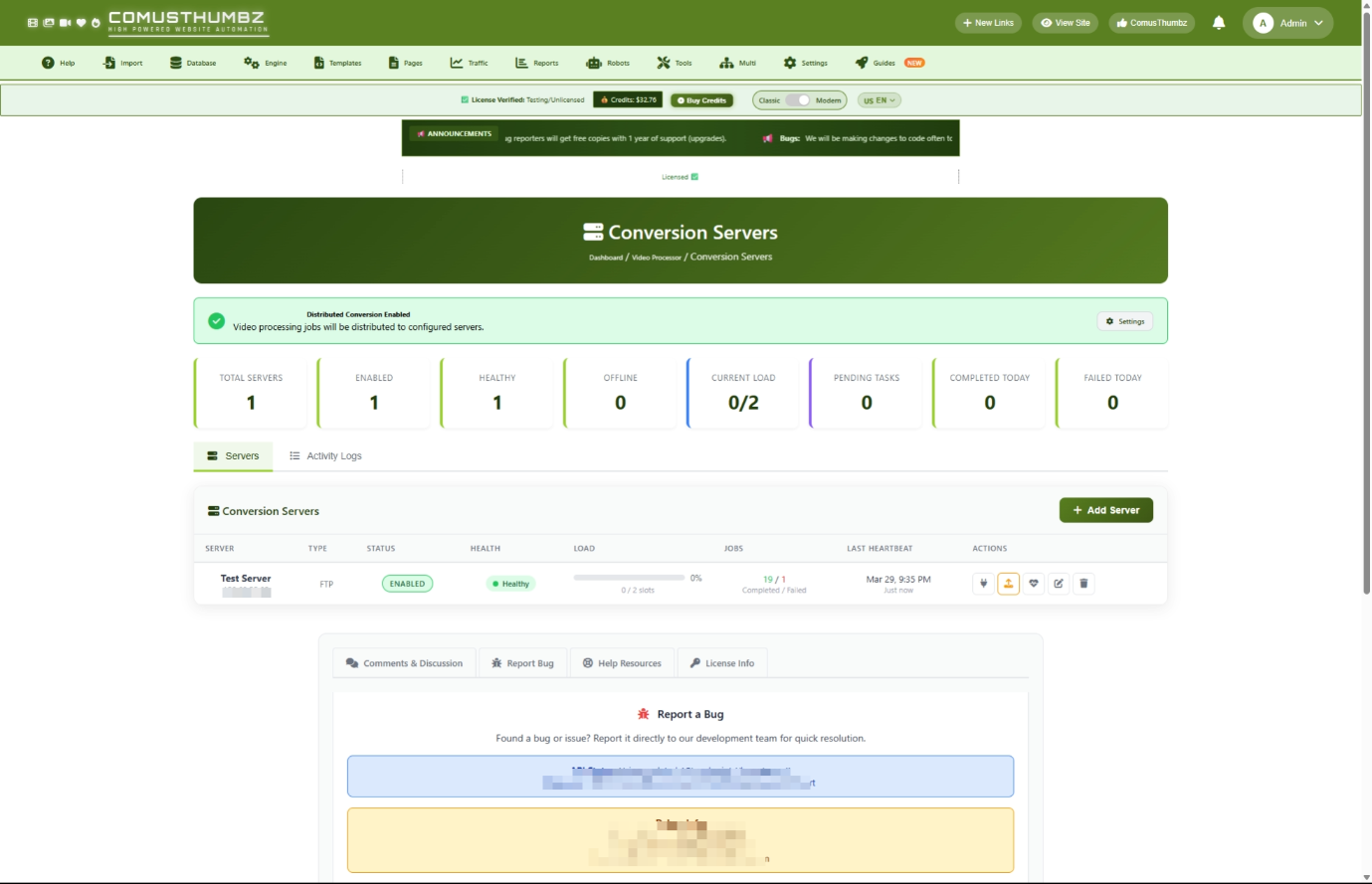
Bagaimana mendapatkan sini
Navigasi ke Panel Admin > Server Konversi mesin >
Memahami Halaman
Ketika Anda membuka halaman ini, Anda akan melihat beberapa area kunci.
Banner Status Fitur
Di bagian paling atas, spanduk berwarna memberitahu Anda apakah konversi jarak jauh diaktifkan atau tidak.
Klik Pengaturan tombol pada banner untuk pergi ke Pengaturan Prosesor Video, di mana Anda dapat menghidupkan atau mematikan fitur ini.
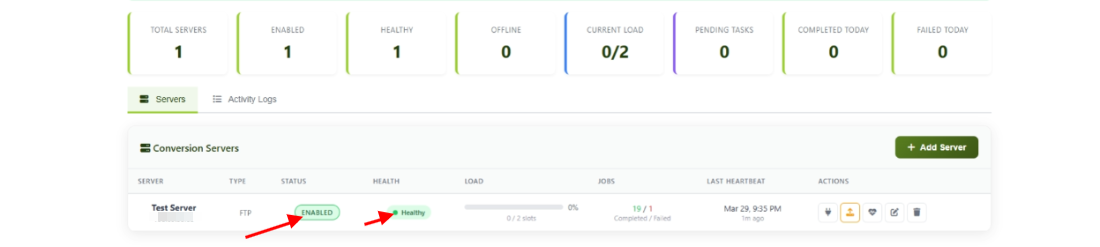
Dashboard Statistik
Di bawah spanduk, delapan kartu memberikan gambaran cepat sistem Anda sekilas.
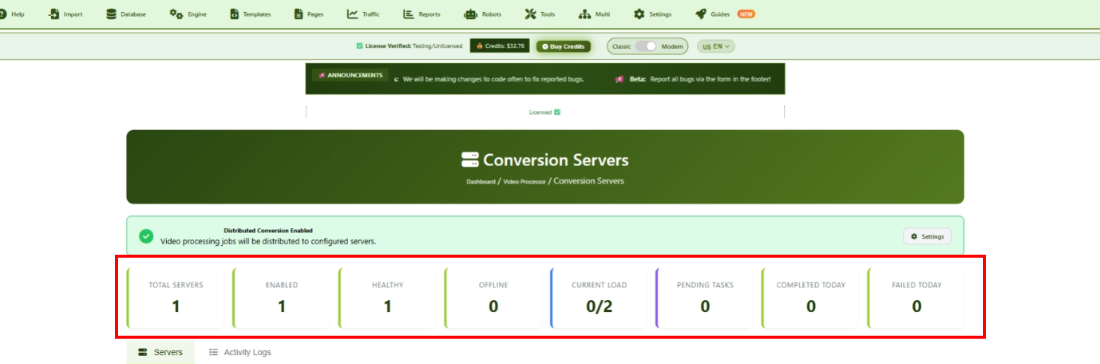
Tab Server
Ini adalah area utama yang menunjukkan semua server konversi Anda di meja. Setiap baris menunjukkan satu server dengan namanya, jenis koneksi, status, kesehatan, beban kerja saat ini, jumlah pekerjaan, pemeriksaan terakhir, dan tombol aksi.
Tab Log Aktivitas
Klik Log Aktivitas tab untuk melihat catatan peristiwa baru-baru ini, termasuk tugas, penyelesaian, kegagalan, dan tes koneksi. Klik Segarkan tombol untuk memuat entri terbaru.
Tugas Umum
Bagaimana cara Menambahkan Server Baru
Bila Anda memiliki server baru yang berdedikasi siap untuk menangani pemrosesan video, tambahkan di sini sehingga situs Anda tahu tentang hal itu.
- Klik Tambah Server tombol di bagian atas halaman.
- Ketik sebuah nama di Nama Server field (misalnya, "Conversion Server 1").
- Pilih Status: pilih Diaktifkan untuk mulai menggunakannya segera, atau Dinonaktifkan untuk mengaturnya sekarang dan menyalakannya nanti.
- Pilih Tipe Koneksi dari dropdown:
- SSH / SFTP -- Pilihan yang paling umum dan direkomendasikan untuk server jarak jauh
- FTP -- Gunakan ini jika server jauh Anda hanya mendukung koneksi FTP
- Lokal --Gunakan ini jika server konversi berada pada mesin yang sama
- Kompatibel S3 --Gunakan ini untuk awan badai - berbasis larutan
- Isi rincian koneksi yang muncul (perubahan ini tergantung pada tipe koneksi yang Anda pilih -- lihat bagian "Connection Types Explained" di bawah).
- Set Direktori Kerja -- di sinilah berkas video akan disimpan pada server jarak jauh selama pemrosesan.
- Set Max Concurt Jobs untuk mengontrol berapa banyak video server ini dapat memproses pada saat yang sama.
- Klik Simpan Server.
- Setelah menyimpan, klik Uji Koneksi button (plug icon) pada baris server baru anda untuk memastikan situs anda dapat mencapainya.
- Klik Menyebarkan Pekerja tombol (mengunggah ikon) untuk mengirim perangkat lunak pemrosesan ke server jarak jauh.
- Salin perintah yang ditunjukkan pada popup dan atur pada server remote (administrator server atau penyedia host Anda dapat membantu dengan langkah ini).
Cara Sunting Server
- Temukan server dalam daftar.
- Klik Sunting tombol (ikon pensil) pada baris server itu.
- Membuat perubahan dalam bentuk popup.
- Klik Simpan Server.
Cara Menguji Koneksi Server
Gunakan ini untuk memeriksa bahwa situs Anda dapat berhasil berkomunikasi dengan server konversi.
- Temukan server dalam daftar.
- Klik Uji Koneksi tombol (ikon plug).
- Sebuah pesan muncul memberitahu Anda apakah koneksi berhasil atau gagal.
Cara menyalakan server atau mematikan
Setiap server memiliki tiga kondisi yang mungkin:
Untuk mengubah status server:
- Klik Sunting tombol pada baris server.
- Ubah Status dropdown ke pengaturan yang diinginkan Anda.
- Klik Simpan Server.
Bagaimana Menyebarkan Perangkat Lunak Pekerja
Sebelum server dapat memproses video, perlu perangkat lunak pekerja dipasang. Ini dilakukan dengan satu klik dari panel admin.
- Temukan server dalam daftar.
- Klik Menyebarkan Pekerja tombol (upload ikon).
- Tunggu sementara file diunggah ke server jarak jauh.
- Ketika penyebaran berhasil, perintah muncul di popup.
- Klik Salin tombol untuk menyalin perintah ini.
- Berikan perintah ini pada administrator server Anda untuk dipasang di server jarak jauh. Ini memastikan perangkat lunak pemrosesan berjalan secara otomatis.
Jika pekerja sudah dikerahkan sebelumnya, popup menunjukkan konfirmasi bersama dengan perintah. Anda dapat mengklik Kirim Ulang jika Anda perlu untuk memperbarui file pekerja.
Bagaimana memeriksa Kesehatan Server (Diagnostik)
Panel diagnostik memberi Anda melihat detail bagaimana server spesifik melakukan.
- Temukan server dalam daftar.
- Klik Diagnostik tombol (detak jantung ikon).
- Sebuah popup terbuka menunjukkan informasi kesehatan rinci dalam grid kartu.
Apa yang akan Anda lihat:
Jika ada masalah terdeteksi, kotak peringatan merah muncul di bagian atas daftar popup setiap masalah.
Klik Segarkan untuk memperbarui diagnosa tanpa menutup popup.
Cara Menghapus Server
- Temukan server yang ingin Anda hapus.
- Klik Hapus tombol (ikon sampah).
- Konfirmasi dengan mengklik Ya di popup.
Cara Melihat Log Aktivitas
- Klik Log Aktivitas tab di bagian atas halaman.
- Terakhir 50 log entri ditampilkan.
- Klik Segarkan untuk memuat entri terbaru.
Setiap entri log menunjukkan waktu, yang server berkaitan dengan, jenis peristiwa, dan pesan menjelaskan apa yang terjadi.
Masukan log berwarna -kode dengan tipe:
Tipe Koneksi Dijelaskan
Ketika menambahkan server, ruas yang Anda butuhkan untuk mengisi perubahan tergantung pada tipe koneksi.
SSH / SFTP (Disarankan)
Pilihan yang paling umum dan penuh. Isi:
- Host -- Alamat server (misalnya,
192.168.1.100ataumyserver.example.com) - Port -- Biasanya
22(diisi secara otomatis) - Nama pengguna Nama login bagi server remote
- Sandi -- Sandi login
FTP
Mirip dengan SSH tetapi dengan fitur yang lebih sedikit. Isi field yang sama dengan SSH, tapi default port ke 21.
Lokal
Gunakan ini ketika perangkat lunak konversi berjalan pada mesin yang sama dengan website Anda. Tak ada rincian host atau login yang diperlukan.
Kompatibel S3
Gunakan ini untuk penyimpanan awan. Isi:
- Kunci Akses S3 -- kunci akses penyedia penyimpanan Anda
- Kunci Rahasia S3 -- kunci rahasia penyedia penyimpanan Anda
- Bucket S3 -- Nama ember penyimpanan Anda
- S3 Daerah -- Daerah di mana ember Anda terletak (misalnya,
us-east-1) - S3 Endpoint -- Hanya dibutuhkan untuk penyedia bukan-AWS (seperti Wasabi atau MinIO)
Pengaturan dan Opsi
Pengaturan Kapasitas
Ketika menambahkan atau mengedit server, Anda dapat menyelesaikan - tune bagaimana menangani beban kerja.
Informasi Perangkat Keras (Opsional)
Bidang ini hanya untuk referensi Anda dan membantu Anda melacak kemampuan server Anda.
Catatan
Area teks bebas di mana Anda dapat menulis sesuatu yang berguna tentang server, seperti lokasi fisiknya, yang mengaturnya, atau jadwal pemeliharaan.
Memahami Kesehatan Server
Setiap server menunjukkan indikator kesehatan yang memutakhirkan secara otomatis.
Memahami Beban Balancing
Ketika Anda memiliki beberapa server, situs Anda secara otomatis memutuskan server mana yang harus menangani setiap video baru. Ada empat metode untuk mendistribusikan pekerjaan.
Memahami Bagaimana Video Tugas Flow
Ketika video diunggah ke situs Anda, video ini akan melalui beberapa langkah pada server konversi:
- Menunggu -- Video ini menunggu server yang tersedia
- Ditugaskan -- Server telah dipilih untuk menanganinya
- Mengunggah -- Berkas video sedang dikirim ke server remote
- Antrian - Berkas itu tiba dan menunggu pekerja untuk mengambilnya
- Proses -- Video ini secara aktif dikonversi
- Mengunduh -- Berkas selesai sedang dikirim kembali
- Selesai - Semuanya dilakukan dan video siap untuk muncul di situs Anda
Jika ada yang tidak beres, tugas bergerak ke GagalTugas gagal secara otomatis dicoba ulang hingga tiga kali sebelum menyerah.
Mode Demo
Jika Anda melihat banner oranye / kuning di bagian atas halaman mengatakan Anda berada dalam mode demo, itu berarti halaman dalam mode demonstrasi baca-saja. Dalam mode demo:
- Anda dapat menelusuri dan melihat semua pengaturan, tetapi Anda tidak dapat membuat perubahan
- Informasi sensitif seperti alamat server dan sandi tersembunyi
- The Tambah Server tombol dinonaktifkan
Mode ini biasanya digunakan untuk demonstrasi atau tujuan pelatihan.
Tips untuk Pengguna Baru
- Mulai dengan satu server konversi dan tambahkan lebih banyak saat situs Anda berkembang.
- Selalu jalankan tes koneksi setelah menambahkan atau menyunting server.
- Awasi statistik dashboard untuk melihat masalah lebih awal -- jika "Failed Today" mulai mendaki, periksa Log Aktivitas untuk rincian.
- Tata server Anda ke Pemeliharaan mode sebelum melakukan pemutakhiran pada mereka, sehingga tidak ada tugas baru dikirim ketika Anda bekerja pada mereka.
- Gunakan Diagnostik panel secara teratur untuk memeriksa apakah server Anda memiliki cukup ruang disk dan bahwa alat pemrosesan bekerja.
Penelusuran masalah
Uji koneksi gagal
Apa yang kau lihat: Setelah mengklik Uji Koneksi tombol, Anda mendapat pesan galat yang mengatakan koneksi gagal.
Bagaimana memperbaikinya:
- Double- cek Host, Port, Nama pengguna, dan Sandi dengan mengklik Sunting di server.
- Pastikan server remote dinyalakan dan dapat dihubungi.
- Jika Anda baru-baru ini mengubah sandi pada server jarak jauh, perbarui di sini juga.
- Hubungi administrator server Anda atau penyedia hosting bila masalah berlangsung.
Server menunjukkan status kesehatan "Offline"
Apa yang kau lihat: Sebuah indikator kesehatan server menunjukkan lencana "Offline" abu-abu, dan waktu detak jantung terakhir tidak memperbarui.
Bagaimana memperbaikinya:
- Klik Uji Koneksi untuk memeriksa apakah server dapat dihubungi.
- Jika tes koneksi lewat, perangkat lunak pekerja mungkin tidak berjalan. Klik Menyebarkan Pekerja dan pastikan perintah telah diatur pada server remote.
- Jika tes koneksi juga gagal, server remote mungkin mati. Hubungi administrator server Anda.
Video tidak diproses
Apa yang kau lihat: Video tetap dalam status "Pending" dan Tugas Yang Ditunda Mengandalkan dashboard terus tumbuh.
Bagaimana memperbaikinya:
- Periksa bahwa fitur banner di bagian atas halaman menunjukkan hijau (diaktifkan). Jika menunjukkan amber, klik Pengaturan untuk mengaktifkan konversi jarak jauh.
- Pastikan setidaknya satu server Diaktifkan dan menunjukkan Sehat status.
- Verifikasi bahwa perangkat lunak pekerja telah dikerahkan dengan memeriksa checkmark hijau pada Menyebarkan Pekerja Tombol.
- Periksa Log Aktivitas tab untuk pesan kesalahan yang mungkin menjelaskan masalah.
Penyebaran pekerja gagal
Apa yang kau lihat: Ketika mengklik Menyebarkan Pekerja, Anda melihat X merah dengan pesan kesalahan bukan pesan sukses.
Bagaimana memperbaikinya:
- Jalankan Uji Koneksi pertama untuk memastikan situs Anda dapat mencapai server.
- Periksa bahwa Direktori Kerja path benar dan akun pengguna memiliki hak akses untuk menulis berkas di sana.
- Cobalah mengklik Coba Lagi dalam penyebaran popup.
- Jika terus gagal, hubungi administrator server Anda untuk memverifikasi pengaturan server jarak jauh.
Kesehatan server terus berubah antara "Sehat" dan "Peringatan"
Apa yang kau lihat: Status kesehatan server berkedip antara hijau dan amber.
Bagaimana memperbaikinya:
- Server mungkin dalam beban berat. Cobalah mengurangi Max Concurt Jobs di pengaturan server.
- Buka Diagnostik dan memeriksa Muat Rata-rata kartu. Jika menunjukkan "Tinggi" atau "Kritis", server membutuhkan lebih sedikit tugas simultan atau sumber daya lebih.
- Periksa Ruang Disk kartu untuk memastikan server tidak kehabisan penyimpanan.