Pengaturan Umum
What This Page Does
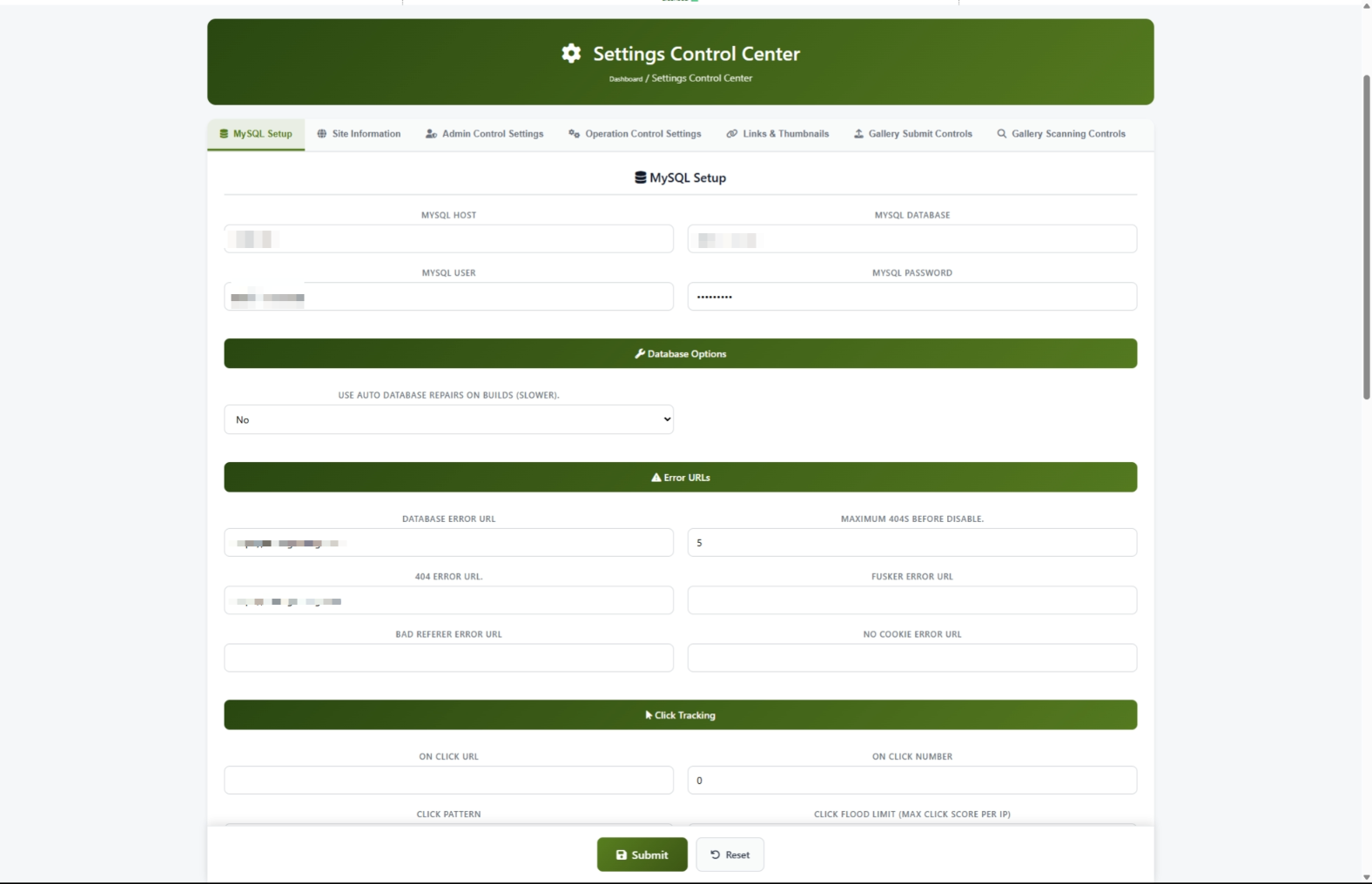
Pusat Kendali Pengaturan adalah pusat pusat di mana Anda mengelola semua pengaturan inti untuk situs Anda. Dari sini, Anda dapat mengatur nama situs Anda, mengendalikan bagaimana thumbnail terlihat, mengelola pengiriman konten, konfigurasi halaman kesalahan, dan banyak lagi. Anggap saja sebagai panel kontrol master untuk segala sesuatu situs Anda tidak.
Bagaimana mendapatkan sini
Navigasi ke Atur Panel > Pengaturan > Pengaturan Umum
Memahami Halaman
Ketika Anda membuka Pusat Kendali Pengaturan, Anda akan melihat deretan tab di atas halaman. Setiap kelompok tab terkait pengaturan bersama sehingga Anda dapat menemukan apa yang Anda butuhkan dengan cepat.
Batang Tab
Ada tujuh tab di sepanjang bagian atas:
Klik semua tab untuk berpindah ke bagian itu. Tab aktif disorot dengan batas hijau di bagian bawah.
#scanning di akhir alamat web.Tombol Simpan
Di bagian bawah halaman, Anda akan menemukan Kirim tombol untuk menyimpan perubahan Anda dan Reset tombol untuk membatalkan perubahan yang belum disimpan.
Tugas Umum
Bagaimana Mengatur Nama dan Rincian Situs Anda (Pengaturan Pertama Waktu)
Ketika Anda pertama kali menginstal ComusThumbz, ini adalah salah satu hal pertama yang harus Anda lakukan.
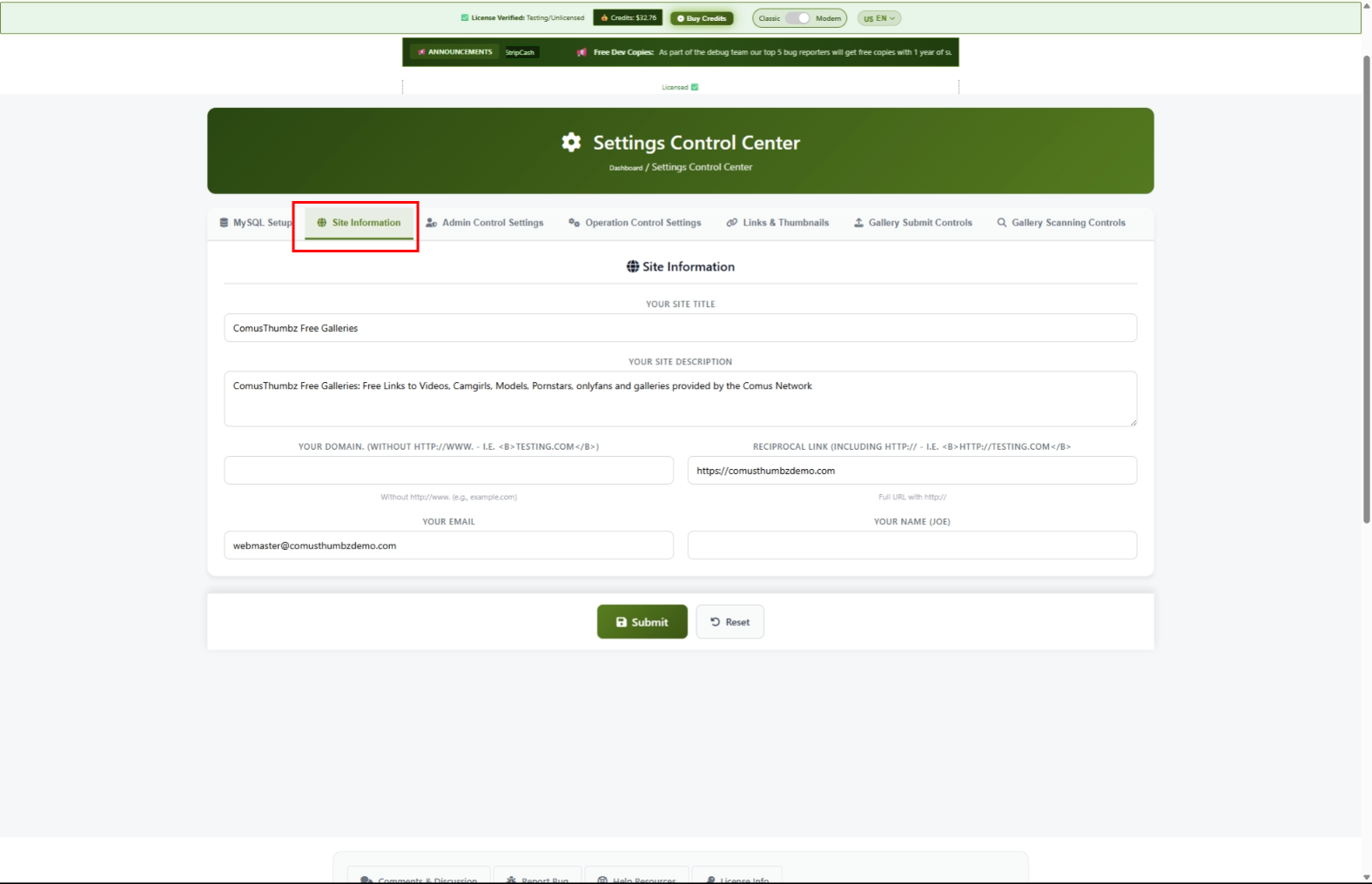
- Klik Informasi Situs tab.
- Ketik nama situs Anda dalam Judul Situs lapangan. Tetap dibawah 60 karakter. Inilah yang muncul di tab peramban dan hasil mesin pencari.
- Ketikkan deskripsi pendek dari situs Anda di Keterangan Situs lapangan. Jaga antara 150 dan 160 karakter. Inilah yang ditunjukkan oleh mesin pencari di bawah nama situsmu.
- Ketik nama domain Anda di Nama Domain lapangan. Gunakan hanya domain tanpa "http: / /" atau "www". -- sebagai contoh,
example.com. - Ketik alamat surel Anda di Admin Email lapangan. Ini adalah di mana pemberitahuan sistem dikirim.
- Ketik nama atau nama perusahaan di Nama Pemilik lapangan.
- Klik Kirim di bagian bawah halaman.
- Buka jendela peramban baru / penyamaran dan kunjungi situsmu untuk mengkonfirmasi judul dan deskripsi yang muncul dengan benar.
Cara Mengkonfigurasi Ukuran Miniatur
Gambar mini adalah gambar pratinjau kecil yang muncul di jaringan di situs Anda. Inilah cara mengatur ukuran dan kualitas mereka.
- Klik Taut & Gambar tab.
- Scroll ke bawah ke Pengaturan Miniatur bagian.
- Set Lebar Miniatur dalam piksel (misalnya,
220). - Set Tinggi Miniatur dalam piksel (misalnya,
180). - Set Kualitas Thumb ke angka antara 1 dan 100. Angka yang lebih tinggi berarti kualitas yang lebih baik tapi ukuran berkas yang lebih besar.
- Klik Kirim.
Cara Mengkonfigurasi Halaman Galat
Halaman galat adalah tempat pengunjung Anda dikirim ketika ada yang tidak beres. Mengatur ini dengan benar membuat pengunjung di situs Anda bukannya menunjukkan mereka pesan kesalahan membingungkan.
- Klik Penyiapan MySQL tab.
- Gulung ke URL Kesalahan bagian.
- Isi setiap ruas dengan alamat web lengkap (termasuk
https://):
- URL Galat Basis Data Di mana pengunjung pergi jika situs memiliki masalah sementara. Gunakan halaman sederhana "Kami akan segera kembali".
- URL Error 404 -- ke mana pengunjung pergi ketika mereka mencoba untuk mencapai halaman yang tidak ada.
- Tak ada URL Galat Cookie -- ke mana pengunjung pergi jika browser mereka memblokir cookie.
- Klik Kirim.
http:// atau https://Jika Anda meninggalkan awalan, alamat akan dibersihkan diam-diam ketika Anda menyimpan.Cara Mengatur Perlindungan Klik Atas
Perlindungan klik mencegah robot otomatis menyalahgunakan situs Anda dengan mengklik tautan terlalu cepat.
- Klik Penyiapan MySQL tab.
- Gulung ke Trek Klik bagian.
- Set Batas Banjir Klik untuk mengontrol berapa banyak klik diperbolehkan sebelum pengunjung sementara diblokir. Baku dari
180Bekerja dengan baik untuk kebanyakan situs. - Masukkan alamat web di Klik URL Kesalahan Banjir lapangan. Ini adalah tempat yang diblokir pengunjung dikirim.
- Jika Anda ingin memastikan Anda atau mitra terpercaya tidak pernah diblokir, tambahkan alamat internet Anda ke Klik Daftar Putih Banjir bidang, dipisahkan oleh koma.
- Klik Kirim.
Cara Mengirim Thumbnails ke Server Jauh
Jika Anda menggunakan server atau CDN terpisah untuk menyajikan gambar mini Anda, Anda dapat mengatur sinkronisasi otomatis.
- Klik Penyiapan MySQL tab.
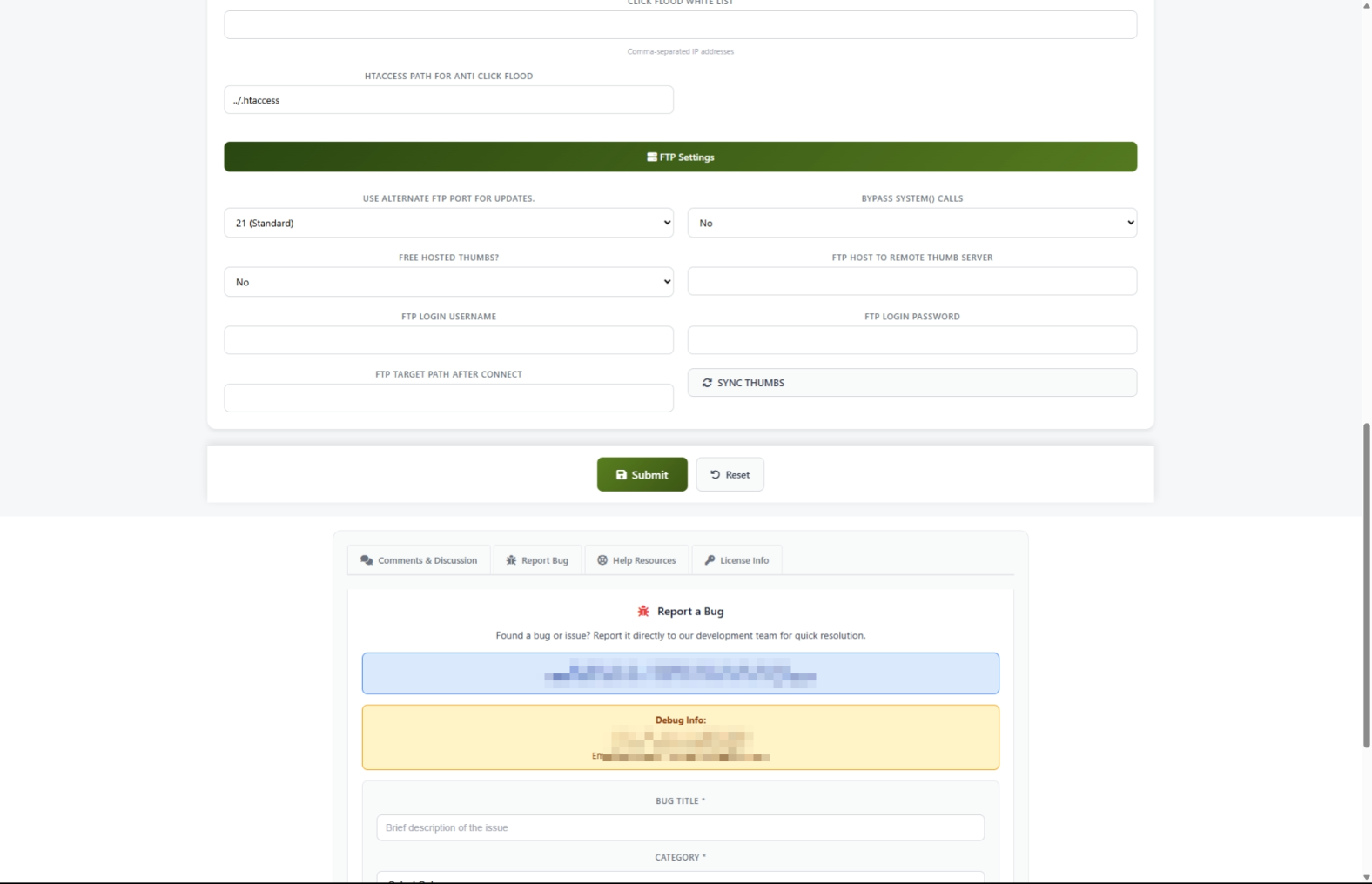
- Gulung ke Pengaturan FTP bagian.
- Set Thumbs Jauh ke Ya.
- Isi rincian server jauh Anda:
- Host FTP -- Alamat server jauh Anda
- Nama Pengguna FTP -- Nama login Anda bagi server jarak jauh
- Sandi FTP -- sandi Anda untuk server jarak jauh
- Path FTP -- Folder pada server jauh dimana gambar mini mesti disimpan
- Klik Kirim untuk menyimpan pengaturan.
- Klik SYNC THUMBS tombol untuk mulai mengunggah.
- Sebuah jendela kemajuan menunjukkan setiap berkas yang ditransfer. Tunggu sampai selesai.
Bagaimana cara mengendalikan Submission Konten
Anda dapat mengontrol siapa yang diizinkan untuk mengirimkan konten ke situs Anda dan seberapa sering.
- Klik Kirim Galeri tab.
- Bawah Terima Galeri, pilih siapa yang bisa menyerahkan:
- Tidak Ada Submit -- Tidak ada yang dapat menyerahkan (berguna selama pemeliharaan)
- Semua - Siapapun dapat mengirimkan
- Hanya mitra -- Hanya mitra yang disetujui yang dapat menyerahkan
- Hanya Yang Disukai - Hanya submitter VIP Anda dapat mengirimkan
- Set Periode Kirim untuk mengontrol berapa jam seseorang harus menunggu antara pengiriman.
- Set Pos Tamu Max untuk membatasi berapa banyak pengiriman yang tidak dapat dibuat mitra per hari.
- Set Max Partner Posts untuk membatasi pengiriman harian dari mitra.
- Klik Kirim.
Cara Mengatur Pemindaian Isi Atas
Pemindaian konten secara otomatis memeriksa galeri yang diajukan untuk kualitas dan keamanan sebelum mereka muncul di situs Anda.
- Click the Gallery Scanning tab.
- Set Scan Submissions to Yes to turn on automatic checking.
- Under Script Checks, set these recommended values for safety:
- Allow Popups -- No
- Allow Flash -- No
- Allow IFrames -- No
- Under Duplicate & Word Checks:
- Set Disallow Duplicates to Yes to prevent the same content from being submitted twice.
- Set Use Blacklist to Yes to block known problem sources.
- Under Image Validation, set minimum quality standards:
- Min Image Points -- Start with
15(increase for stricter quality) - Max Server Ping --
3000(blocks very slow servers)
- Click Submit.
Settings and Options
Site Information Settings
Thumbnail Settings
Submission Control Settings
Operation Settings
Admin Control Settings
Tips for New Users
- Save often. After changing a few settings, click Submit before moving to another tab. If something goes wrong, you will know which change caused the issue.
- Test after every change. Open your site in an incognito window after saving to see how your changes look to visitors.
- Start simple. You do not need to fill in every setting right away. Begin with the Site Information tab, then set up thumbnails, and adjust other settings as needed.
- Use the Help System. Turn on the Help System in the Admin Control tab. Helpful tooltips will appear next to each setting to explain what it does.
- Keep notes. Before changing a setting, write down what it was set to previously. This makes it easy to undo if something breaks.
Troubleshooting
You see "Access for this address is banned"
What you see: A message saying your address is banned when you try to open the Settings Control Center.
How to fix it: Your internet address needs to be added to the access list. Contact the person who installed ComusThumbz or your hosting support team to add your address to the allowed list.
Settings are not saving
What you see: You click Submit but your changes do not stick, or you see an error about a token.
How to fix it:
- Refresh the page completely by pressing Ctrl+F5 (or Cmd+Shift+R on Mac).
- Make your changes again.
- Click Submit.
- Avoid using the browser back button after saving -- always navigate forward.
A web address field keeps going blank after saving
What you see: You enter a web address into a field like the Click Flood Error URL, but after saving it is empty.
How to fix it: Make sure you include the full address starting with http:// or https://. Addresses without this prefix are not accepted.
Thumbnail sync fails
What you see: You click SYNC THUMBS and see an error message in the progress window.
How to fix it:
- Double-check that your FTP Host, FTP Username, and FTP Password are correct.
- Make sure the FTP Path folder exists on your remote server.
- Save your FTP settings by clicking Submit before clicking SYNC THUMBS.
- If you continue to have problems, contact your remote server provider to confirm your login details.
Thumbnails are missing after a sync
What you see: You ran a thumbnail sync and now some thumbnails are not showing.
How to fix it: This is expected behavior. After a successful sync, thumbnail files are moved to your remote server and removed from the main server. If your remote server settings are correct, the thumbnails should load from the remote server. If they are not loading, check that your remote server is accessible and the files were transferred successfully.
Your site looks broken after changing settings
What you see: Pages look different, links do not work, or images are missing after you saved changes.
How to fix it:
- Go back to the Settings Control Center.
- Check the Domain Name field on the Site Information tab. Make sure it matches your actual domain exactly (without
http://orwww.). - Check the Thumbnail Width and Thumbnail Height on the Links & Thumbnails tab. Make sure they are reasonable numbers (not zero or extremely large).
- If you cannot figure out which setting caused the problem, contact support with a description of what you changed.