Penyedia Pembayaran
What This Page Does
Halaman ini memungkinkan Anda mengatur dan mengelola manajemen pembayaran situs Anda gunakan untuk menerima uang dari pelanggan. Anda dapat mengubah metode pembayaran pada atau mati, masukkan kredensial akun Anda untuk setiap prosesor, dan bandingkan penyedia untuk menemukan yang terbaik cocok untuk situs dan wilayah Anda.
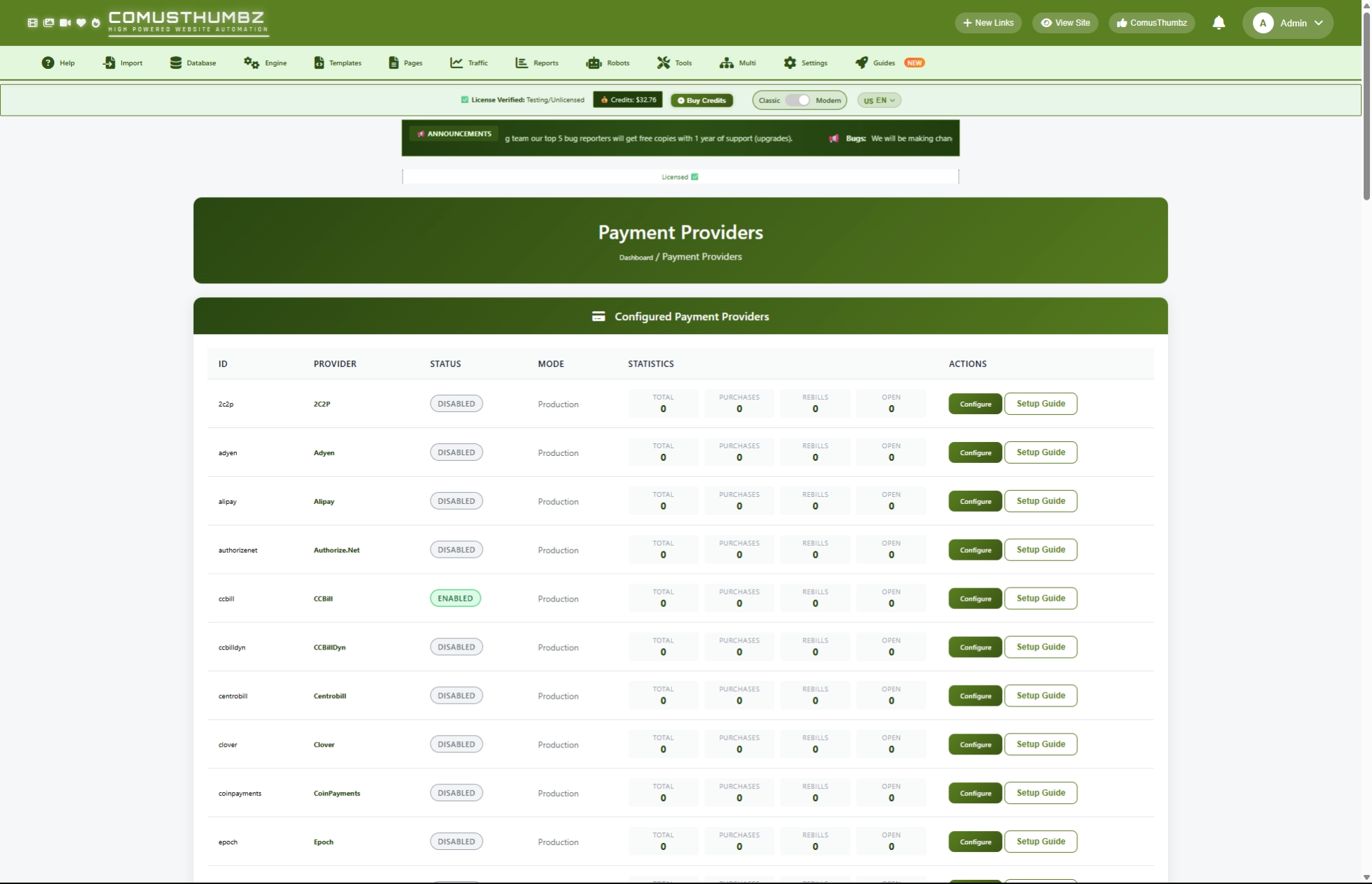
Bagaimana mendapatkan sini
Navigasi ke Panel Admin > Pengaturan > Sistem Biling
Memahami Halaman
Ketika Anda membuka halaman ini, Anda melihat tiga bagian utama: tabel penyedia di bagian atas, bagan perbandingan di tengah, dan rekomendasi regional di bagian bawah.
Tabel Penyedia
Ini adalah area kerja utama Anda. Daftar setiap prosesor pembayaran yang tersedia di ComusThumtz (35 secara total). Untuk setiap penyedia, Anda dapat melihat sekilas apakah itu aktif atau mati, apakah itu dalam mode tes atau mode hidup, dan berapa banyak transaksi yang telah diproses.
Setiap baris menunjukkan empat nomor transaksi:
Bagan Perbandingan
Di bawah meja penyedia, grafik perbandingan membantu Anda mengevaluasi 35 prosesor berdampingan. Anda dapat melihat setiap biaya penyedia, kecepatan pembayaran, baik itu mendukung tagihan berulang, apakah menerima mata uang sandi, dan seberapa baik biaya itu bekerja untuk situs konten orang dewasa. Pertemanan orang dewasa ditunjukkan sebagai peringkat bintang dari satu sampai lima.
Rekomendasi Regional
Di bagian bawah halaman, Anda akan menemukan penyedia yang direkomendasikan oleh wilayah geografis. Ini membantu Anda memilih prosesor yang tepat untuk lokasi penonton Anda.
Tombol Aksi Cepat
Di bawah tabel penyedia, tiga tombol pintas memberi Anda akses cepat ke halaman terkait:
- Kelola Paket Akses - Pergi ke halaman di mana Anda membuat rencana berlangganan dan harga
- Tilik Transaksi -- Lihat riwayat semua pembayaran yang diproses di situs Anda
- Tilik Log -- Periksa catatan pemberitahuan pembayaran terrinci untuk penyerapan
Tugas Umum
Cara menyalakan Penyedia Pembayaran
Sebelum situs Anda dapat menerima pembayaran, Anda perlu mengaktifkan setidaknya satu penyedia dan masukkan kredensial akun Anda.
- Cari penyedia yang ingin Anda pakai di tabel penyedia.
- Klik Atur pada baris penyedia itu.
- Periksa Aktifkan Penyedia Kotak.
- Isi kredensial akun Anda dalam ruas yang diperlukan (ditandai dengan tanda bintang merah).
- Klik Simpan Konfigurasi.
Cara mematikan Penyedia Pembayaran
- Klik Atur di baris penyedia.
- Batalkan cek Aktifkan Penyedia Kotak.
- Klik Simpan Konfigurasi.
Bagaimana memasukkan Kredensial Akun Anda
Setiap penyedia membutuhkan kredensial yang berbeda. Ketika Anda klik Atur, formulir hanya menunjukkan bidang yang berlaku untuk penyedia tertentu. Inilah yang biasanya Anda butuhkan:
- Klik Atur di baris penyedia.
- Masukkan ID akun Anda, ID pedagang, atau identifier serupa di bidang pertama.
- Masukkan kunci rahasia Anda, tombol API, atau kata sandi dalam bidang keamanan.
- Beberapa penyedia membutuhkan bidang tambahan seperti ID sub- akun atau ID situs. Isi semua yang berlaku.
- Klik Simpan Konfigurasi.
Cara Membaca Panduan Penyiapan bagi Penyedia
Jika Anda tidak yakin bagaimana mengatur penyedia spesifik, masing-masing memiliki built-in panduan dengan instruksi step- by- langkah.
- Cari penyedia di meja.
- Klik Atur Panduan Tombol di baris itu.
- Sebuah jendela terbuka dengan instruksi rinci bagi penyedia tersebut.
- Ikuti petunjuk untuk membuat akun Anda dan menemukan kredensial Anda.
- Tutup jendela dengan mengklik Tutup atau mengklik di luar jendela.
Cara menguji penyedia sebelum siaran langsung
Anda harus selalu menguji penyedia dalam mode sandbox (test) sebelum menerima pembayaran nyata.
- Klik Atur pada penyedia Anda ingin menguji.
- Periksa Mode Sandbox Kotak.
- Masukkan kredensial tes Anda (kebanyakan penyedia memberi Anda kredensial tes terpisah).
- Klik Simpan Konfigurasi.
- Pergi melalui test pembelian di situs Anda untuk memverifikasi segala sesuatu bekerja.
- Periksa Tilik Log halaman (menggunakan tombol aksi cepat) untuk mengkonfirmasi pembayaran tes telah diterima.
- Setelah puas, kembali dan uncheck Mode Sandbox Siaran langsung.
Bagaimana cara Menata Postback (Pemberitahuan Pembayaran) Pengaturan
Penyedia pembayaran mengirim pemberitahuan otomatis ke situs Anda ketika pelanggan menyelesaikan pembayaran. Ini adalah bagaimana situs Anda tahu untuk memberikan akses. Sebagian besar waktu, URL postback adalah pre- dikonfigurasi untuk Anda, tetapi Anda mungkin perlu untuk menyesuaikannya.
- Klik Atur di provider.
- Scroll ke bawah ke Pengaturan Postback / Webhook bagian.
- Masuk atau verifikasi URL Postback ditampilkan.
- Bila penyedia Anda memerlukannya, masukkan Nama Pengguna Postback dan Kata Sandi Kembali untuk menambahkan keamanan.
- Klik Simpan Konfigurasi.
Bagaimana menggunakan Bagan Perbandingan
Grafik perbandingan membantu Anda memutuskan penyedia mana yang akan digunakan.
- Scroll ke bawah melewati tabel penyedia ke bagan perbandingan.
- Lihatlah Fokus Dewasa kolom -- lebih banyak bintang berarti penyedia lebih cocok untuk situs konten orang dewasa.
- Periksa Kaki kolom untuk membandingkan biaya transaksi.
- Lihatlah Kecepatan kolom untuk melihat seberapa cepat Anda dibayar. Penyedia ditandai dengan tawaran hijau berikutnya-hari pembayaran.
- The Rekursi kolom menunjukkan apakah penyedia mendukung penagihan berlangganan (checkmark berarti ya).
- The Crypto kolom menunjukkan apakah penyedia menerima pembayaran cryptocieces.
Bagaimana cara Menemukan Penyedia Terbaik untuk Daerah Anda
- Gulung ke Rekomendasi Regional bagian di bagian bawah halaman.
- Cari target Anda daerah penonton.
- Tinjau penyedia yang disarankan untuk daerah itu.
- Kembali ke tabel penyedia dan mengatur yang disarankan.
Pengaturan dan Opsi
Pengaturan Penyedia
Ketika menata sebarang penyedia, Anda akan melihat pengaturan umum ini:
Penting: Pembatasan Konten Dewasa
Tidak semua penyedia pembayaran menerima situs konten dewasa. Sebelum mendaftar dengan penyedia, periksa apakah mereka mendukung jenis isi Anda.
Penyedia yang TIDAK menerima konten dewasa:
- Alipay
- Bayar WeChat
- KakaoPay
Menyediakan kebijakan isi dewasa yang ketat atau terbatas:
- Gaji Naver -- Kebijakan garis; ulasan sebelum menerapkan
- Membayar -- kebijakan garis; ulasan perjanjian pedagang
- Belanja Pembayaran -- Butuh alasan - ijin kasus
- PayPal -- Mei membatasi konten dewasa setiap saat
Penyedia yang mengkhususkan diri dalam situs konten orang dewasa:
- CCBill -- Pemimpin industri untuk penagihan orang dewasa
- Epoch -- Global gateway untuk konten dewasa
- SegPay --Spesialis resiko tertinggi
- Verotel - Lebih dari 25 tahun dalam penagihan dewasa
- Adyen -- Hiburan-kelas, menerima konten dewasa dengan persetujuan
Rekomendasi Regional
Tips untuk Pengguna Baru
- Mulailah dengan satu atau dua penyedia dan menambahkan lebih banyak lagi kemudian sebagai situs Anda tumbuh.
- Selalu tes dalam mode sandbox sebelum menerima pembayaran nyata.
- Pilih setidaknya satu penyedia yang mengkhususkan diri dalam konten dewasa untuk menghindari masalah akun.
- Jaga kredensialmu. Jangan pernah berbagi kunci API atau kunci rahasia dengan siapapun.
- Jika Anda melayani penonton global, pertimbangkan untuk mengaktifkan penyedia untuk beberapa daerah sehingga pelanggan dapat membayar dengan metode mereka yang disukai.
- Gunakan bagan perbandingan untuk menyeimbangkan biaya terhadap kecepatan pembayaran. Biaya lebih rendah menghemat uang, tapi cepat pembayaran meningkatkan aliran kas Anda.
Penelusuran masalah
Aku menyimpan pengaturan saya tapi tombol Save keluar
Apa yang kau lihat: The Simpan Konfigurasi tombol dinonaktifkan dan Anda tidak dapat mengklik.
Bagaimana memperbaikinya: Situs Anda berjalan dalam mode demo, yang mencegah perubahan. Hubungi administrator situs Anda atau host penyedia untuk mematikan mode demo.
Operator saya tidak muncul dalam daftar
Apa yang kau lihat: Anda tidak dapat menemukan penyedia pembayaran Anda di meja.
Bagaimana memperbaikinya: ComusThumtz datang dengan 35 penyedia. Jika Anda tidak terdaftar, dukungan kontak untuk memilikinya ditambahkan. Sistem ini mendukung penyedia gubahan yang dapat dikonfigurasi dengan suatu bentuk tujuan umum.
Pelanggan tidak mendapatkan akses setelah membayar
Apa yang kau lihat: Seorang pelanggan melaporkan bahwa mereka membayar tetapi tidak dapat mengakses konten premium.
Bagaimana memperbaikinya:
- Ke Panel Admin > Tagihan > Penyedia Pembayaran dan klik Atur pada penyedia yang digunakan.
- Verifikasi URL Postback adalah benar dan lengkap.
- Klik Tilik Log tombol aksi cepat untuk memeriksa apakah pemberitahuan pembayaran diterima.
- Jika tidak ada entri log, penyedia mungkin tidak mencapai situs Anda. Pastikan alamat web situs anda dapat diakses dari internet dan sertifikat keamanan anda valid.
Saya mendapatkan kesalahan "Tanda keamanan tidak valid" ketika menyimpan
Apa yang kau lihat: Sebuah pesan galat muncul setelah mengklik Simpan Konfigurasi.
Bagaimana memperbaikinya: Segarkan halaman dan coba menabung lagi. Hal ini terjadi ketika halaman telah terbuka untuk waktu yang lama tanpa aktivitas.
Transaksi tes memberikan akses nyata
Apa yang kau lihat: Tes pembelian dalam mode kotak pasir memberikan akses ke konten premium kepada pengguna.
Bagaimana memperbaikinya:
- Klik Atur di provider.
- Pastikan Mode Sandbox Kotak sudah diperiksa.
- Verifikasi Anda menggunakan kredensial tes, bukan kredensial hidup / produksi Anda. Kebanyakan penyedia mengeluarkan kredensial terpisah untuk pengujian.
Jendela panduan setup tidak akan terbuka
Apa yang kau lihat: Anda klik Atur Panduan tapi tidak ada yang terjadi atau kesalahan muncul.
Bagaimana memperbaikinya: Cobalah menyegarkan halaman dan klik tombol lagi. Jika masalah berlanjut, periksa koneksi internetmu. Isi panduan dimuat dari server setiap kali Anda membukanya.