Fornitori di pagamento
Cosa fa questa pagina
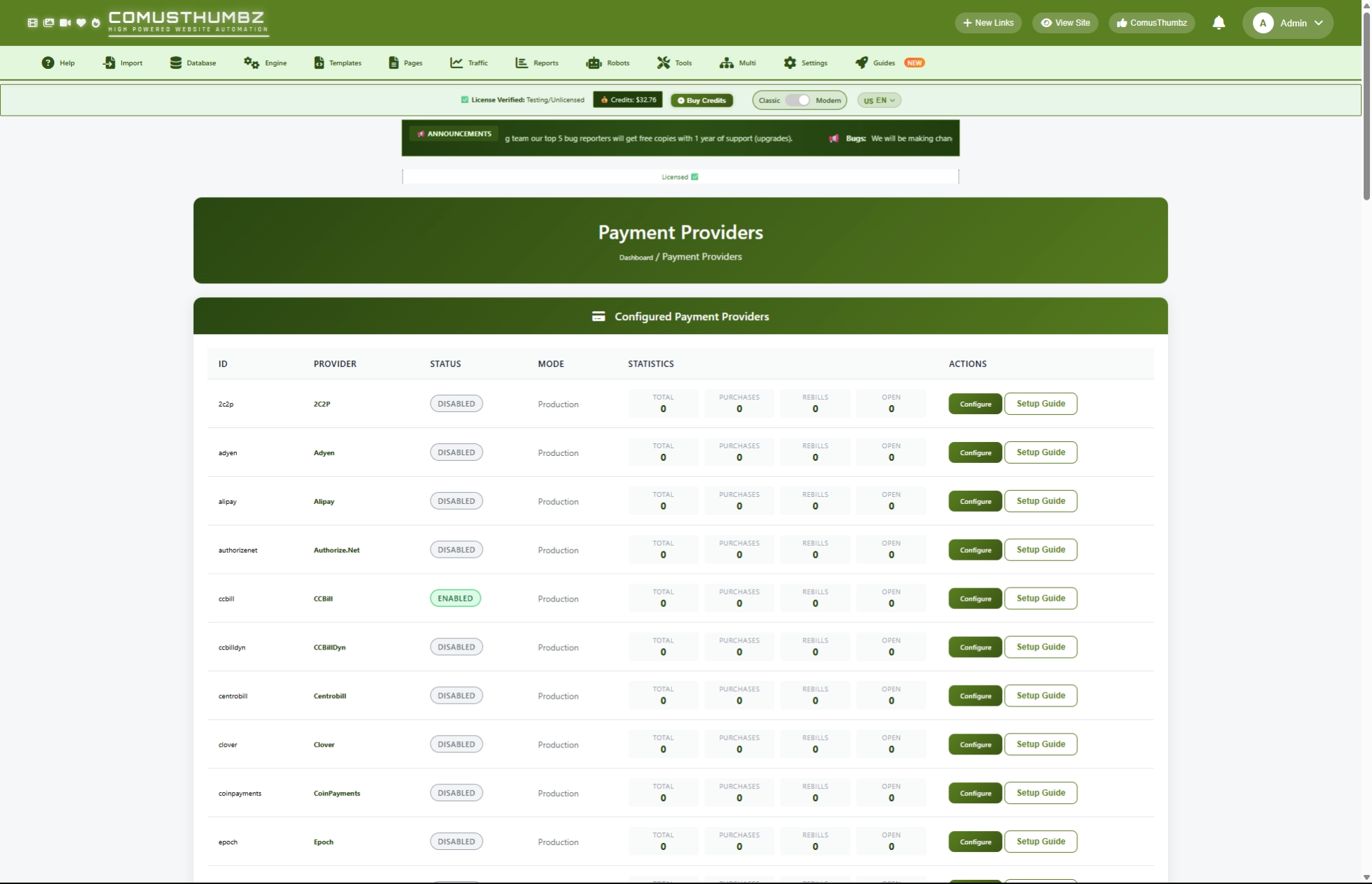
Questa pagina ti consente di impostare e gestire i processori di pagamento che il tuo sito utilizza per accettare soldi dai clienti. Puoi attivare o disattivare i metodi di pagamento, inserire le credenziali del tuo account per ogni processore e confrontare i provider per trovare la soluzione migliore per il tuo sito e la tua regione.
Come arrivare qui
Navigare per Pannello di amministrazione > Impostazioni > Sistema di Biling
Comprendere la pagina
Quando si apre questa pagina, si vedono tre sezioni principali: la tabella dei fornitori in alto, un grafico di confronto nel centro e raccomandazioni regionali in basso.
Tabella dei fornitori
Questa è la tua area di lavoro principale. Elenca ogni processore di pagamento disponibile in ComusThumbz (35 in totale). Per ogni fornitore, è possibile vedere a colpo d'occhio se è acceso o spento, se è in modalità test o in modalità live, e quante transazioni ha elaborato.
Ogni riga mostra quattro numeri di transazione:
Grafico di confronto
Sotto la tabella dei fornitori, un grafico di confronto ti aiuta a valutare tutti i 35 processori fianco a fianco. È possibile vedere le tasse di ogni fornitore, la velocità di pagamento, se supporta la fatturazione ricorrente, se accetta la criptovaluta, e quanto bene funziona per i siti di contenuti adulti. L'adulto-friendliness è indicato come una valutazione stellare da uno a cinque.
Raccomandazioni regionali
In fondo alla pagina, troverete fornitori consigliati organizzati dalla regione geografica. Questo ti aiuta a scegliere il processore giusto per la posizione del tuo pubblico.
Pulsanti ad azione rapida
Sotto la tabella dei fornitori, tre tasti di scelta rapida ti danno accesso rapido alle pagine correlate:
- Gestione dei pacchetti di accesso -- Vai alla pagina dove crei piani di abbonamento e prezzi
- Visualizza le transazioni -- Vedi una storia di tutti i pagamenti elaborati sul tuo sito
- Visualizza i log -- Controllare i registri di notifica di pagamento dettagliati per la risoluzione dei problemi
Compiti comuni
Come Accendere un Fornitore di Pagamento
Prima che il tuo sito possa accettare i pagamenti, devi abilitare almeno un fornitore e inserire le credenziali del tuo account.
- Trova il provider che si desidera utilizzare nella tabella dei fornitori.
- Fare clic Configurazione sulla riga del fornitore.
- Controllare il Abilitare il fornitore scatola.
- Compila le credenziali del tuo account nei campi richiesti (segnato con un asterisco rosso).
- Fare clic Salva configurazione.
Come Disattivare un Fornitore di Pagamento
- Fare clic Configurazione sulla riga del fornitore.
- Deselezionare Abilitare il fornitore scatola.
- Fare clic Salva configurazione.
Come inserire le credenziali del tuo account
Ogni provider richiede diverse credenziali. Quando si fa clic Configurazione, il modulo mostra solo i campi che si applicano a quel fornitore specifico. Ecco cosa ti serve in genere:
- Fare clic Configurazione sulla riga del fornitore.
- Inserisci il tuo ID account, ID commerciante o identificatore simile nel primo campo.
- Inserisci la chiave segreta, la chiave API o la password nel campo di sicurezza.
- Alcuni fornitori richiedono campi aggiuntivi come un documento d'identità o un documento d'identità del sito. Compila qualsiasi domanda.
- Fare clic Salva configurazione.
Come leggere la Guida di configurazione per un Fornitore
Se non sei sicuro di come configurare un fornitore specifico, ognuno ha una guida integrata con istruzioni passo-passo.
- Trova il fornitore nella tabella.
- Fare clic su Guida all'installazione pulsante su quella riga.
- Una finestra si apre con istruzioni dettagliate per quel fornitore.
- Seguire le istruzioni per creare il tuo account e trovare le tue credenziali.
- Chiudi la finestra cliccando Chiudi o cliccando fuori dalla finestra.
Come Testare un Provider prima di andare in diretta
Si dovrebbe sempre testare un fornitore in modalità sandbox (test) prima di accettare pagamenti reali.
- Fare clic Configurazione sul fornitore che si desidera testare.
- Controllare il Modalità Sandbox scatola.
- Inserisci le credenziali di test (la maggior parte dei provider ti fornisce credenziali di test separate).
- Fare clic Salva configurazione.
- Vai attraverso un acquisto di prova sul tuo sito per verificare tutto funziona.
- Controllare il Visualizza i log pagina (utilizzando il pulsante di azione rapida) per confermare il pagamento del test è stato ricevuto.
- Una volta soddisfatto, torna indietro e deseleziona Modalità Sandbox per vivere.
Come impostare Postback (Notifica di pagamento) Impostazioni
I fornitori di pagamento inviano notifiche automatiche al tuo sito quando un cliente completa un pagamento. Questo è il modo in cui il tuo sito sa concedere l'accesso. La maggior parte delle volte, l'URL postback è preconfigurato per voi, ma potrebbe essere necessario regolare.
- Fare clic Configurazione sul fornitore.
- Scorrere verso il basso Impostazioni Postback/Webhook sezione.
- Inserisci o verifica la URL del postback mostrata.
- Se il tuo fornitore lo richiede, inserisci un Postback Nome utente e Postback Password per una maggiore sicurezza.
- Fare clic Salva configurazione.
Come Utilizzare il Grafico di Confronto
Il grafico di confronto ti aiuta a decidere quali fornitori utilizzare.
- Scorrere verso il basso oltre la tabella dei fornitori al grafico di confronto.
- Guarda il Focus per adulti colonna -- più stelle significa che il fornitore è più adatto per i siti di contenuti per adulti.
- Controllare il Tasse colonna per confrontare i costi di transazione.
- Guarda il Velocità colonna per vedere quanto velocemente viene pagato. Fornitori marcati in offerta verde pagamenti di giorno successivo.
- The Ricorso colonna mostra se il fornitore supporta la fatturazione degli abbonamenti (checkmark significa sì).
- The Crypto colonna mostra se il fornitore accetta pagamenti di criptovaluta.
Come trovare il miglior fornitore per la tua regione
- Scorrere al Raccomandazioni regionali sezione in fondo alla pagina.
- Trova la regione del tuo target.
- Rivedere i fornitori suggeriti per quella regione.
- Torna alla tabella dei fornitori e configura quelli consigliati.
Impostazioni e opzioni
Impostazioni del provider
Durante la configurazione di qualsiasi provider, vedrai queste impostazioni comuni:
Importante: Restrizioni dei contenuti per adulti
Non tutti i fornitori di pagamento accettano siti di contenuti per adulti. Prima di firmare con un fornitore, verificare se supportano il tipo di contenuto.
Fornitori che NON accettano contenuti per adulti:
- Alipay
- WeChat Pay
- KakaoPay
Fornitori con politiche di contenuto adulto rigorose o limitate:
- Naver Pay -- Politiche severe; revisione prima dell'applicazione
- PayPay -- Politiche severe; rivedere l'accordo commerciale
- Negoziare pagamenti -- Richiede l'approvazione caso per caso
- PayPal -- Può limitare il contenuto adulto in qualsiasi momento
Fornitori specializzati in siti di contenuti per adulti:
- CCBill -- Leader del settore per la fatturazione degli adulti
- Epoca -- gateway globale per contenuti per adulti
- SegPay -- Specialista ad alto rischio
- Verotel - Più di 25 anni di fatturazione per adulti
- Adyen -- Classe Enterprise, accetta contenuti per adulti con approvazione
Raccomandazioni regionali
Consigli per i nuovi utenti
- Iniziare con uno o due fornitori e aggiungere più tardi come il tuo sito cresce.
- Prova sempre in modalità sandbox prima di accettare pagamenti reali.
- Scegli almeno un fornitore specializzato in contenuti per adulti per evitare problemi di account.
- Tieni le credenziali al sicuro. Non condividere mai le chiavi API o le chiavi segrete con nessuno.
- Se si serve di un pubblico globale, prendere in considerazione l'attivazione di fornitori per più regioni in modo che i clienti possono pagare con il loro metodo preferito.
- Utilizzare il grafico di confronto per bilanciare le spese contro la velocità di pagamento. Tariffe inferiori risparmiare denaro, ma pagamenti più veloci migliorare il flusso di cassa.
Risoluzione dei problemi
Ho salvato le mie impostazioni, ma il pulsante Salva è grigio
Cosa vedi: The Salva configurazione pulsante è disabilitato e non è possibile fare clic su di esso.
Come risolvere il problema: Il tuo sito è in esecuzione in modalità demo, che impedisce modifiche. Contatta l'amministratore del sito o il provider di hosting per disattivare la modalità demo.
Il mio fornitore non appare nella lista
Cosa vedi: Non puoi trovare il tuo fornitore di pagamento nella tabella.
Come risolvere il problema: ComusThumbz è dotato di 35 fornitori precaricati. Se il tuo non è elencato, contatta il supporto per averlo aggiunto. Il sistema supporta fornitori personalizzati che possono essere configurati con una forma generica.
I clienti non hanno accesso dopo aver pagato
Cosa vedi: Un cliente riferisce che hanno pagato ma non può accedere a contenuti premium.
Come risolvere il problema:
- Vai a Pannello di amministrazione > Fatturazione > Fornitori di pagamento e cliccare Configurazione sul fornitore utilizzato.
- Verificare URL del postback è corretto e completo.
- Fare clic su Visualizza i log pulsante azione rapida per verificare se la notifica di pagamento è stata ricevuta.
- Se non esiste alcuna voce di registro, il fornitore potrebbe non essere raggiungere il tuo sito. Assicurati che l'indirizzo del tuo sito sia accessibile da internet e che il tuo certificato di sicurezza sia valido.
Ottengo un "token di sicurezza non valido" errore durante il salvataggio
Cosa vedi: Viene visualizzato un messaggio di errore dopo aver cliccato Salva configurazione.
Come risolvere il problema: Aggiorna la pagina e riprova a salvare. Questo accade quando la pagina è stata aperta per molto tempo senza attività.
Le transazioni di test consentono un accesso reale
Cosa vedi: Gli acquisti di test in modalità sandbox consentono agli utenti di accedere ai contenuti premium.
Come risolvere il problema:
- Fare clic Configurazione sul fornitore.
- Assicurarsi che Modalità Sandbox La scatola e' controllata.
- Verifica di utilizzare le credenziali di prova, non le credenziali di live/produzione. La maggior parte dei fornitori emettono credenziali separate per il test.
La finestra di guida di configurazione non aprirà
Cosa vedi: Fai clic Guida all'installazione ma non succede niente o appare un errore.
Come risolvere il problema: Prova a rinfrescare la pagina e fare clic sul pulsante di nuovo. Se il problema continua, controlla la connessione internet. Il contenuto della guida viene caricato dal server ogni volta che lo si apre.