決済プロバイダー
このページが何をしているか
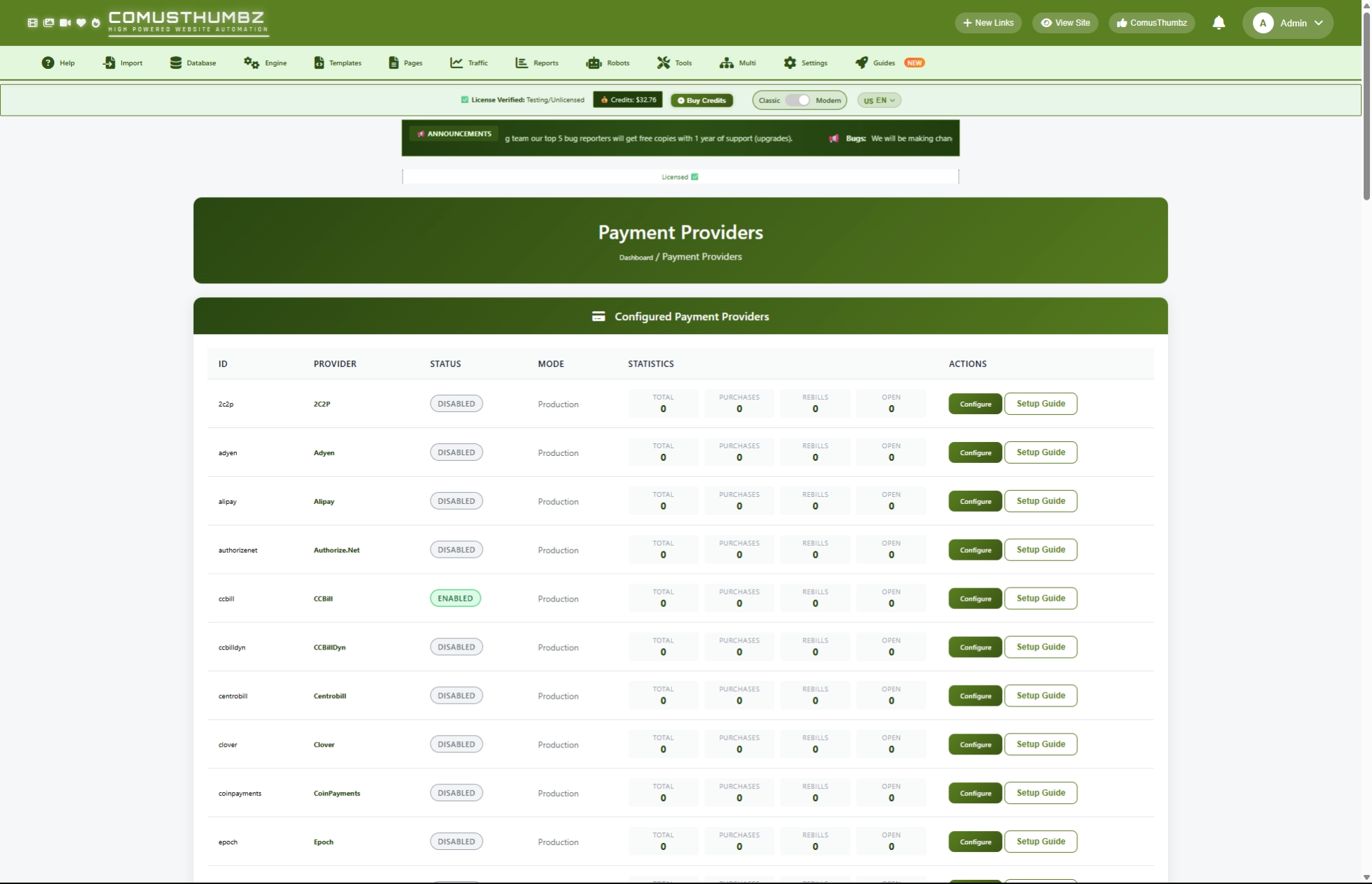
このページでは、決済プロセッサーをセットアップし、管理することで、お客様のサイトがお客様のサイトを利用することで、お客様からのお金を受け取ることができます。 支払い方法をオンまたはオフにしたり、各プロセッサーにアカウントの認証情報を入力し、プロバイダを比較して、サイトや地域に最適な方法を見つけることができます。
ここを取得する方法
ナビゲートへ アドミンパネル > 設定 > バイリングシステム
ページについて
このページを開くと、3つの主要なセクションが表示されます。トップのプロバイダテーブル、中間の比較チャート、下部の地域の推奨事項。
プロバイダーテーブル
主な作業エリアです。 ComusThumbz (合計35) で利用可能なすべての決済プロセッサをリストします。 各プロバイダーでは、テストモードやライブモードにあるかどうか、処理したトランザクションの数をオンまたはオフにするか、一目で確認できます。
各行は4つのトランザクション番号を示しています。
比較チャート
プロバイダーテーブルの下、比較チャートは、すべての35プロセッサをサイドで評価するのに役立ちます。 各プロバイダの手数料、支払い速度、支払い処理をサポートしているかどうか、暗号通貨を受け入れるか、大人のコンテンツサイトにどれだけうまく機能するかを見ることができます。 大人から5人までの星格として表示されています。
地域提言
ページの一番下では、地理的な地域によって組織されている推奨プロバイダがいます。 これは、あなたの聴衆の場所に適したプロセッサを選ぶのに役立ちます。
クイックアクションボタン
プロバイダーテーブルの下にある3つのショートカットボタンで、関連するページへの高速アクセスが可能になります。
- アクセスパッケージの管理 -- サブスクリプションプランと価格設定を作成するページに移動します
- 取引の表示 -- あなたのサイト上で処理されたすべての支払いの履歴を参照してください
- ログを表示 --トラブルシューティングのための詳細な支払い通知ログを確認してください
共通タスク
支払いプロバイダをオンにする方法
あなたのサイトが支払いを受け入れることができる前に、少なくとも1つのプロバイダを有効にし、あなたのアカウントの資格情報を入力する必要があります。
- プロバイダーテーブルで使用したいプロバイダを見つけます。
- クリック 設定 そのプロバイダーの行。
- チェックイン プロバイダーを有効にする ボックス。
- 必須フィールドにあなたのアカウントの資格情報を入力します(赤のアスタリスクにマーク)。
- クリック 設定を保存お問い合わせ
支払いプロバイダをオフにする方法
- クリック 設定 プロバイダーの行で。
- チェック解除 プロバイダーを有効にする ボックス。
- クリック 設定を保存お問い合わせ
アカウントの認証情報を入力する方法
各プロバイダは異なる資格情報を必要とします。 クリックすると 設定フォームは、その特定のプロバイダに適用されるフィールドだけを示しています。 一般的に必要なものは次のとおりです。
- クリック 設定 プロバイダーの行で。
- 最初のフィールドにアカウントID、商人ID、または同様の識別子を入力します。
- セキュリティフィールドに秘密鍵、APIキー、パスワードを入力します。
- 一部のプロバイダは、サブアカウントIDやサイトIDなどの追加フィールドが必要です。 応募作品の記入
- クリック 設定を保存お問い合わせ
プロバイダーのセットアップガイドを読む方法
特定のプロバイダを設定する方法がわからない場合は、各々にステップバイステップの指示を持つ組み込みガイドがあります。
- テーブル内のプロバイダを検索します。
- クリック セットアップガイド その行のボタン。
- ウィンドウは、そのプロバイダの詳細な手順で開きます。
- 指示に従ってアカウントを作成し、資格情報を検索します。
- クリックしてウィンドウを閉じる ふりがな ウィンドウの外側をクリックするか
ライブに行く前にプロバイダをテストする方法
実際の支払いを受け入れる前に、必ずサンドボックス(テスト)モードでプロバイダをテストする必要があります。
- クリック 設定 テストしたいプロバイダで。
- チェックイン Sandboxモード ボックス。
- あなたのテスト資格情報を入力してください(ほとんどのプロバイダはテスト資格情報を分離します)。
- クリック 設定を保存お問い合わせ
- すべての作品を確認するために、あなたのサイト上でテスト購入を通過.
- チェックイン ログを表示 ページ(クイックアクションボタンを使用して)テストの支払いが受信されたことを確認します。
- 満足したら、戻ってチェックしない Sandboxモード 生きるために。
ポストバック(支払い通知)の設定方法
支払いプロバイダーは、顧客が支払いを完了したときにサイトに自動通知を送信します。 あなたのサイトがアクセスを許可する方法です。 ほとんどの場合、ポストバックURLは事前に設定されますが、調整する必要があります。
- クリック 設定 プロバイダー。
- 下にスクロールする ポストバック/Webhook設定 セクション。
- 入るか、または確認して下さい ポストバックURL 詳細はこちら
- プロバイダが必要であれば、 Postback ユーザー名 そして、 パスワード セキュリティの追加
- クリック 設定を保存お問い合わせ
比較チャートの使い方
比較チャートは、どのプロバイダが使用するかを判断するのに役立ちます。
- プロバイダーテーブルを比較チャートに過去にスクロールします。
- 見てみる 大人の焦点 列 -- より多くの星はプロバイダが大人のコンテンツサイトに適したことを意味します。
- チェックイン 料金について トランザクションコストを比較するカラム。
- 見てみる スピード 支払いを迅速に受け取る列。 翌日のグリーンオファーでマークされたプロバイダー。
- ザ・オブ・ザ・ リサイクル カラムは、プロバイダがサブスクリプション課金をサポートしているかどうかを示します(チェックマークははい)。
- ザ・オブ・ザ・ ログイン 列は、プロバイダが暗号通貨の支払いを受け入れるかどうかを示しています。
あなたの地域の最高のプロバイダを見つける方法
- スクロールする 地域提言 ページの下部にあるセクション。
- ターゲットオーディエンスの領域を見つける。
- その地域の提案されたプロバイダのレビュー。
- プロバイダーテーブルに戻り、推奨するテーブルを設定します。
設定とオプション
プロバイダの設定
プロバイダーの構成時に、これらの共通設定が表示されます。
重要:大人のコンテンツ制限
すべての支払いプロバイダは、大人のコンテンツサイトを受け入れません。 プロバイダーにサインアップする前に、コンテンツの種類をサポートするかどうかを確認してください。
アダルトコンテンツを受け付けないプロバイダー:
- アリペイ
- WeChat Payについて
- カカオペイ
厳格なまたは限られた大人のコンテンツポリシーを持つプロバイダー:
- ネイバーペイ -- 厳密な方針;適用の前に検討して下さい
- ペイペイ -- 厳格なポリシー; 商取引の合意書
- 支払いをShopify -- ケースバイケースの承認を要求して下さい
- ペイパル -- 大人のコンテンツをいつでも制限できます
アダルトコンテンツサイトに特化したプロバイダー:
- CCBillの特長 -- 大人の請求のための企業のリーダー
- エポック -- アダルトコンテンツのグローバルゲートウェイ
- セグペイ -- 高リスクスペシャリスト
- ヴェルテル -- 大人の請求の25年以上
- 割引料金 -- 企業等級は承認の大人の内容を、受け入れます
地域提言
新しいユーザーのためのヒント
- 1つまたは2つのプロバイダーから始めて、サイトが成長するにつれて、後で追加します。
- 常に実際の支払いを受け入れる前にサンドボックスモードでテストします。
- 口座の問題を避けるために、大人のコンテンツを専門とする少なくとも1つのプロバイダを選択します。
- 資格情報を安全に保ちます。 API キーや秘密鍵を誰とでも共有しないでください。
- グローバルなオーディエンスにサービスを提供する場合は、複数の地域のプロバイダーを有効にして、顧客は優先する方法で支払うことができます。
- 比較チャートを使用して、ペイアウト速度に対する手数料をバランス良くします。 手数料が節約されますが、支払いがより速くなります。
トラブルシューティング
設定を保存したが、[保存]ボタンはグレーアウトされます
あなたが見るもの: ザ・オブ・ザ・ 設定を保存 ボタンは無効になっており、クリックできません。
それを修正する方法: あなたのサイトは、変更を防ぐデモモードで実行されます。 サイト管理者またはホスティングプロバイダに連絡して、デモモードをオフにします。
私のプロバイダはリストに表示されません
あなたが見るもの: 支払いプロバイダはテーブルに見つかりません。
それを修正する方法: ComusThumbz には 35 個のプリロードされたプロバイダーが付属しています。 リストされていない場合は、サポートにお問い合わせください。 汎用フォームで構成できるカスタムプロバイダーをサポートします。
お支払い後、お客様がアクセスできない
あなたが見るもの: 有料の顧客レポートですが、プレミアムコンテンツにアクセスできません。
それを修正する方法:
- お問い合わせ アドミンパネル > 請求 > 決済プロバイダー クリックして 設定 使用されるプロバイダー。
- 確認する ポストバックURL 正しいと完了です。
- クリック ログを表示 支払い通知が受信されたかどうかを確認するクイックアクションボタン。
- ログエントリが存在しない場合、プロバイダはサイトにアクセスできないことがあります。 サイトのWebアドレスがインターネットからアクセスでき、セキュリティ証明書が有効であることを確認してください。
保存時に「無効なセキュリティトークン」エラーが発生します。
あなたが見るもの: クリックするとエラーメッセージが表示されます 設定を保存お問い合わせ
それを修正する方法: ページをリフレッシュし、再び保存してみてください。 アクティビティなしで長時間開くと、ページが開きます。
テスト取引は、実際のアクセスを許可しています
あなたが見るもの: サンドボックスモードでの購入をテストすると、ユーザーはプレミアムコンテンツにアクセスすることができます。
それを修正する方法:
- クリック 設定 プロバイダー。
- 必ず確認してください Sandboxモード 箱は点検されます。
- ライブ/プロダクションの認証情報ではなく、テストの認証情報を使用していることを確認してください。 ほとんどのプロバイダは、テスト用の別の認証情報を発行します。
セットアップガイドウィンドウが開きます
あなたが見るもの: クリックする セットアップガイド しかし、何も起こらないか、エラーが現れます。
それを修正する方法: ページをリフレッシュして、ボタンをもう一度クリックしてください。 問題が続く場合は、インターネット接続を確認してください。 ガイドコンテンツは、開いた時にサーバーから読み込まれます。