변환 서버
이 페이지는
이 페이지는 원격 서버를 관리하여 비디오를 처리 할 수 있습니다. 업로드 동영상을 변환 할 때 메인 웹 서버 대신, 여러 전용 서버에서 작업을 확산 할 수 있습니다. 이 비디오 처리 속도와 방문자에 대한 응답 웹 사이트를 유지.
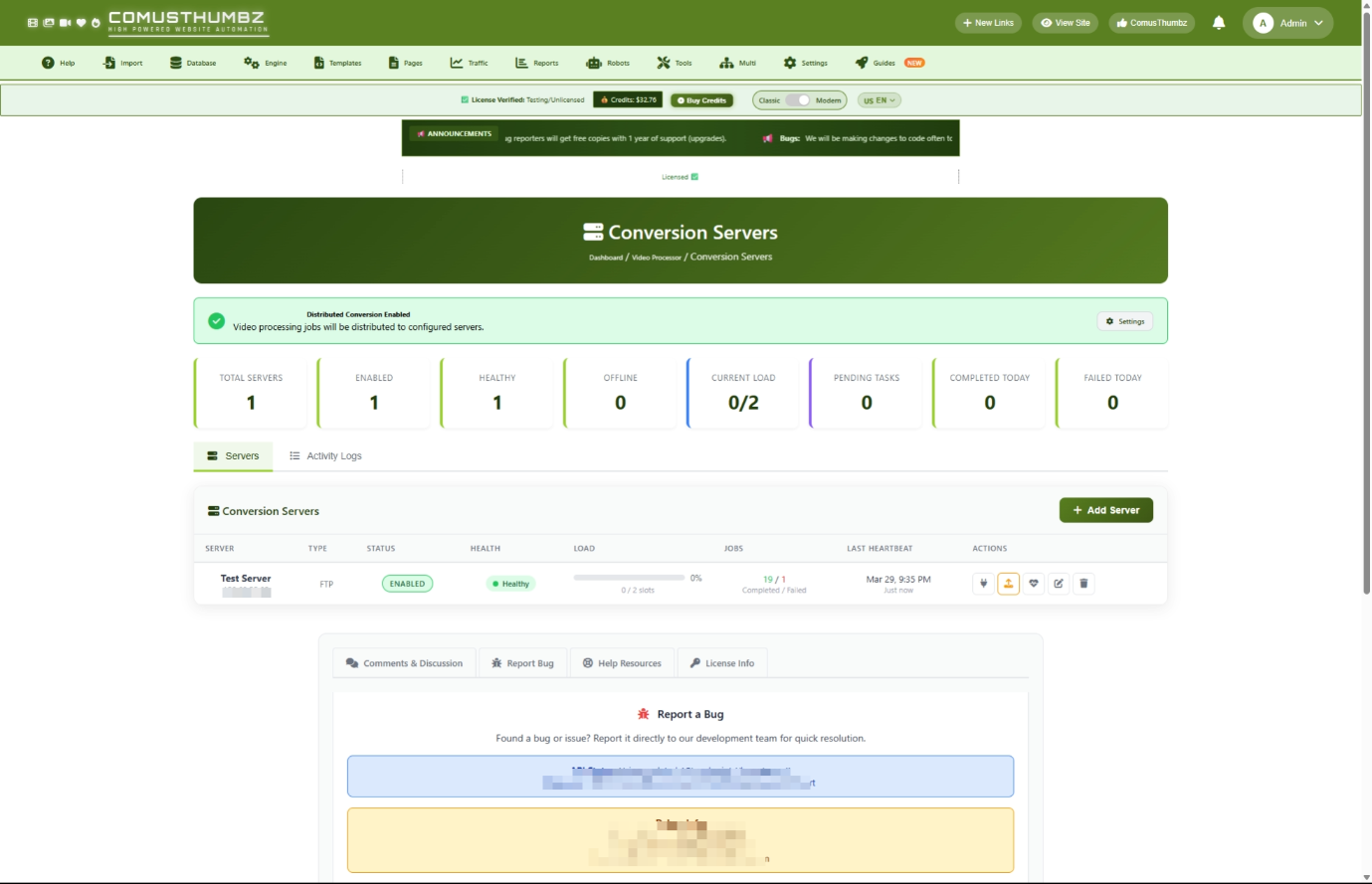
오시는 길
바로가기 관리자 패널 > 엔진 > 변환 서버
자주 묻는 질문
이 페이지를 열면 몇 가지 핵심 영역을 볼 수 있습니다.
기능 상태 기치
매우 위에, 칼라 배너는 원격 변환이 켜져 있는지 알려줍니다.
자주 묻는 질문 지원하다 Video Processor Settings로 이동 배너의 버튼, 이 기능을 켜거나 해제 할 수 있습니다.
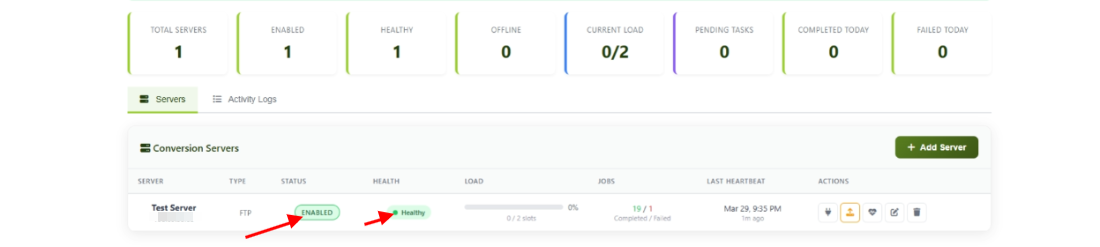
통계 Dashboard
배너 아래, 8 카드는 한 눈에 시스템의 빠른 개요를 제공합니다.
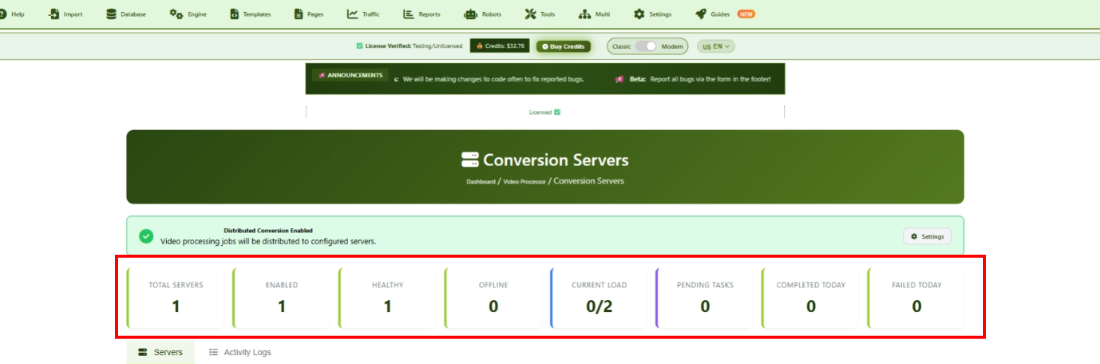
서버 탭
이것은 테이블에 모든 변환 서버를 보여주는 주요 영역입니다. 각 행은 그것의 이름, 연결 유형, 상태, 건강, 현재 작업대, 일 조사, 마지막 체크인 시간 및 활동 단추를 가진 1개의 서버를 보여줍니다.
활동 로그 탭
자주 묻는 질문 활동 로그 작업 할당, 완료, 실패 및 연결 테스트를 포함하여 최근 이벤트의 기록을 볼 수 있습니다. 자주 묻는 질문 지원하다 최신 항목을로드하는 버튼.
일반 작업
새 서버를 추가하는 방법
비디오를 처리 할 준비가 된 새로운 전용 서버가있을 때, 여기에 추가하십시오. 사이트가 그것에 대해 알고 있습니다.
- 자주 묻는 질문 서버 추가 페이지 상단의 버튼.
- 이름 입력 서버 이름 필드 (예 : "Conversion Server 1").
- 선택하기 주요연혁: 선택 이름 * 그것을 즉시 사용하는 시작, 또는 지원하다 지금 설정하고 나중에 켜십시오.
- 더 보기 연결 유형 드롭다운에서:
- 사이트맵 -- 원격 서버에 가장 일반적인 권장된 옵션
- FTP를 -- 원격 서버가 FTP 연결을 지원하는 경우에 이것을 사용하십시오
- - 한국어 -- 변환 서버가 동일한 기계에 있는 경우에 이것을 사용하십시오
- S3 호환 -- 클라우드 스토리지 기반 워크플로우 사용
- (연결 유형에 따라 변경되는 경우 -- "연결 유형 설명"섹터를 참조하십시오).
- 설정하기 작업 디렉토리 -- 이 비디오 파일은 처리 중에 원격 서버에 저장됩니다.
- 설정하기 최대 동시 작업 이 서버가 동시에 처리 할 수있는 몇 가지 비디오를 제어 할 수 있습니다.
- 이름 * 서버 저장·
- 저장 후, 클릭 시험 연결 새로운 서버의 행에 버튼 (플러그 아이콘)을 입력하여 사이트가 도달 할 수 있는지 확인합니다.
- 자주 묻는 질문 작업자 배치 버튼(upload icon)는 원격 서버에 처리 소프트웨어를 보낼 수 있습니다.
- 팝업에 표시된 명령을 복사하고 원격 서버에 설정 (서버 관리자 또는 호스팅 제공 업체는이 단계로 도울 수 있습니다).
서버 편집 방법
- 목록에서 서버 찾기.
- 자주 묻는 질문 제품정보 그 서버의 행에 버튼 (펜실 아이콘).
- 팝업 형태로 변경하십시오.
- 이름 * 서버 저장·
서버 연결을 테스트하는 방법
이 작업을 사용하여 사이트가 성공적으로 변환 서버와 통신 할 수 있는지 확인합니다.
- 목록에서 서버 찾기.
- 자주 묻는 질문 시험 연결 버튼 (플러그 아이콘).
- 메시지는 연결이 성공하거나 실패 여부를 알려줍니다.
Server On 또는 Off를 설정하는 방법
각 서버에는 3개의 가능한 국가가 있습니다:
서버의 상태를 변경하려면:
- 자주 묻는 질문 제품정보 서버의 행에 버튼.
- 관련 기사 주요연혁 원하는 설정에 드롭다운.
- 이름 * 서버 저장·
Worker 소프트웨어를 배포하는 방법
서버가 비디오를 처리하기 전에 설치 된 작업자 소프트웨어가 필요합니다. 이것은 admin 패널에서 한 번의 클릭으로 수행됩니다.
- 목록에서 서버 찾기.
- 자주 묻는 질문 작업자 배치 버튼 (업로드 아이콘).
- 파일이 원격 서버에 업로드되는 동안 기다립니다.
- 배포가 성공할 때, 명령은 팝업에 나타납니다.
- 자주 묻는 질문 이름 * 이 명령을 복사하려면 버튼.
- 이 명령을 서버 관리자에게 원격 서버에 설정하십시오. 처리 소프트웨어가 자동으로 실행되도록 합니다.
이미 이전 배포된 경우, 팝업은 명령과 함께 확인을 보여줍니다. 당신은 클릭 할 수 있습니다 채용정보 worker 파일을 업데이트해야 하는 경우.
서버의 건강을 확인하는 방법 (Diagnostics)
진단 패널은 특정 서버가 수행하는 방법을 자세히 살펴줍니다.
- 목록에서 서버 찾기.
- 자주 묻는 질문 진단 버튼 (heartbeat 아이콘).
- 팝업은 카드의 그리드에서 상세한 건강 정보를 보여줍니다.
당신은 무엇을 볼 수:
어떤 문제가 발견되면, 빨간색 경고 상자는 팝업 목록의 상단에 나타납니다 각 문제.
이름 * 지원하다 팝업을 닫지 않고 진단을 업데이트합니다.
서버 삭제 방법
- 제거하려는 서버 찾기.
- 자주 묻는 질문 이름 * 버튼 (trash 아이콘).
- 자주 묻는 질문 이름 * 팝업에서.
활동 로그 보기
- 자주 묻는 질문 활동 로그 페이지 상단의 탭.
- 가장 최근의 50 로그 항목이 표시됩니다.
- 이름 * 지원하다 최신 항목을로드합니다.
각 로그 입력은 서버가 다시 올린 시간, 이벤트의 유형, 그리고 무슨 일이 일어나는지 설명하는 메시지 보여줍니다.
로그 항목은 유형에 의해 색상 인코딩:
연결 유형 설명
서버 추가 시 연결 유형에 따라 변경할 필요가 있습니다.
SSH/SFTP (추천)
가장 일반적인 및 전체 기능 옵션. 지불 조건:
- 이름 * -- 서버 주소 (예를 들면,
192.168.1.100또는myserver.example.com· - 항구 항구 -- 보통
22(자동화) - 사용자 이름 -- 원격 서버의 로그인 이름
- 비밀번호 -- 로그인 비밀번호
FTP를
SSH와 마찬가지로 몇 가지 기능이 있습니다. SSH와 같은 필드에 채우지만 포트 기본값은 21·
- 한국어
변환 소프트웨어가 웹 사이트와 같은 기계에서 실행될 때 이것을 사용하십시오. 호스트 또는 로그인 정보가 필요 없습니다.
S3 호환
클라우드 스토리지 워크플로우를 사용합니다. 지불 조건:
- S3 액세스 키 -- 당신의 저장 공급자의 접근 열쇠
- S3 비밀 키 -- 당신의 저장 공급자의 비밀 열쇠
- S3 버킷 -- 당신의 저장 물통의 이름
- S3 지역 -- 당신의 물통이 있는 지역 (예를 들면,
us-east-1· - S3 엔드포인트 -- 와사비 또는 MinIO와 같은 비-AWS 제공업체만 필요합니다.
설정 및 옵션
용량 설정
서버를 추가하거나 편집할 때, 작업 부하를 처리하는 방법을 미세 조정할 수 있습니다.
하드웨어 정보 (선택 사항)
이 필드는 참고용이며 서버의 기능을 추적하는 데 도움이 됩니다.
지원하다
서버에 대한 유용한 정보를 쓸 수있는 무료 텍스트 영역은 물리적 위치와 같은 물리적 위치 또는 유지 보수 일정을 관리합니다.
Server Health에 대한 이해
각 서버는 자동으로 업데이트되는 건강 지표를 보여줍니다.
공급 업체
여러 서버가 있을 때, 서버가 각 새로운 비디오를 처리해야 하는 것을 자동으로 결정합니다. 배포 작업을위한 4 가지 방법이 있습니다.
Video Tasks Flow에 대한 이해
동영상이 사이트에 업로드되면 변환 서버에서 여러 단계를 거쳐갑니다.
- 뚱 베어 -- 비디오는 사용할 수 있는 서버를 기다리고 있습니다.
- 이름 * -- 서버는 그것을 취급하기 위하여 선정되었습니다
- 관련 기사 -- 비디오 파일은 원격 서버에 전송됩니다.
- 채용 정보 -- 파일이 도착하고 더 많은 것을 선택하기 위해 노동자를 기다리고 있습니다
- 제품정보 -- 비디오는 적극적으로 변환되고있다.
- 다운로드 -- 완료된 파일은 다시 전송됩니다.
- 지원하다 -- 모든 것이 수행되고 비디오는 사이트에 표시 할 준비가되어 있습니다.
뭔가 잘못되면, 작업이 이동 실패한. 실패한 일은 자동적으로 포기하기 전에 3배까지 retried.
데모 모드
페이지 상단의 오렌지 / 노란색 배너를 볼 경우 데모 모드에서는 페이지가 읽기 전용 데모 모드로 표시됩니다. 데모 모드에서:
- 모든 설정을 검색하고 볼 수 있지만 변경할 수 없습니다.
- 서버 주소 및 비밀번호와 같은 민감한 정보는 숨겨져 있습니다.
- 더 보기 서버 추가 단추는 무능합니다
이 모드는 일반적으로 데모 또는 훈련 목적으로 사용됩니다.
새로운 사용자를위한 팁
- 1개의 변환 서버로 시작하고 당신의 위치가 성장하기 때문에 더 많은 것을 추가하십시오.
- 서버 추가 또는 편집 후 항상 연결 테스트를 실행합니다.
- 대시보드 통계에 대한 눈을 유지 -- "오늘의 실패"가 상승하는 경우, 세부 사항에 대한 Activity Logs를 확인하십시오.
- 서버 설정 - 연혁 업데이트 전에 모드를 수행하기 전에 새로운 작업이 전송되지 않습니다.
- 사용 방법 진단 서버가 충분한 디스크 공간과 처리 도구가 작동하도록 정기적으로 패널.
문제 해결
연결 시험은 실패합니다
당신이 본: 자주 묻는 질문 시험 연결 버튼, 연결이 실패한 오류 메시지가 발생합니다.
그것을 고치는 방법:
- 더블 체크 이름 *· 항구 항구· 사용자 이름· 비밀번호 본문 바로가기 제품정보 서버에서.
- 원격 서버가 켜지고 도달 할 수 있는지 확인합니다.
- 최근에 원격 서버에서 암호를 변경하면 여기에서 업데이트하십시오.
- 서버 관리자 또는 호스팅 제공 업체에 문의하면 문제가 발생합니다.
서버는 "오프라인"의 건강 상태를 보여줍니다
당신이 본: 서버의 건강 지표는 회색 "오프라인"배지를 보여주고, 마지막 심박수 시간은 업데이트되지 않습니다.
그것을 고치는 방법:
- 이름 * 시험 연결 서버가 도달 할 수 있는지 확인하려면.
- 연결 시험이 통과되면, 노동자 소프트웨어는 실행할 수 없습니다. 이름 * 작업자 배치 명령이 원격 서버에 설정되었는지 확인합니다.
- 연결 테스트가 실패하면 원격 서버가 다운 될 수 있습니다. 서버 관리자에게 문의하기.
동영상 처리되지 않음
당신이 본: 동영상은 "Pending"상태와 연락처 대시보드에 카운트가 증가합니다.
그것을 고치는 방법:
- 페이지 상단의 기능 배너 확인 녹색 (유료). amber가 보여지면 클릭 지원하다 원격 변환을 가능하게 합니다.
- 적어도 하나의 서버가 있는지 확인합니다. 이름 * 견적 요청 제품 정보 이름 *
- worker 소프트웨어가 녹색 체크 마크를 확인하여 배포되었습니다. 작업자 배치 버튼.
- 자주 묻는 질문 활동 로그 문제를 설명 할 수있는 오류 메시지 탭.
Worker 배포 실패
당신이 본: 공지사항 작업자 배치, 당신은 성공 메시지 대신 오류 메시지와 빨간색 X를 볼.
그것을 고치는 방법:
- 시작하기 시험 연결 먼저 사이트가 서버에 도달 할 수 있는지 확인합니다.
- 확인하기 작업 디렉토리 경로가 정확하고 사용자 계정이 파일을 작성하는 권한을 가지고있다.
- 자주 묻는 질문 다시 시도 배포 팝업.
- 계속 실패하면 서버 관리자에게 원격 서버의 설정을 확인할 수 있습니다.
서버 건강은 "Healthy"와 "Warning" 사이에서 변화합니다.
당신이 본: 녹색과 호박 사이 서버의 건강 상태 흔들림.
그것을 고치는 방법:
- 서버는 무거운 짐의 밑에 있을지도 모릅니다. 감속하기 최대 동시 작업 서버 설정에서.
- (주) 진단 자주 묻는 질문 짐 평균 카드. "High"또는 "Critical"을 보여주는 경우 서버는 몇 가지 동시 작업 또는 리소스가 필요합니다.
- 자주 묻는 질문 디스크 공간 서버가 저장을 실행하지 않는 것을 확인하는 카드.