Admin Dashboard
Co ta strona robi
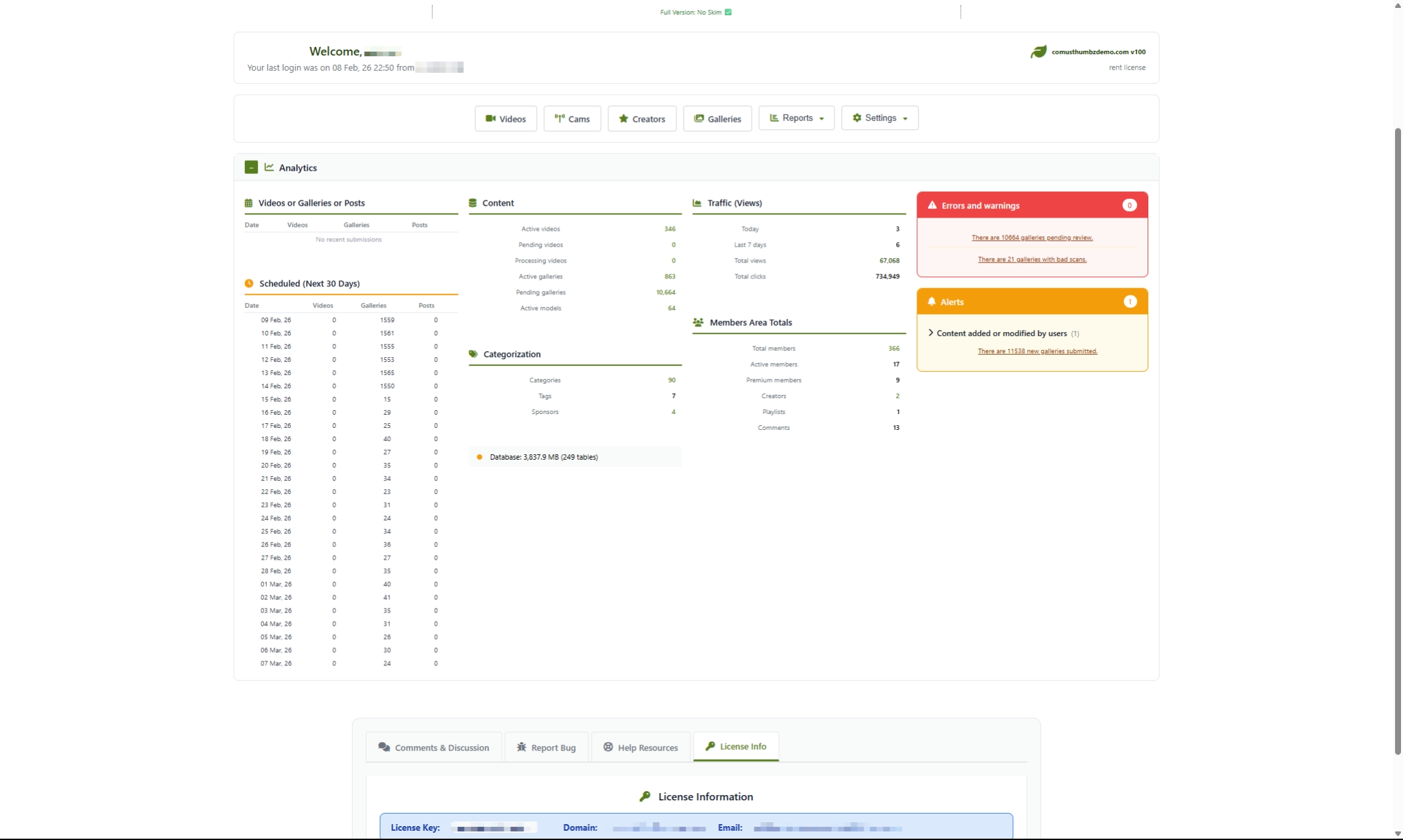
Admin Dashboard jest twoją bazą. Za każdym razem, gdy logujesz się do panelu administracyjnego, widzisz pierwszą stronę. Daje szybki obraz wszystkiego, co dzieje się na Twojej stronie - ile treści masz, ile odwiedzających otrzymujesz, czy cokolwiek potrzebuje twojej uwagi, i skróty do stron, których używasz najczęściej.
Jak się tu dostać?
Przejdź do Panel administracyjny > Zaloguj
Zrozumienie strony
Kiedy wylądujesz na desce rozdzielczej, zobaczysz kilka sekcji układanych od góry do dołu. Oto co każdy z nich robi.
Bar powitalny
Na samej górze zobaczysz spersonalizowane powitanie z nazwą administratora, datą i czasem ostatniego logowania, wersją oprogramowania i typem licencji. Jest to dobre miejsce, aby spojrzeć na bezpieczeństwo - jeśli ostatni czas logowania nie wygląda znajomo, ktoś inny mógł mieć dostęp do Twojego konta.
Pasek szybkiego działania
Poniżej paska powitalnego znajduje się rząd przycisków skrótów, które prowadzą Cię do najczęściej używanych stron:
Sekcja analityczna
To jest główne ciało deski rozdzielczej. Jest on zorganizowany w czterech kolumnach informacji. Na mniejszych ekranach kolumny układają się na siebie automatycznie.
Możesz zawalić całą sekcję klikając na pasek nagłówka sekcji. A + lub - znak pokazuje, czy sekcja jest rozszerzona czy zapadnięta. Twoje preferencje są zapamiętane, więc zostanie tak, jak je zostawiłeś następnym razem.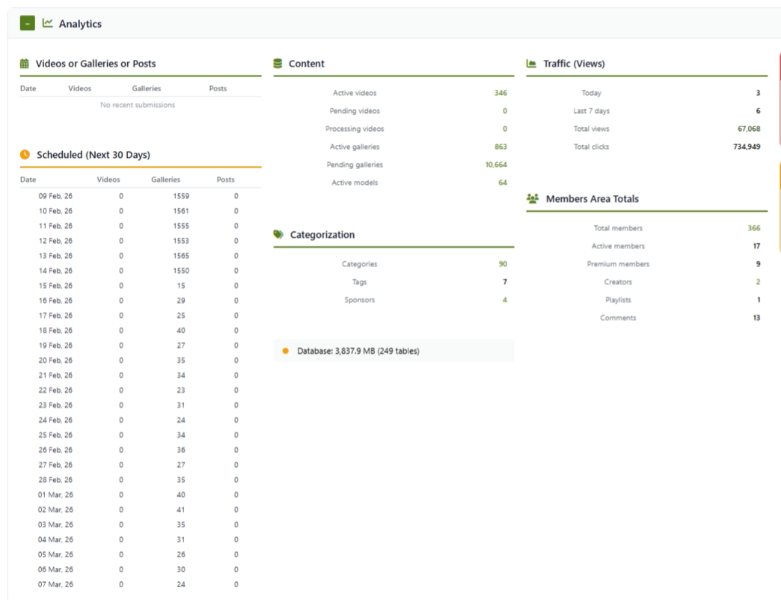
Co pokazują kolumny analityczne
Kolumna 1: Zgłoszenia według daty
W kolumnie tej przedstawiono tabelę aktywności dziennej z ostatnich 14 dni. Każdy wiersz jest datą, a kolumny pokazują ile filmy wideo, galerieoraz posty twórcy zostały dodane tego dnia. Używać tego, aby dostrzec trendy -- czy ładunki rosną, maleją, czy są stałe?
Poniżej tabeli codziennej aktywności, można również zobaczyć Zaplanowana zawartość stół. Pokazuje to każdą zawartość, która ma przejść na żywo w ciągu najbliższych 30 dni. Jeśli masz zaplanowane filmy wideo lub galerie do opublikowania w przyszłości, pojawią się tutaj.
Kolumna 2: Treść i klasyfikacja
Ta kolumna daje liczbę wszystkich treści na swojej stronie:
Poniżej liczy się zawartość, zobaczysz numery kategoryzacji:
Na dole tej kolumny jest mały Baza danych Zdrowie wskaźnik. Kolor kropka mówi o ogólnym zdrowiu bazy danych:
Kolumna 3: Ruch i członkowie
Kolumna ta pokazuje, ile aktywności Twoja strona jest odbierana i jak wygląda Twoja baza członkowska.
Numery drogowe:
Numery członkowskie:
Kolumna 4: Błędy i alarmy
Jest to najważniejsza kolumna do sprawdzenia za każdym razem, gdy odwiedzasz deskę rozdzielczą. Jest podzielony na dwa panele.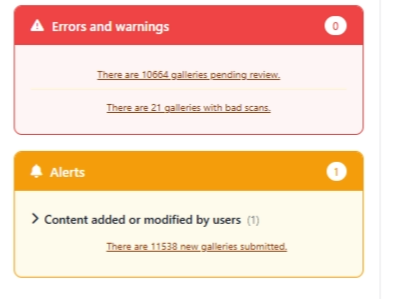
Błędy i ostrzeżenia (czerwony panel):
Panel ten podkreśla problemy, które mogą wymagać natychmiastowej uwagi:
- Filmy z błędami przetwarzania
- Filmy czekające na recenzję
- Galerie z problemami ze skanowaniem
- Galeria zwracająca uszkodzone linki (404 błędy)
- Sprawozdania dotyczące zawartości przedstawione przez użytkowników
Wpisy (panel pomarańczowy):
Ten panel pokazuje ostatnie działania, które należy znać:
- Nie powiodły się próby logowania w ciągu ostatnich 24 godzin
- Nowe komentarze oczekujące na przegląd
- Nowe filmy wysłane ostatnio
- Nowe galerie przedstawione niedawno
Wspólne zadania
Jak sprawdzić, czy Twoja strona działa gładko
- Zaloguj się do panelu administracyjnego. Deska rozdzielcza ładuje się automatycznie.
- Spójrz na... Błędy i ostrzeżenia panel (czerwony) w prawej kolumnie.
- Jeśli jest napisane "Brak błędów lub ostrzeżeń", witryna nie ma krytycznych problemów.
- Sprawdzić Wpisy Panel (pomarańczowy) pod nim dla wszelkich ostatnich działań.
- Spojrzenie na Ruch Numery, aby potwierdzić odwiedzających są nadal przychodzące na swoją stronę.
Jak przeglądać oczekujące treści
Kiedy deska rozdzielcza pokazuje oczekujące filmy lub galerie:
- Uwaga liczba oczekujących elementów pokazanych w Błędy i ostrzeżenia Panel.
- Kliknij związany tekst, aby przejść bezpośrednio do strony zarządzania treścią, filtrowane, aby pokazać tylko oczekujące elementy.
- Przegląd każdego punktu oraz zatwierdzenie lub odrzucenie go.
- Powrót do deski rozdzielczej w celu potwierdzenia liczby maleje.
Jak obsługiwać błędy przetwarzania
Kiedy filmy pokazują błędy przetwarzania:
- Kliknij link liczby błędów w Błędy i ostrzeżenia Panel.
- Zostaniesz przeniesiony do strony zarządzania wideo filtrowane, aby pokazać wideo problem.
- Sprawdź, czy plik wideo został przesłany poprawnie.
- Spróbuj ponownie przetworzyć film klikając opcję ponownego testowania.
- Jeśli błąd się utrzymuje, plik wideo może być uszkodzony lub w nieobsługiwanym formacie. Spróbuj jeszcze raz.
Jak badać nieudane próby logowania
Jeśli panel alarmów pokazuje nieudane próby logowania:
- Kliknij nieudany link logowania, aby zobaczyć dziennik logowania.
- Szukaj wzorców. Czy próby pochodzą z tego samego miejsca?
- Jeśli widzisz powtarzające się próby z nieznanego źródła, rozważ zablokowanie tego adresu.
- Jeśli nieudane próby są własne, dwukrotnie - sprawdź swoje hasło.
Jak korzystać z szybkiego działania
- Kliknij dowolny przycisk w Szybkie działania bar, aby przejść do tej strony zarządzania.
- Dla Sprawozdania lub Ustawienia, kliknij przycisk, aby otworzyć rozwijane menu.
- Wybierz konkretną stronę raportu lub ustawień.
- Tylko jedna kropla może być otwarta na raz - kliknięcie na inną zamyka pierwszą.
Jak zwinąć sekcję analityczną
Jeśli wolisz czystszy widok lub nie trzeba widzieć pełne analityki za każdym razem:
- Kliknij Analiza pasek nagłówka sekcji.
- Sekcja zapada się i pokazuje + ikona.
- Kliknij ponownie, aby rozwinąć.
- Twoje preferencje są zapisywane automatycznie i zapamiętywane następnym razem.
Porady dla nowych użytkowników
- Sprawdź deskę rozdzielczą przynajmniej raz dziennie. Jest to najszybszy sposób, aby dostrzec problemy przed odwiedzającymi zrobić.
- Najpierw zwróć uwagę na panel błędów. Oczekiwanie na zawartość i błędy przetwarzania bezpośrednio wpływają na to, co odwiedzający mogą zobaczyć.
- Obserwuj trendy składania wniosków w czasie. Nagły spadek ilości wysyłań może wskazywać na problem z systemem wysyłania.
- Użyj paska szybkiego działania zamiast nawigować przez menu. Jest szybszy i zabiera cię dokładnie tam, gdzie musisz iść.
- Jeśli numery ruchu wydają się niezwykle niskie, sprawdź panel błędów. Zepsuta zawartość może odpędzić odwiedzających.
Rozwiązywanie problemów
Deska rozdzielcza pokazuje wszystkie zera statystyki
Co widzisz: Każdy numer na desce rozdzielczej czyta 0, nawet jeśli wiesz, że masz zawartość na swojej stronie.
Jak to naprawić:
- Spróbuj odświeżyć stronę w przeglądarce.
- Wyloguj się i zaloguj.
- Jeśli liczby nadal są zerami, może być problem z połączeniem z bazą danych. Skontaktuj się z dostawcą hostingu lub administratorem systemu w celu uzyskania pomocy.
Sekcja deski rozdzielczej jest pusta lub brakuje
Co widzisz: Część deski rozdzielczej nie ładuje się lub wydaje się pusta.
Jak to naprawić:
- Odśwież stronę.
- Spróbuj innej przeglądarki internetowej, aby wykluczyć problem specyficzne przeglądarki.
- Oczyść pamięć podręczną przeglądarki i przeładuj.
- Jeśli problem utrzymuje się, skontaktuj się ze wsparciem.
Deska rozdzielcza ładuje się bardzo powoli.
Co widzisz: Strona zajmuje dużo czasu, aby pojawić się po zalogowaniu.
Jak to naprawić:
- Może się to zdarzyć na stronach o bardzo dużej zawartości. Deska rozdzielcza musi liczyć wszystkie swoje filmy, galerie i członków za każdym razem ładuje.
- Jeśli czasy ładowania są stale wolne, skontaktuj się z dostawcą hostingu, aby omówić optymalizację bazy danych.
Ciągle jestem przekierowywany na stronę logowania
Co widzisz: Starasz się uzyskać dostęp do deski rozdzielczej, ale nadal są wysyłane z powrotem do ekranu logowania.
Jak to naprawić:
- Upewnij się, że wprowadzasz poprawną nazwę użytkownika i hasło.
- Sprawdź, czy przeglądarka akceptuje pliki cookie (muszą pozostać zalogowane).
- Spróbuj wyczyścić pliki cookie przeglądarki i zalogować się ponownie.
- Jeśli nadal jesteś zablokowany, sesja może wygasnąć. Po prostu zaloguj się ponownie.
Oczekiwane wpisy nie pojawiają się
Co widzisz: Wgrałeś ostatnio zawartość, ale panel alarmów o tym nie wspomina.
Jak to naprawić:
- Wpisy obejmują tylko ostatnie 24 godziny. Jeśli twoje wysłanie było więcej niż dzień temu, to już się nie pojawi.
- Odśwież stronę, aby upewnić się, że widzisz najnowsze dane.
- Jeśli ostatnia aktywność jest nadal brakowana, może być niedopasowanie strefy czasowej pomiędzy serwerem a lokalizacją. Skontaktuj się z administratorem systemu.
Wskaźnik zdrowia bazy danych jest żółty lub czerwony
Co widzisz: Kolor kropki obok "Database" jest żółty lub czerwony zamiast zielony.
Jak to naprawić:
- Żółta kropka oznacza, że baza danych jest coraz większa. To nie jest nagły wypadek, ale może spowolnić wszystko z czasem.
- Czerwona kropka oznacza, że może być problem z bazą danych.
- W każdym przypadku, skontaktuj się z dostawcą hostingu lub administratorem systemu, aby dokonać przeglądu zdrowia bazy danych i wykonać wszelkie niezbędne konserwacji.