Instalador remoto
O que esta página faz
O Instalador Remoto é uma ferramenta simples que baixa e configura o ComusThumbz em seu servidor web. Você envia um arquivo para o seu servidor, abri-lo em seu navegador, e ele leva você através de seis passos fáceis para obter o pacote ComusThumbz completo instalado. No final, você estará pronto para iniciar o assistente de configuração principal que configura seu site.
Antes de começar
Vai precisar de:
- A Conta do ComusThumbz (ou você pode criar um durante a instalação)
- A chave de licença válida (comprado de comusthumbz.com)
- Acesso ao gerenciador de arquivos do seu servidor web ou FTP para carregar um único arquivo
- Um navegador web moderno (Chrome, Firefox, Edge, Safari)
Como começar
- Baixar o ctinstaller.phparquivo da sua conta ComusThumbz em comusthumbz.com.
- Envie o arquivo para a pasta em seu servidor onde você quer o ComusThumbz instalado (geralmente sua pasta principal do site).
- Abra seu navegador e vá para
yourdomain.com/ctinstaller.php. - O instalador abre e guia você através de seis passos.
Compreender a Página
Cabeçalho
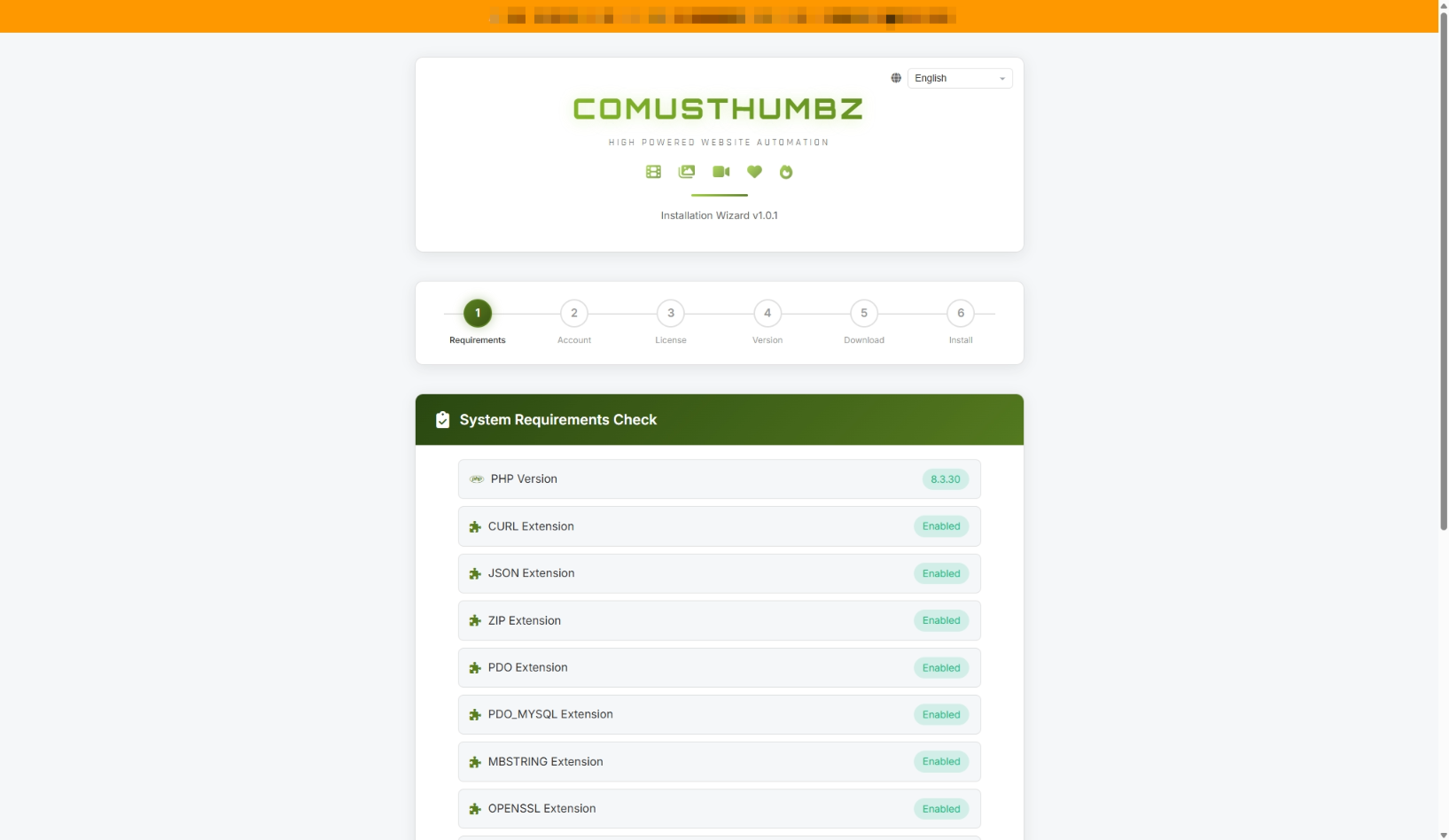
No topo da página você verá o logotipo ComusThumbz, uma linha de ícones e um seletor de idioma. Se preferir um idioma diferente, clique no ícone globo no canto superior e escolha entre 23 idiomas disponíveis.
Barra de Progresso
Abaixo do cabeçalho, uma barra de progresso horizontal mostra todos os seis passos da instalação. Cada passo muda de cor enquanto você se move através do processo:
- Verde com um sinal de verificação -- Você completou este passo
- Destaque azul - O quê? Este é o passo que você está agora
- Cinza -- Você ainda não chegou a este passo
Os Seis Passos de Instalação
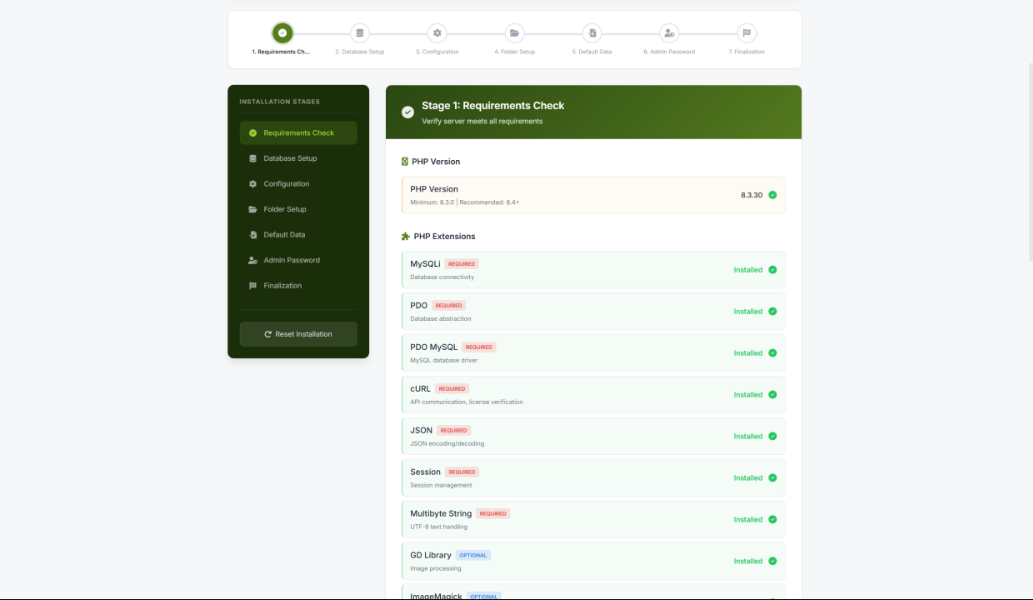
Passo 1: Verificação do Servidor
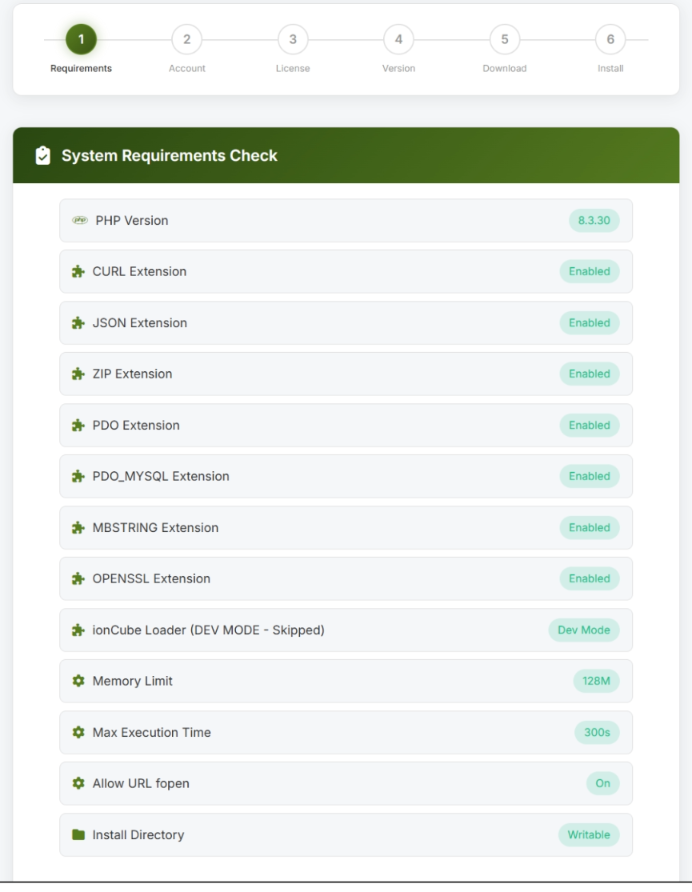
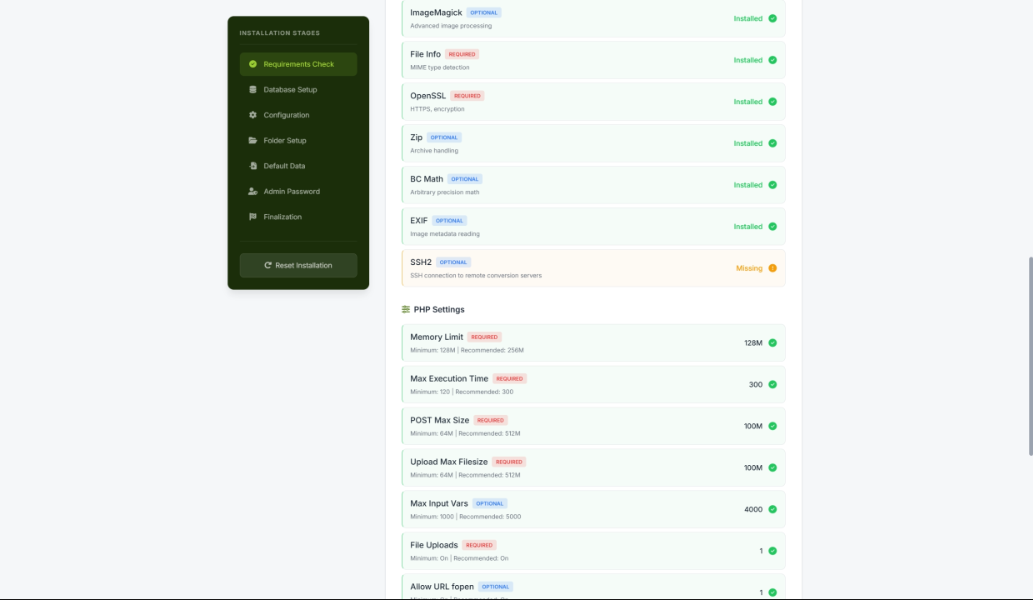
O instalador verifica automaticamente que seu servidor está pronto para o ComusThumbz. Você não precisa fazer nada -- basta esperar os resultados aparecerem.
O que você verá:
Uma lista de itens, cada um com um ícone de status:
- Marca de verificação verde - Está tudo bem.
- Triângulo laranja -- Uma recomendação, mas não vai impedi-lo de continuar
- Vermelho X - Algo tem de ser consertado antes de poder continuar.
Se algo falhar:
- Clique na Ajuda botão ao lado do item falhou.
- Uma janela aparece com instruções fáceis de seguir para o seu tipo de hospedagem (cPanel, Plesk ou outro).
- Siga as instruções ou entre em contato com seu provedor de hospedagem e diga-lhes o que precisa ser ativado.
- Após a correção ser aplicada, atualize a página para repetir a verificação.
Passo 2: Entrar ou Criar uma Conta
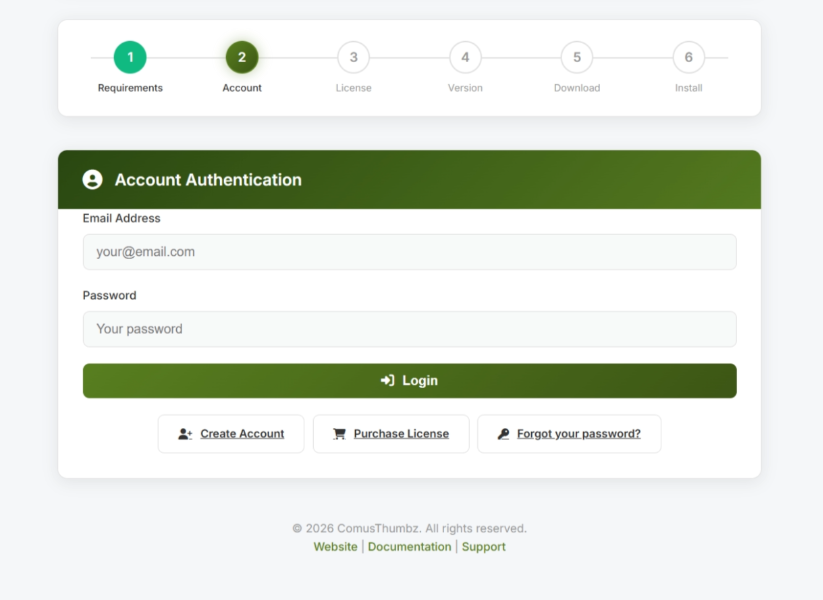
Você precisa de uma conta ComusThumbz para baixar o software. Este passo permite- lhe aceder a uma conta existente ou criar uma nova.
Se você já tem uma conta
- Certifique-se de que Login A aba está selecionada.
- Digite o seu Endereço de E- mail.
- Digite o seu Senha.
- Clique Login.
Se precisar de uma nova conta
- Clique na Registo tab.
- Digite o seu Chave de licença no formato XXXX-XXXX-XXXX-XXXX.
- Digite o seu Endereço de E- mail.
- Tipo a Senha (pelo menos 8 caracteres).
- Digite a mesma senha novamente em Confirmar senha.
- Clique Criar conta.
Passo 3: Informação da Licença
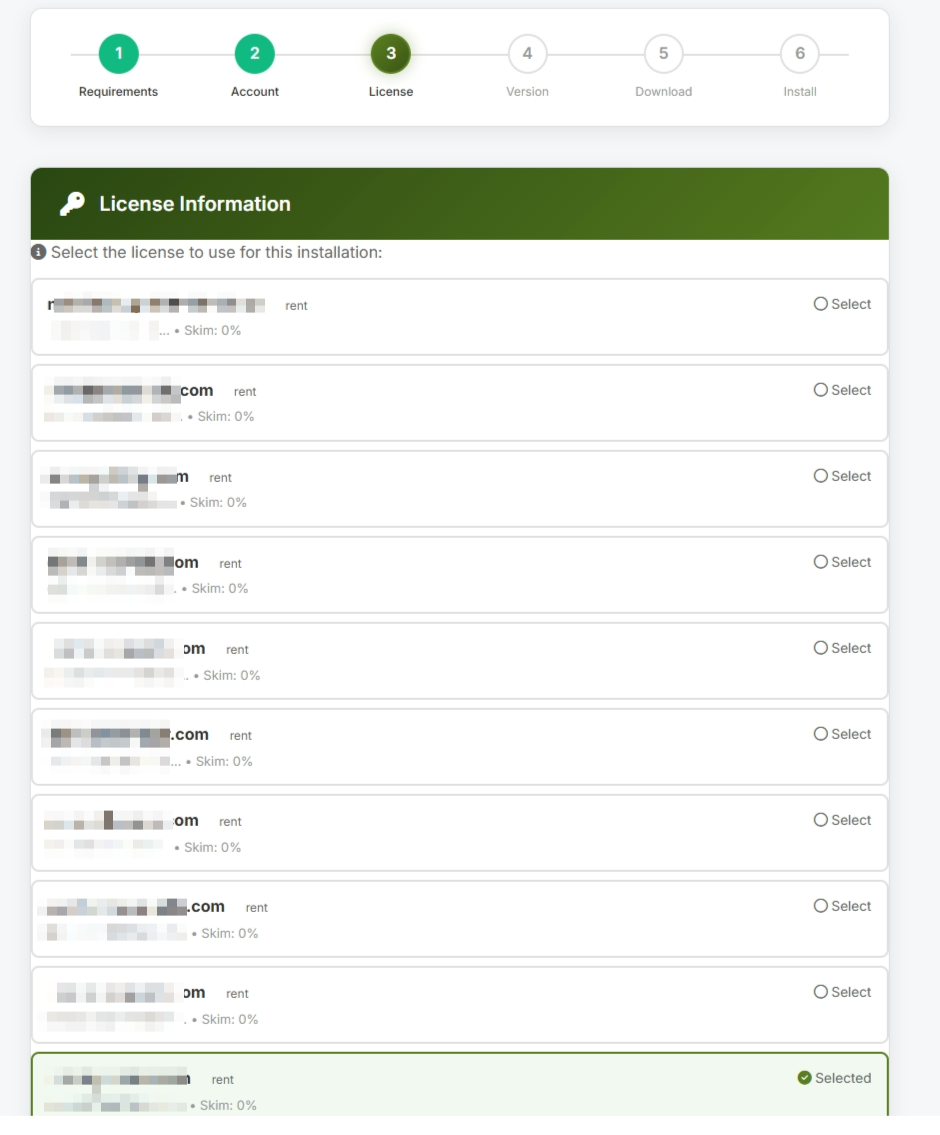
Após o login, o instalador exibe seus detalhes de licença para que você possa confirmar que tudo parece correto.
Você verá:
Reveja as informações e clique em Continuar se tudo estiver correcto.
Passo 4: Escolha sua versão
Este passo permite escolher qual versão do ComusThumbz instalar.
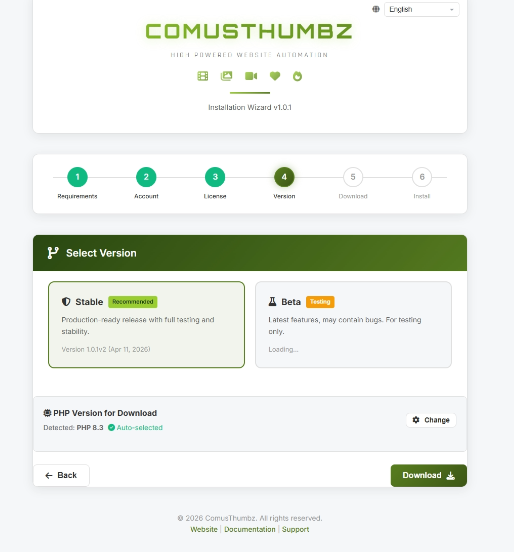
Você verá duas opções:
- Estável (Recomendado) -- A versão totalmente testada, pronta para a produção. Escolha isto para o seu site ao vivo.
- Beta (Testação) - O quê? A versão mais recente com novos recursos que ainda podem ter bugs. Só escolha isto se estiver a testar num servidor não público.
- Clique no cartão de versão que você deseja. A carta seleccionada realça com uma borda verde.
- Clique Continuar.
Avançado: Substituir a Versão do PHP
Abaixo dos cartões de versão, existe uma seção expansível marcada Versão do PHP para download. Na maioria dos casos, você não precisa mudar nada aqui -- o instalador detecta automaticamente a versão correta para o seu servidor.
Passo 5: Download e configuração
O instalador agora baixa o pacote ComusThumbz completo para seu servidor e o prepara para instalação. Este passo é totalmente automático.
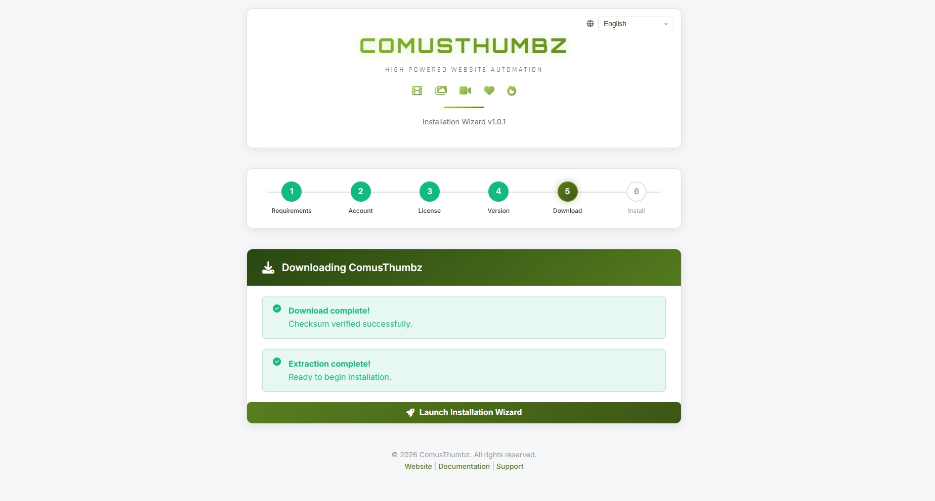
O que acontece:
- Uma barra de progresso aparece e preenche à medida que o download avança.
- A atualização percentual e tamanho do arquivo em tempo real.
- Após o download terminar, o instalador verifica que o arquivo está completo e intacto.
- Os arquivos são extraídos em sua pasta de instalação.
Espera que acabe. Isso pode levar alguns minutos, dependendo da velocidade da internet do seu servidor.
Se algo correr mal:
Se você ver uma mensagem de erro, clique no Tente novamente botão para reiniciar o download. Razões comuns para falhas incluem uma interrupção temporária da internet ou espaço em disco limitado em seu servidor.
Passo 6: Inicie o Instalador Principal
Estás quase a acabar. O instalador remoto baixou e preparou todos os arquivos ComusThumbz em seu servidor.
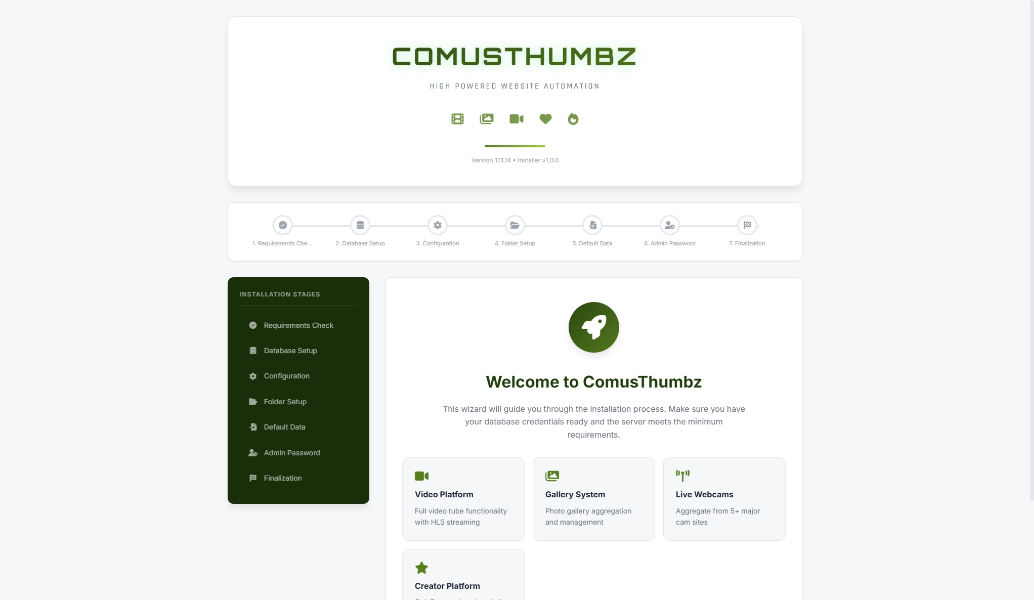
Você verá:
- Uma mensagem de sucesso confirmando que tudo está pronto
- Uma pré-visualização do que o instalador principal fará a seguir (configurar seu banco de dados, configurar seu site, criar sua conta de administrador e muito mais)
- Um grande Assistente de Instalação de Lançamento botão
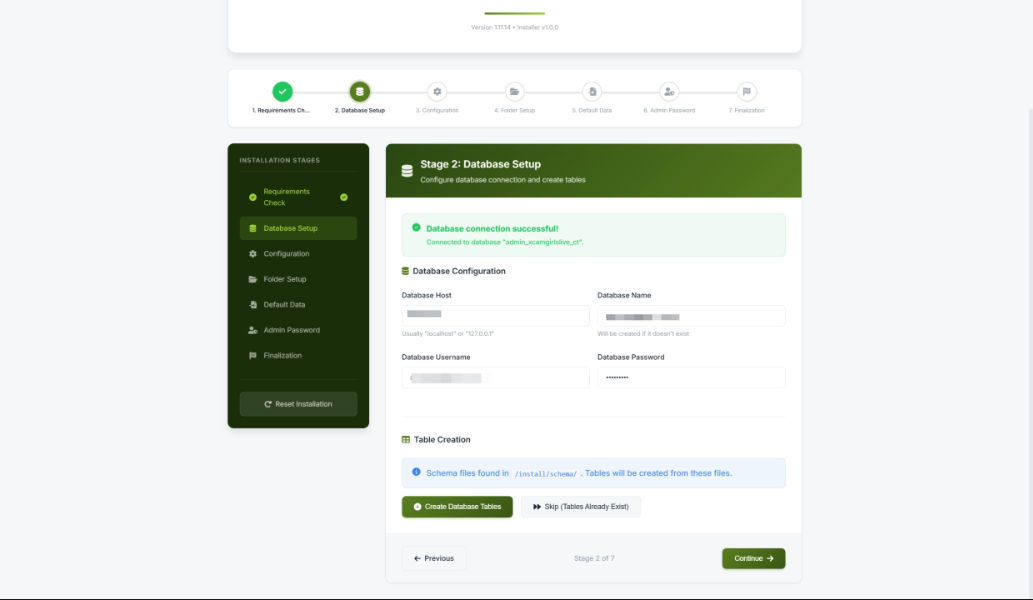
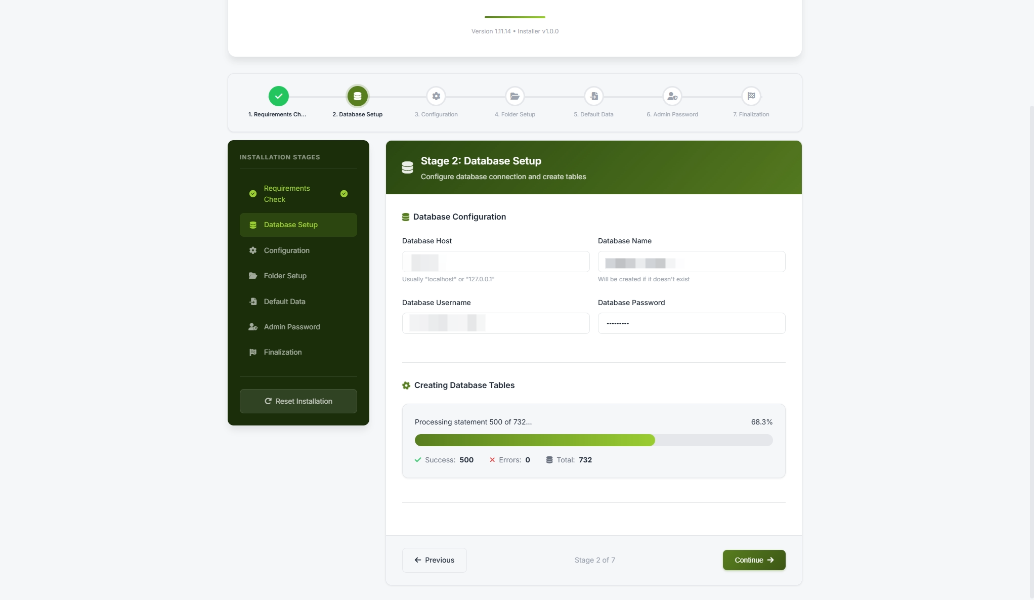
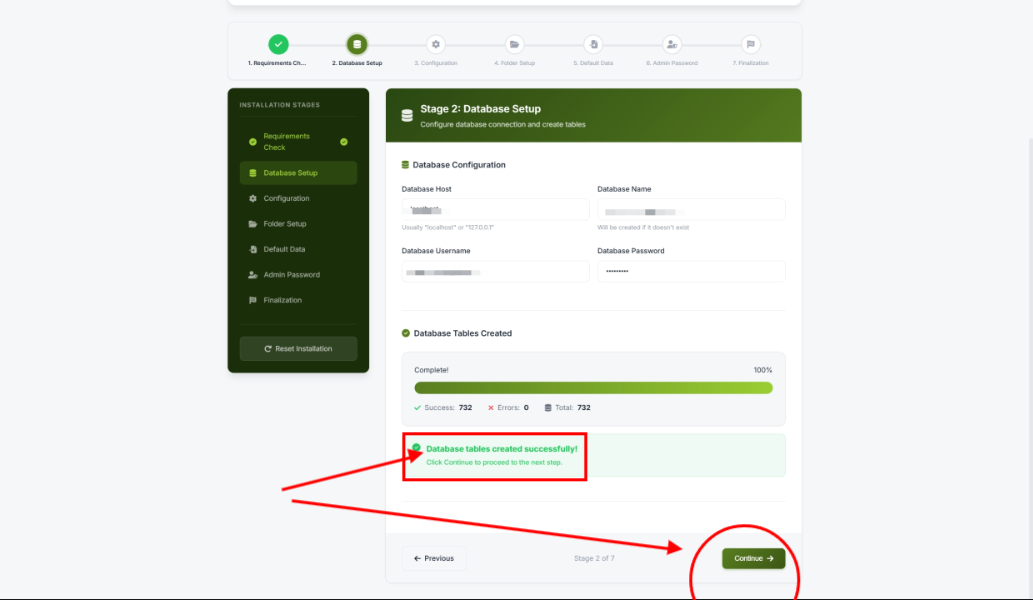
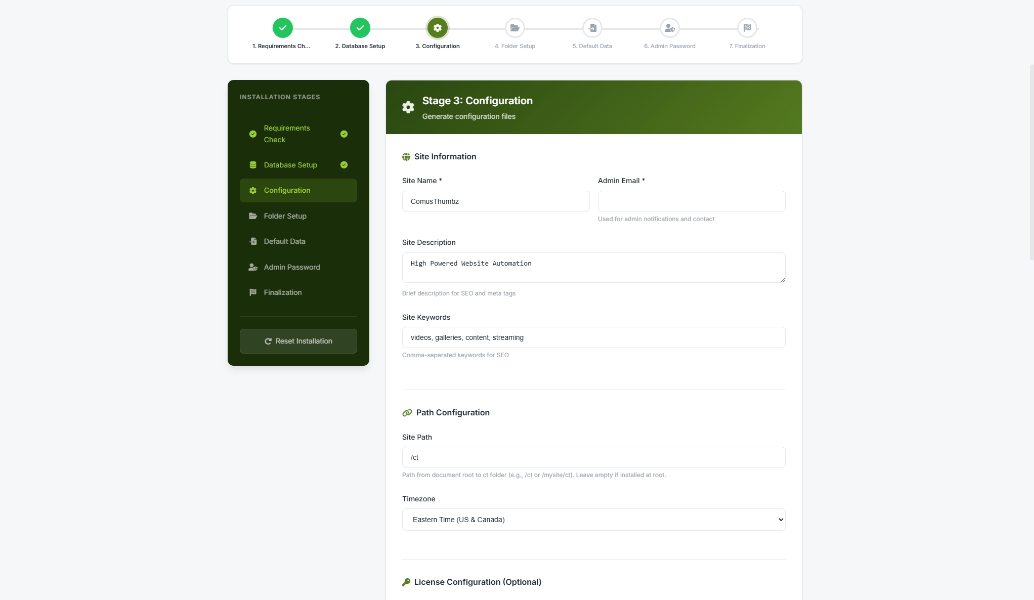
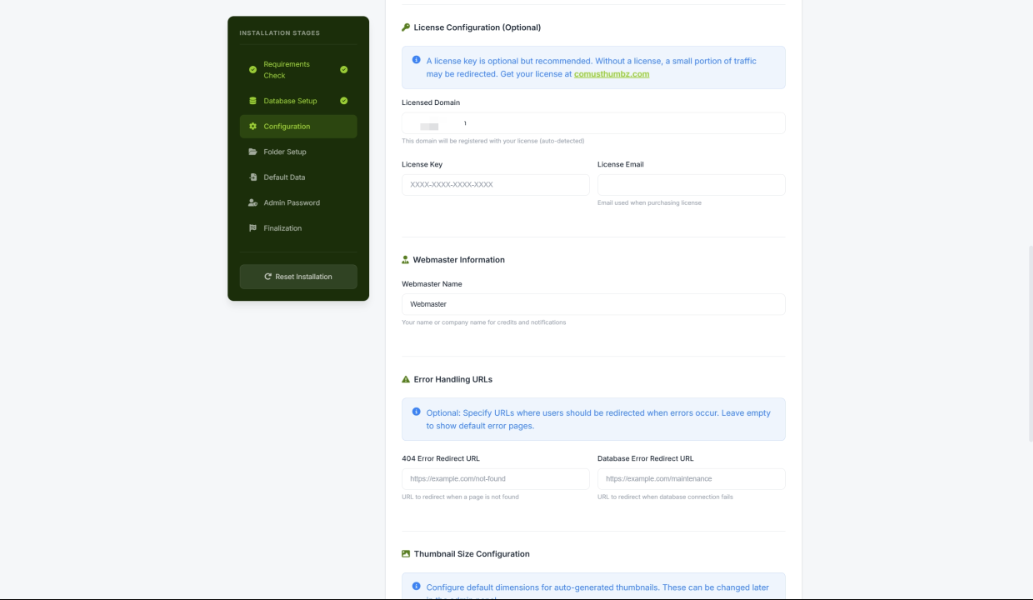
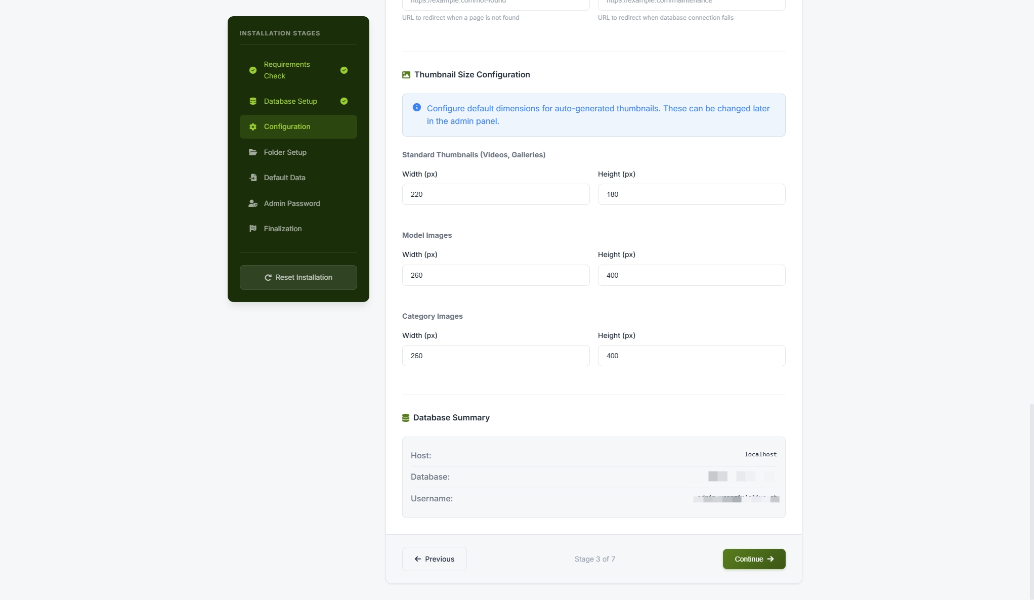
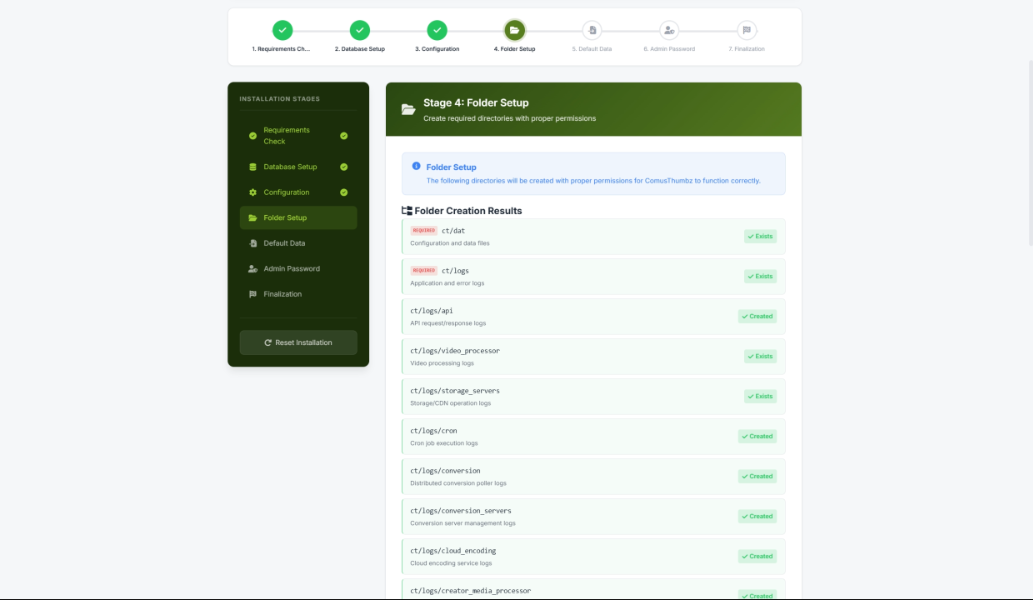
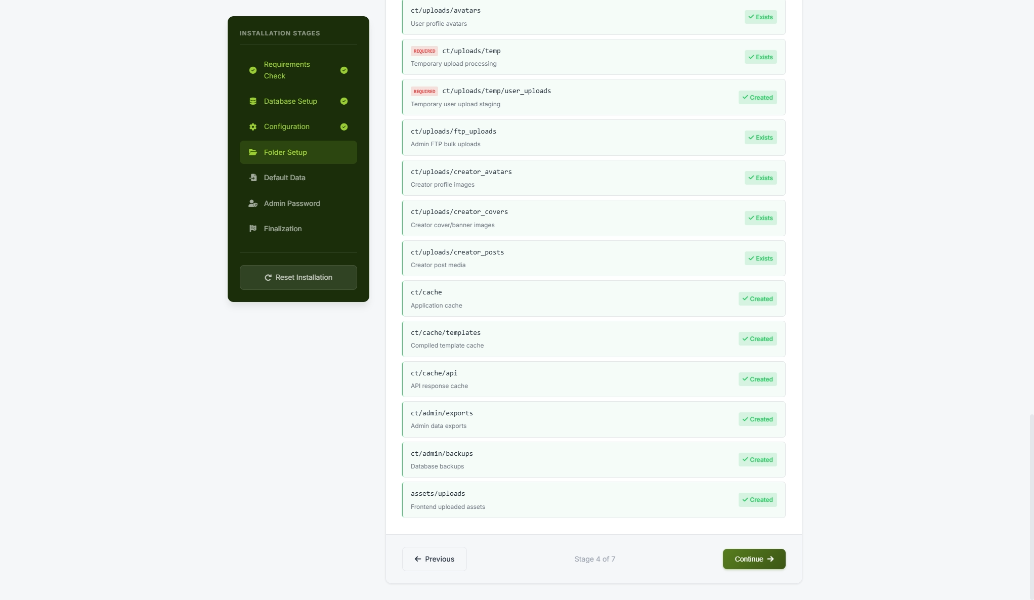
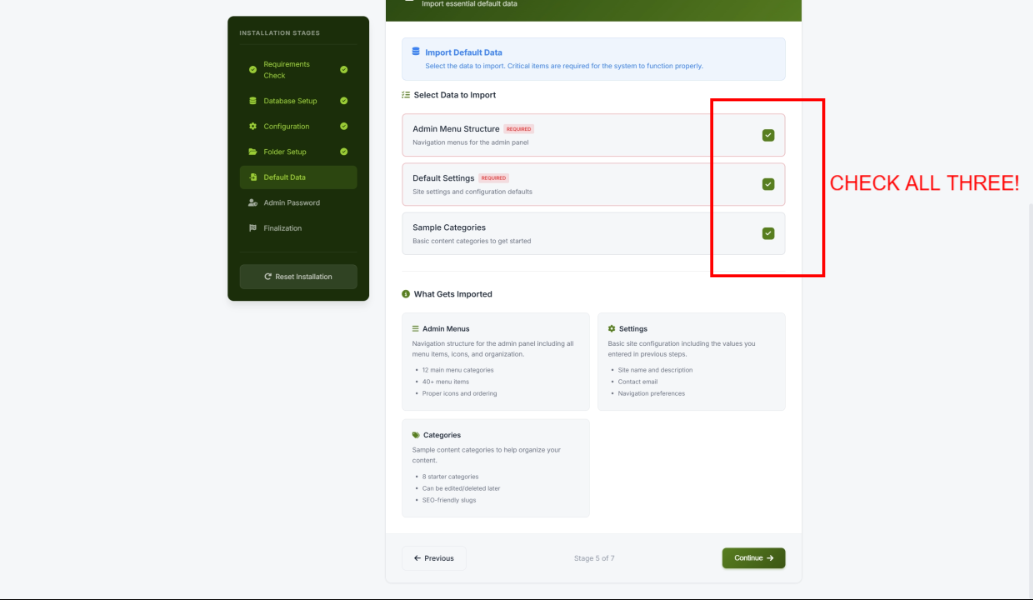
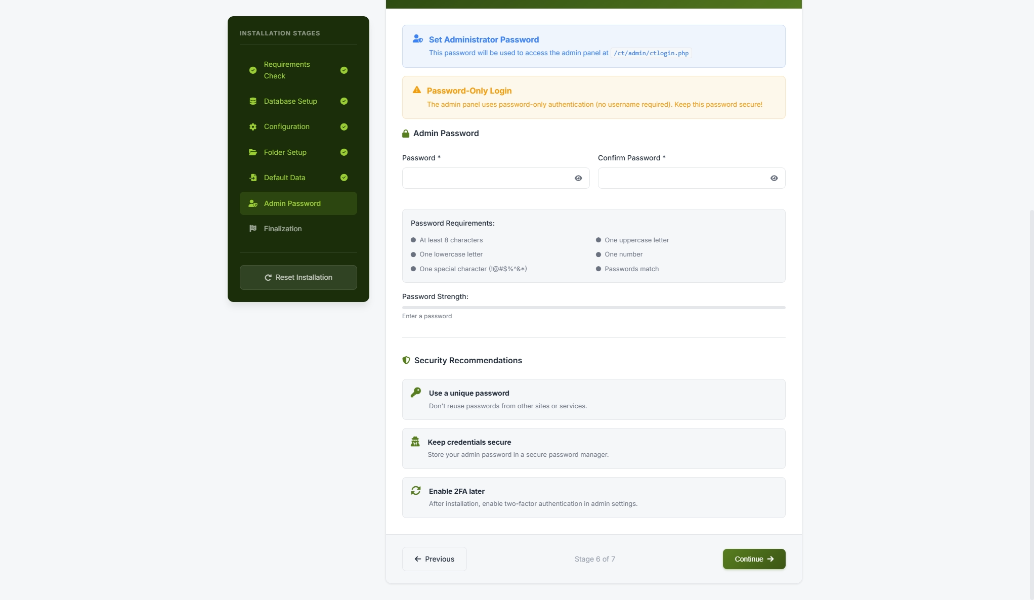
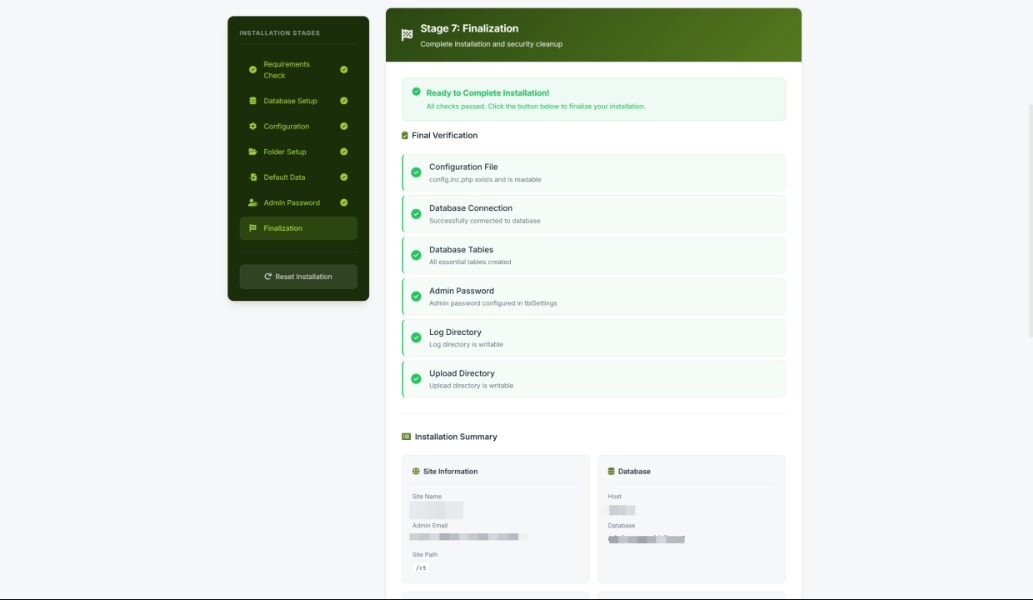
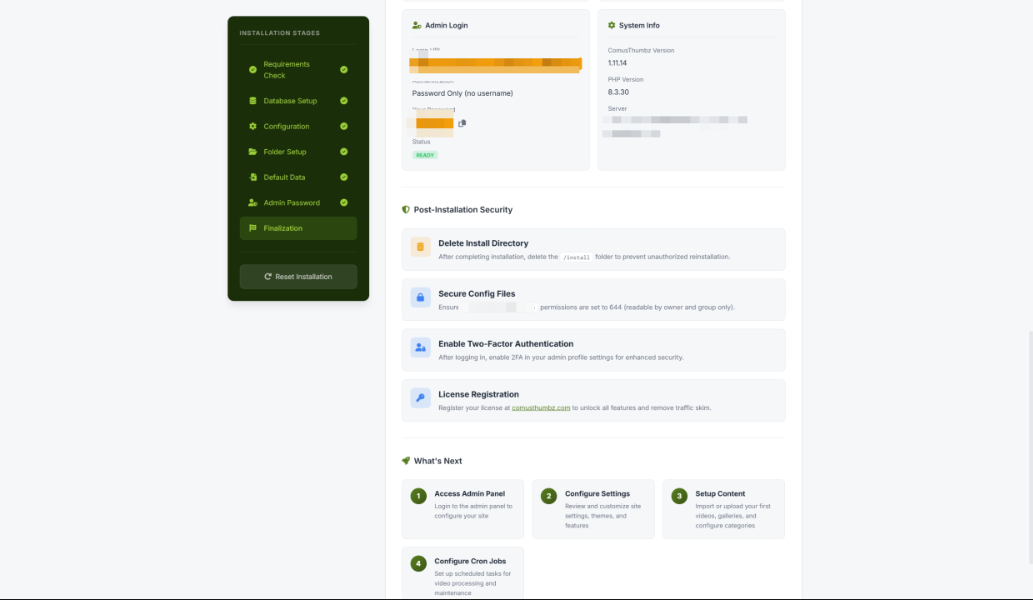
- INSTAL É FEITO ----- DELETE O FOLDER INSTALADO E O CTINSTALER.PHP NA ROOT
Clique Assistente de Instalação de Lançamento para abrir a configuração completa da instalação, que irá levá-lo através da configuração do seu novo site ComusThumbz.
Dicas para novos usuários
Faça uma captura de tela do Passo 3 (informações da sua licença) para os seus registos.Escolher Sempre Estável para a sua primeira instalação. Você pode atualizar para versões mais novas mais tarde a partir do painel de administração.
- Não renomear o arquivo do instalador. Deve ser chamado
comusthumbzinstaller.phptrabalhar correctamente. - Usar uma senha forte ao criar sua conta ComusThumbz. Pelo menos 8 caracteres com uma mistura de letras, números e símbolos.
- Se você ficar preso a qualquer passo, o built-in Ajuda botões fornecem instruções específicas para sua plataforma de hospedagem.
Resolução de Problemas
A página do instalador está em branco ou mostra um erro
O que você vê: Uma tela branca ou um erro de servidor quando você abrir o instalador em seu navegador.
Como corrigi-lo:
- Certifique-se de que o arquivo foi carregado completamente. Recarregue se necessário.
- Verifique se o arquivo tem o nome exato
comusthumbz_installer.php. - Entre em contato com seu provedor de hospedagem e peça-lhes para verificar o registro de erro do servidor para obter detalhes.
Uma verificação de requisitos está falhando e eu não sei como corrigi-lo
O que você vê: Um X vermelho ao lado de um ou mais itens no Passo 1.
Como corrigi-lo:
- Clique na Ajuda botão ao lado do item falhou.
- Siga as instruções mostradas para sua plataforma de hospedagem.
- Se você não estiver confortável fazendo mudanças no servidor, entre em contato com seu provedor de hospedagem. Diga a eles: "Eu preciso do [nome do requisito] habilitado para PHP na minha conta de hospedagem." Eles costumam fazer isso para você sem custo.
Não consigo entrar
O que você vê: Uma mensagem de erro após inserir seu e-mail e senha no Passo 2.
Como corrigi-lo:
- Verifique novamente se seu endereço de e-mail e senha estão corretos.
- Se você acabou de se registrar, certifique-se de que verificou seu e-mail clicando no link enviado para sua caixa de entrada.
- Tente redefinir sua senha usando o link "Esqueceu sua senha"?
- Se o erro menciona um problema de conexão, espere alguns minutos e tente novamente.
O download falha ou fica preso
O que você vê: A barra de progresso para ou aparece uma mensagem de erro durante o Passo 5.
Como corrigi-lo:
- Clique na Tente novamente botão para reiniciar o download.
- Se falhar novamente, verifique se seu servidor tem espaço em disco suficiente (você precisa de pelo menos algumas centenas de megabytes livres).
- Se seu servidor usa um firewall de segurança, ele pode estar bloqueando o download. Contacte o seu provedor de hospedagem para obter ajuda.
Vejo "Nenhuma licença válida encontrada" no Passo 3
O que você vê: Uma mensagem de erro em vez dos detalhes da licença.
Como corrigi-lo:
- Certifique-se de que você está logado com o mesmo endereço de e-mail em que sua licença foi comprada.
- Se você comprou recentemente uma licença, permita que alguns minutos para que ela seja ativada.
- Visite comusthumbz.com para verificar seu status de licença no painel de sua conta.
- Se o problema continuar, contate o suporte do ComusThumbz.
O download terminou, mas o assistente de instalação não abre
O que você vê: Você clica em "Launch Installation Wizard" mas obtém um erro ou página em branco.
Como corrigi-lo:
- Tentar manualmente ir para
yourdomain.com/install/index.phpno seu navegador. - Se isso também falhar, a extração pode ter sido incompleta. Voltar e clicar Tente novamente Para re-download.
- Contate seu provedor de hospedagem se o problema persistir -- pode haver um problema de permissões em seu servidor.
A minha sessão expirou e tenho de recomeçar.
O que você vê: Você é enviado de volta para o Passo 2 depois de estar longe da página.
Como corrigi-lo:
- Simplesmente faça login novamente. O instalador irá lembrar-se do seu progresso e retomar de onde parou.
- Se o instalador continuar perdendo sua sessão, tente limpar os cookies do seu navegador para o seu domínio e começar de novo.
Páginas Relacionadas
Fim do Guia do Instalador Remoto ComusThumbz