Платежные провайдеры
Что делает эта страница
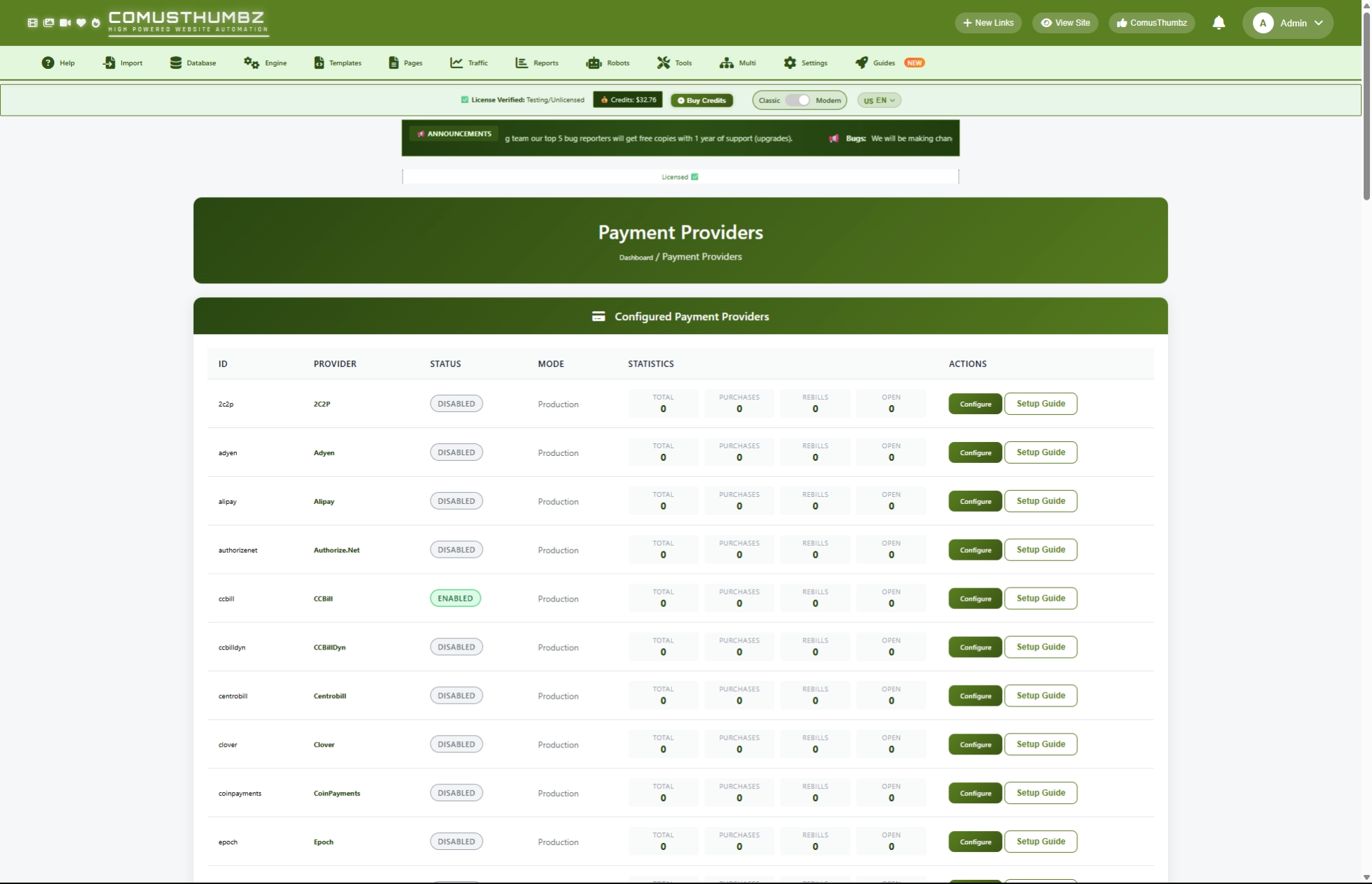
Эта страница позволяет вам настраивать и управлять платежными процессорами, которые ваш сайт использует для приема денег от клиентов. Вы можете включать или выключать способы оплаты, вводить учетные данные своей учетной записи для каждого процессора и сравнивать поставщиков, чтобы найти наилучший вариант для вашего сайта и региона.
Как добраться сюда
Навигация для Панель администратора Настройки > Билинговая система
Понимание страницы
Когда вы открываете эту страницу, вы видите три основных раздела: таблица поставщиков в верхней части, диаграмма сравнения в середине и региональные рекомендации внизу.
Таблица поставщиков
Это ваша основная рабочая зона. В нем перечислены все платежные процессоры, доступные в ComusThumbz (всего 35). Для каждого провайдера вы можете сразу увидеть, включен он или выключен, находится ли он в тестовом режиме или в режиме реального времени, и сколько транзакций он обработал.
Каждая строка показывает четыре номера транзакций:
Диаграмма сравнения
Ниже таблицы поставщиков сравнительная таблица помогает оценить все 35 процессоров. Вы можете увидеть сборы каждого провайдера, скорость выплат, поддерживает ли он периодические выставления счетов, принимает ли он криптовалюту и насколько хорошо он работает для сайтов для взрослых. Взрослая дружелюбие показана как звездный рейтинг от одного до пяти.
Региональные рекомендации
В нижней части страницы вы найдете рекомендуемых поставщиков, организованных по географическому региону. Это поможет вам выбрать правильный процессор для местоположения вашей аудитории.
Кнопки быстрого действия
Ниже таблицы поставщиков три кнопки ярлыка дают вам быстрый доступ к связанным страницам:
- Управление пакетами доступа Перейдите на страницу, где вы создаете планы подписки и цены.
- Посмотреть Транзакции Смотрите историю всех платежей, обработанных на вашем сайте
- Посмотреть журналы Проверьте подробные журналы уведомлений об оплате для устранения неполадок
Общие задачи
Как включить платежного провайдера
Прежде чем ваш сайт сможет принимать платежи, вам необходимо включить хотя бы одного провайдера и ввести учетные данные вашей учетной записи.
- Найдите поставщика, которого вы хотите использовать в таблице поставщиков.
- щелкнуть конфигурировать В очереди этого провайдера.
- Проверь Включить провайдера коробка.
- Заполните свои учетные данные в необходимых полях (с красной звездочкой).
- щелкнуть Сохранить конфигурацию.
Как отключить платежного провайдера
- щелкнуть конфигурировать в строке провайдера.
- Проверить Включить провайдера коробка.
- щелкнуть Сохранить конфигурацию.
Как ввести свои учетные данные
Каждый провайдер требует разные учетные данные. Когда кликаешь конфигурироватьФорма показывает только поля, которые применяются к этому конкретному поставщику. Вот что вам обычно нужно:
- щелкнуть конфигурировать в строке провайдера.
- Введите свой идентификатор учетной записи, идентификатор продавца или аналогичный идентификатор в первом поле.
- Введите свой секретный ключ, ключ API или пароль в поле безопасности.
- Некоторые провайдеры требуют дополнительных полей, таких как идентификатор субсчета или идентификатор сайта. Заполните все, что применимо.
- щелкнуть Сохранить конфигурацию.
Как прочитать руководство по установке для поставщика
Если вы не знаете, как настроить конкретного поставщика, у каждого есть встроенное руководство с пошаговыми инструкциями.
- Найдите поставщика в таблице.
- Кликни Руководство по установке Кнопка в этом ряду.
- Открывается окно с подробными инструкциями для этого провайдера.
- Следуйте инструкциям, чтобы создать свою учетную запись и найти свои учетные данные.
- Закройте окно, щелкнув Закрыть Или щелкнуть за окном.
Как проверить поставщика перед тем, как начать жить
Вы всегда должны проверить поставщика в режиме песочницы (тестирования), прежде чем принимать реальные платежи.
- щелкнуть конфигурировать Провайдер, которого вы хотите проверить.
- Проверь Режим Sandbox коробка.
- Введите свои учетные данные (большинство провайдеров предоставляют вам отдельные учетные данные).
- щелкнуть Сохранить конфигурацию.
- Пройдите тест-покупку на своем сайте, чтобы убедиться, что все работает.
- Проверь Посмотреть журналы Страница (с помощью кнопки быстрого действия) для подтверждения полученной пробной оплаты.
- Как только вы удовлетворены, вернитесь и не проверьте Режим Sandbox Чтобы жить.
Как настроить настройки Postback (уведомление об оплате)
Поставщики платежей отправляют автоматические уведомления на ваш сайт, когда клиент завершает платеж. Вот как ваш сайт может предоставить доступ. В большинстве случаев URL-адрес постбэка предварительно настроен для вас, но вам, возможно, придется его настроить.
- Click Configure on the provider.
- Scroll down to the Postback/Webhook Settings section.
- Enter or verify the Postback URL shown.
- If your provider requires it, enter a Postback Username and Postback Password for added security.
- Click Save Configuration.
How to Use the Comparison Chart
The comparison chart helps you decide which providers to use.
- Scroll down past the providers table to the comparison chart.
- Look at the Adult Focus column -- more stars means the provider is better suited for adult content sites.
- Check the Fees column to compare transaction costs.
- Look at the Speed column to see how quickly you get paid. Providers marked in green offer next-day payouts.
- The Recurring column shows whether the provider supports subscription billing (checkmark means yes).
- The Crypto column shows whether the provider accepts cryptocurrency payments.
How to Find the Best Provider for Your Region
- Scroll to the Regional Recommendations section at the bottom of the page.
- Find your target audience's region.
- Review the suggested providers for that region.
- Go back to the providers table and configure the recommended ones.
Settings and Options
Provider Settings
When configuring any provider, you will see these common settings:
Important: Adult Content Restrictions
Not all payment providers accept adult content sites. Before signing up with a provider, check whether they support your type of content.
Providers that do NOT accept adult content:
- Alipay
- WeChat Pay
- KakaoPay
Providers with strict or limited adult content policies:
- Naver Pay -- Strict policies; review before applying
- PayPay -- Strict policies; review merchant agreement
- Shopify Payments -- Requires case-by-case approval
- PayPal -- May restrict adult content at any time
Providers that specialize in adult content sites:
- CCBill -- Industry leader for adult billing
- Epoch -- Global gateway for adult content
- SegPay -- High-risk specialist
- Verotel -- Over 25 years in adult billing
- Adyen -- Enterprise-grade, accepts adult content with approval
Regional Recommendations
Tips for New Users
- Start with one or two providers and add more later as your site grows.
- Always test in sandbox mode before accepting real payments.
- Choose at least one provider that specializes in adult content to avoid account issues.
- Keep your credentials secure. Never share your API keys or secret keys with anyone.
- If you serve a global audience, consider enabling providers for multiple regions so customers can pay with their preferred method.
- Use the comparison chart to balance fees against payout speed. Lower fees save money, but faster payouts improve your cash flow.
Troubleshooting
Я сохранил свои настройки, но кнопка «Сохранить» отсеяна
Что вы видите: The Сохранить конфигурацию Кнопка отключена, и вы не можете нажать на нее.
Как это исправить: Ваш сайт работает в демонстрационном режиме, что предотвращает изменения. Свяжитесь с администратором вашего сайта или хостинг-провайдером, чтобы отключить демонстрационный режим.
Мой провайдер не появляется в списке
Что вы видите: Вы не можете найти поставщика платежей в таблице.
Как это исправить: ComusThumbz поставляется с 35 предварительно загруженными поставщиками. Если ваш не указан, обратитесь в службу поддержки, чтобы добавить его. Система поддерживает пользовательских поставщиков, которые могут быть настроены с помощью формы общего назначения.
Клиенты не получают доступ после оплаты
Что вы видите: Клиент сообщает, что он заплатил, но не может получить доступ к премиум-контенту.
Как это исправить:
- Пойти Панель администратора Billing > Платежные провайдеры кликнуть конфигурировать Используемый провайдер.
- проверить Postback URL является правильным и полным.
- Кликни Посмотреть журналы Кнопка быстрого действия для проверки получения платежного уведомления.
- Если нет записи журнала, провайдер может не попасть на ваш сайт. Убедитесь, что веб-адрес вашего сайта доступен из Интернета и что ваш сертификат безопасности действителен.
Я получаю ошибку «Недействительный маркер безопасности» при сохранении
Что вы видите: Сообщение об ошибке появляется после нажатия Сохранить конфигурацию.
Как это исправить: Обновите страницу и попробуйте сохранить снова. Это происходит, когда страница долгое время была открыта без активности.
Тестовые транзакции предоставляют реальный доступ
Что вы видите: Тестовые покупки в режиме песочницы дают пользователям доступ к премиум-контенту.
Как это исправить:
- щелкнуть конфигурировать на провайдера.
- Убедись, что Режим Sandbox Коробка проверена.
- Убедитесь, что вы используете тестовые учетные данные, а не ваши учетные данные в реальном времени / производстве. Большинство провайдеров выдают отдельные учетные данные для тестирования.
Окно гида настройки не откроется
Что вы видите: щелчок Руководство по установке Но ничего не происходит или появляется ошибка.
Как это исправить: Попробуйте обновить страницу и снова нажать кнопку. Если проблема сохраняется, проверьте свое интернет-соединение. Содержимое руководства загружается с сервера каждый раз, когда вы его открываете.