Удаленный установщик
Что делает эта страница
Удаленный установщик - это простой инструмент, который загружает и настраивает ComusThumbz на ваш веб-сервер. Вы загружаете один файл на свой сервер, открываете его в браузере и проходите через шесть простых шагов, чтобы установить полный пакет ComusThumbz. К концу вы будете готовы запустить главный мастер настройки, который настраивает ваш сайт.
Прежде чем начать
Вам понадобится:
- А. Аккаунт ComusThumbz (или вы можете создать его во время установки)
- А. Действительный лицензионный ключ (перенаправлено с «Comusthumbz.com»)
- Доступ к файловому менеджеру вашего веб-сервера или FTP для загрузки одного файла
- Современный веб-браузер (Chrome, Firefox, Edge, Safari)
Как начать работу
- Скачать ctinstaller.phpФайл из учетной записи ComusThumbz на comusthumbz.com.
- Загрузите файл в папку на вашем сервере, где вы хотите установить ComusThumbz (обычно в папку основного веб-сайта).
- Откройте браузер и перейдите к
yourdomain.com/ctinstaller.php. - Установщик открывает и направляет вас через шесть шагов.
Понимание страницы
Заголовок
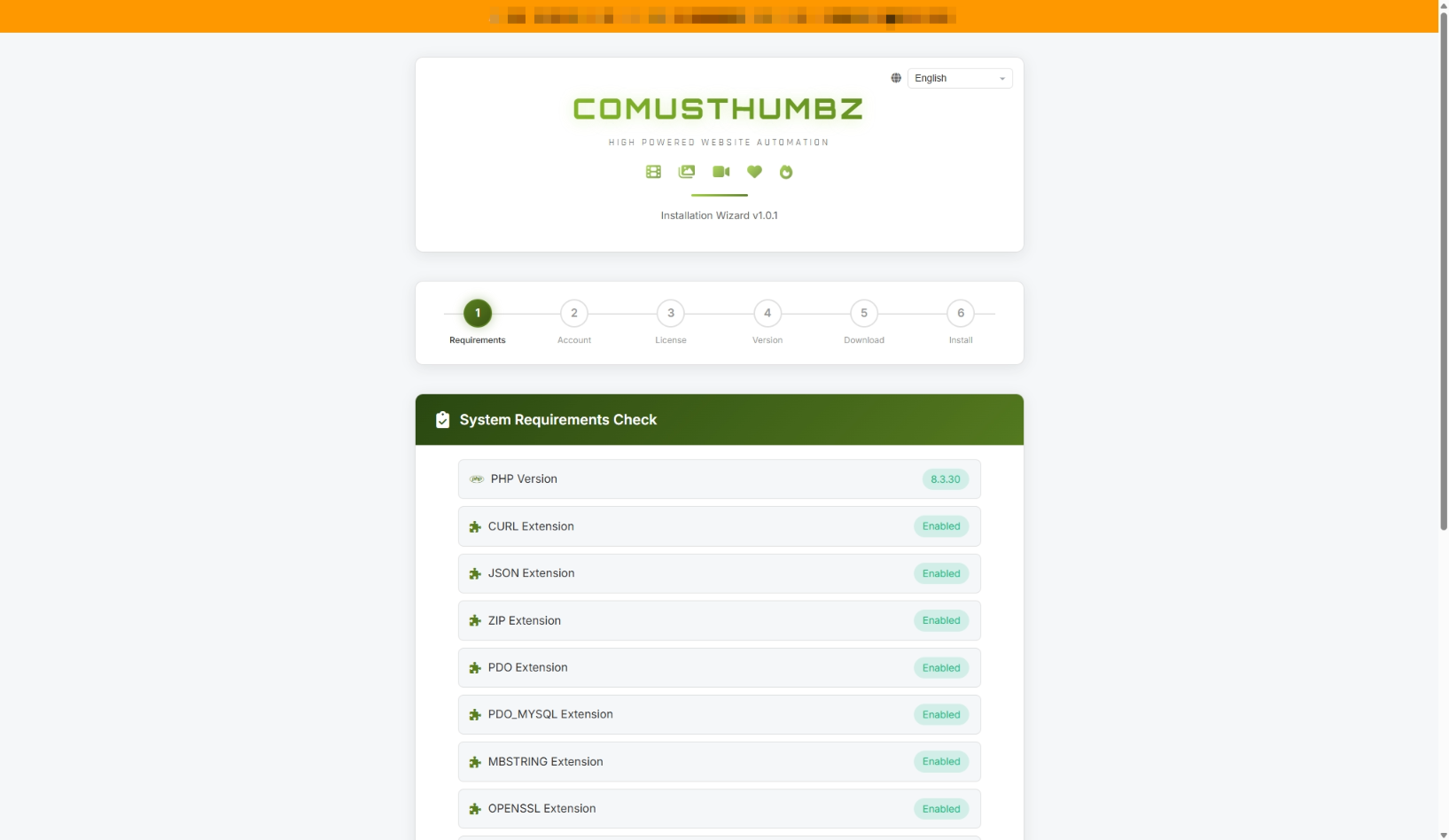
В верхней части страницы вы увидите логотип ComusThumbz, ряд значков и селектор языка. Если вы предпочитаете другой язык, нажмите значок глобуса в верхнем углу и выберите из 23 доступных языков.
Прогресс Барбара
Ниже заголовка горизонтальная полоса прогресса показывает все шесть этапов установки. Каждый шаг меняет цвет по мере прохождения процесса:
- Зеленый с галочку Вы выполнили этот шаг
- Синий цвет - Это шаг, на котором вы сейчас находитесь
- серый Вы еще не достигли этого шага
Шесть шагов установки
Шаг 1: Проверка сервера
Установщик автоматически проверяет, готов ли ваш сервер для ComusThumbz. Вам не нужно ничего делать, просто ждите, пока появятся результаты.
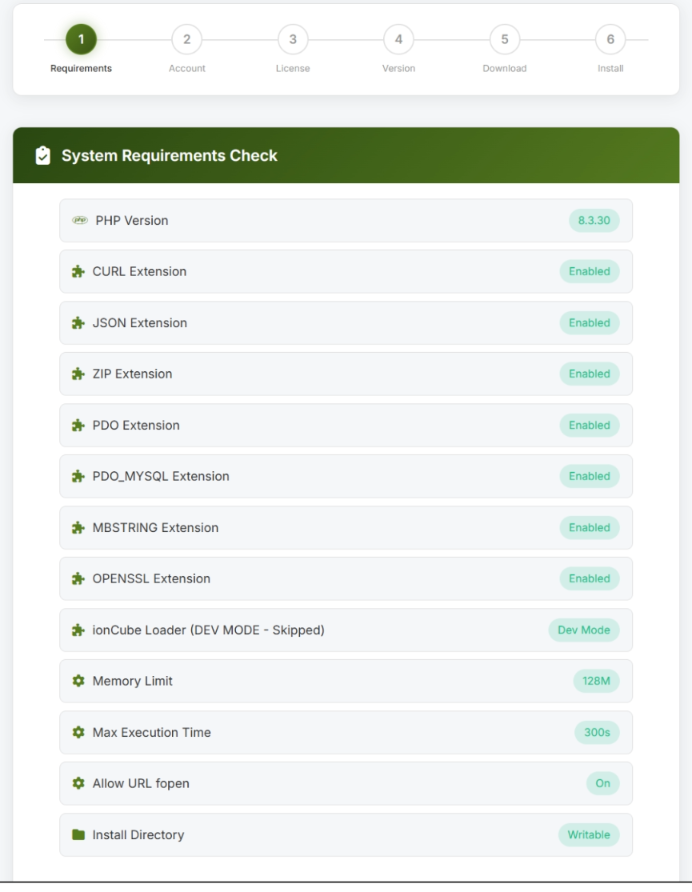
Что вы увидите:
Список предметов, каждый со значком статуса:
- Зеленый чек - Все в порядке.
- Оранжевый треугольник Рекомендация, но это не остановит вас от продолжения
- Red XX Что-то должно быть исправлено, прежде чем вы сможете продолжить
Если что-то не получается:
- Кликни Помощь Кнопка рядом с неисправным предметом.
- Окно появляется с простыми в использовании инструкциями для вашего типа хостинга (cPanel, Plesk или другие).
- Следуйте инструкциям или свяжитесь с вашим хостинг-провайдером и скажите им, что необходимо включить.
- После того, как исправление будет применено, обновите страницу, чтобы повторно запустить проверку.
Шаг 2: Войдите или создайте учетную запись
Вам нужна учетная запись ComusThumbz для загрузки программного обеспечения. Этот шаг позволяет вам войти в существующую учетную запись или создать новую.
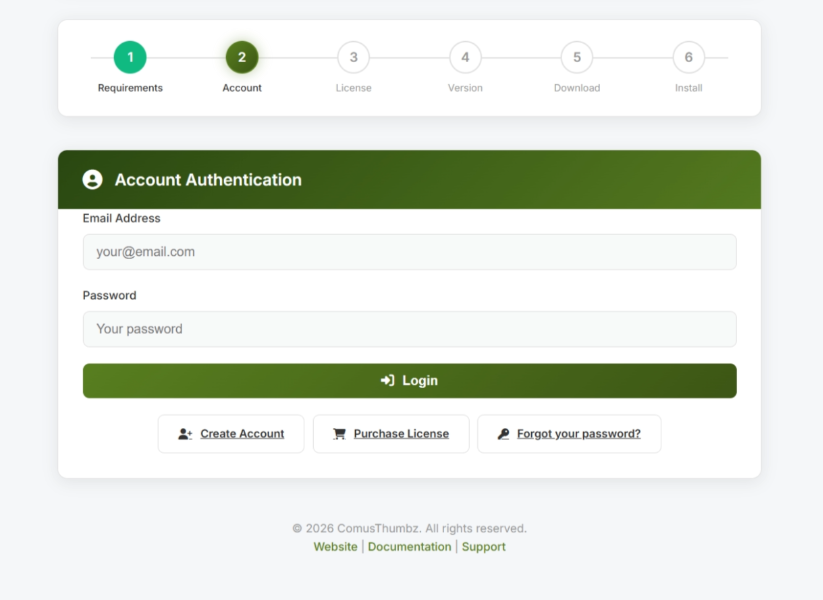
Если у вас уже есть аккаунт
- Убедитесь, что Логин Выбирается вкладка.
- Введите свой Адрес электронной почты.
- Введите свой Пароль.
- щелкнуть Логин.
Если вам нужен новый аккаунт
- Кликни регистрировать вкладка.
- Введите свой Лицензия Ключ в формате XXXX-XXXX-XXXX-XXXX.
- Введите свой Адрес электронной почты.
- Типа Пароль (не менее 8 символов).
- Введите тот же пароль снова Подтвердить пароль.
- щелкнуть Создать аккаунт.
Шаг 3: Лицензионная информация
После входа в систему установщик отображает данные вашей лицензии, чтобы вы могли подтвердить, что все выглядит правильно.
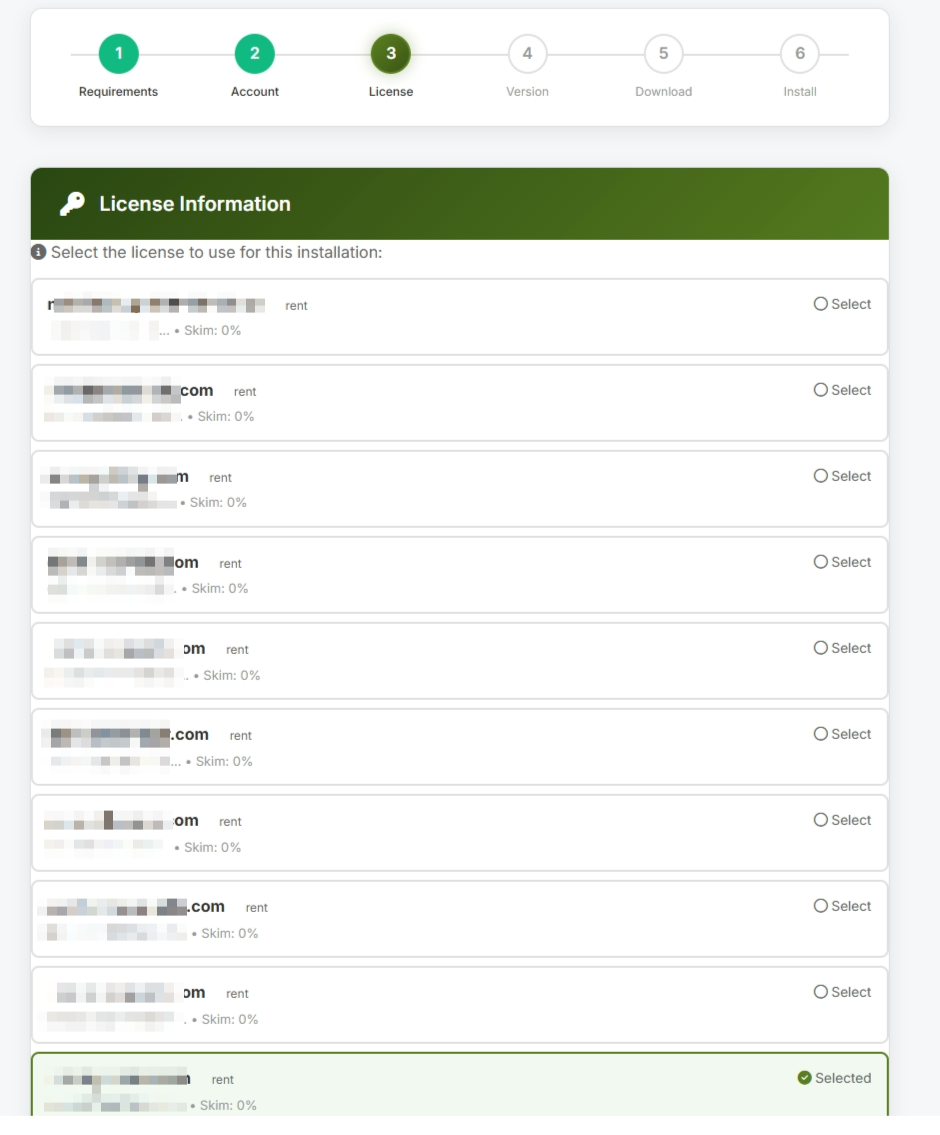
Вы увидите:
Просмотреть информацию и щелкнуть Продолжать Если все правильно.
Шаг 4: Выберите свою версию
Этот шаг позволяет выбрать, какую версию ComusThumbz установить.
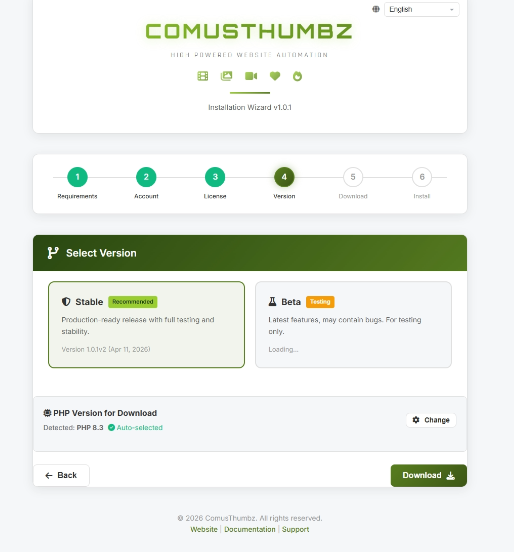
Вы увидите два варианта:
- Стабильный (рекомендуется) Полностью протестированная, готовая к производству версия. Выберите это для своего живого сайта.
- Бета (тестирование) - Последняя версия с новыми функциями, которые все еще могут иметь ошибки. Выберите это, только если вы тестируете на непубличном сервере.
- Нажмите на карту версии, которую вы хотите. Выбранная карта выделяется зеленой границей.
- щелкнуть Продолжать.
Продвинутая версия PHP Override
Ниже карт версии есть расширяемый раздел с пометкой PHP версия для загрузкиВ большинстве случаев вам не нужно ничего менять здесь - установщик автоматически определяет правильную версию для вашего сервера.
Шаг 5: Загрузка и настройка
Установщик загружает полный пакет ComusThumbz на ваш сервер и готовит его к установке. Этот шаг полностью автоматический.
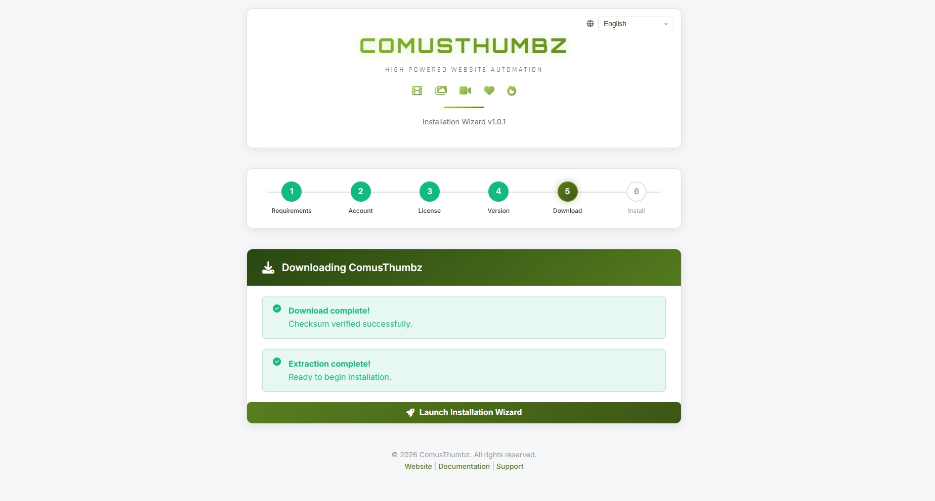
Что происходит:
- Бар прогресса появляется и заполняется по мере продвижения загрузки.
- Процент обновления и размер файла в режиме реального времени.
- После завершения загрузки установщик проверяет, что файл является полным и неповрежденным.
- Затем файлы извлекаются в папку установки.
Просто подожди, пока все закончится. Это может занять несколько минут в зависимости от скорости вашего сервера.
Если что-то пойдет не так:
Если вы видите сообщение об ошибке, нажмите Попробуйте еще раз Кнопка для перезагрузки. Общие причины сбоев включают временное прерывание работы интернета или ограниченное дисковое пространство на вашем сервере.
Шаг 6: Запустите основной установщик
Ты почти закончил. Удаленный установщик загрузил и подготовил все файлы ComusThumbz на вашем сервере.
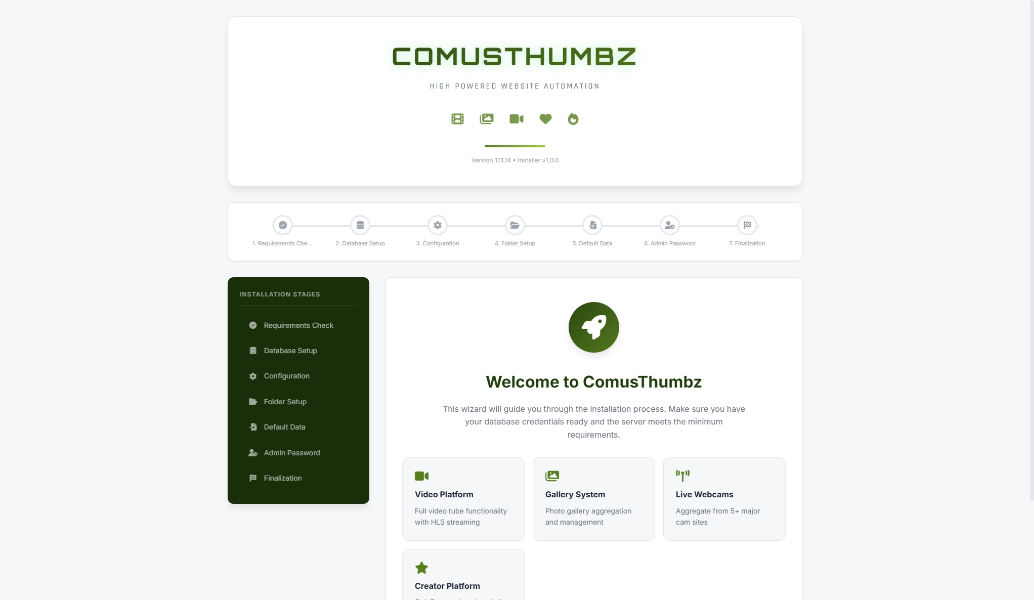
Вы увидите:
- Сообщение об успехе, подтверждающее, что все готово
- Предварительный просмотр того, что главный установщик будет делать дальше (настройка базы данных, настройка вашего сайта, создание учетной записи администратора и многое другое)
- Большой Запуск установки Wizard кнопку
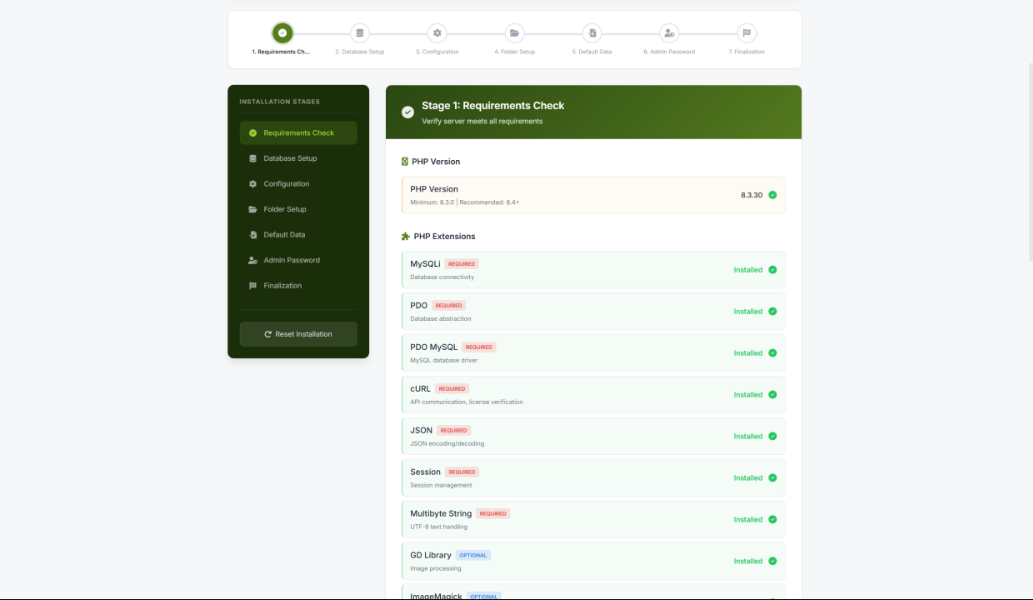
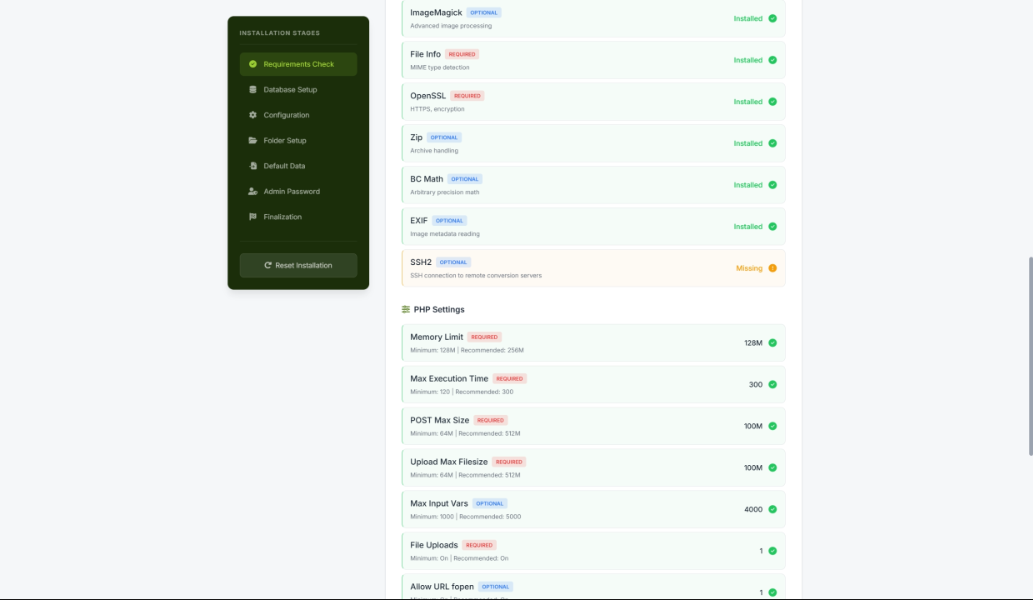
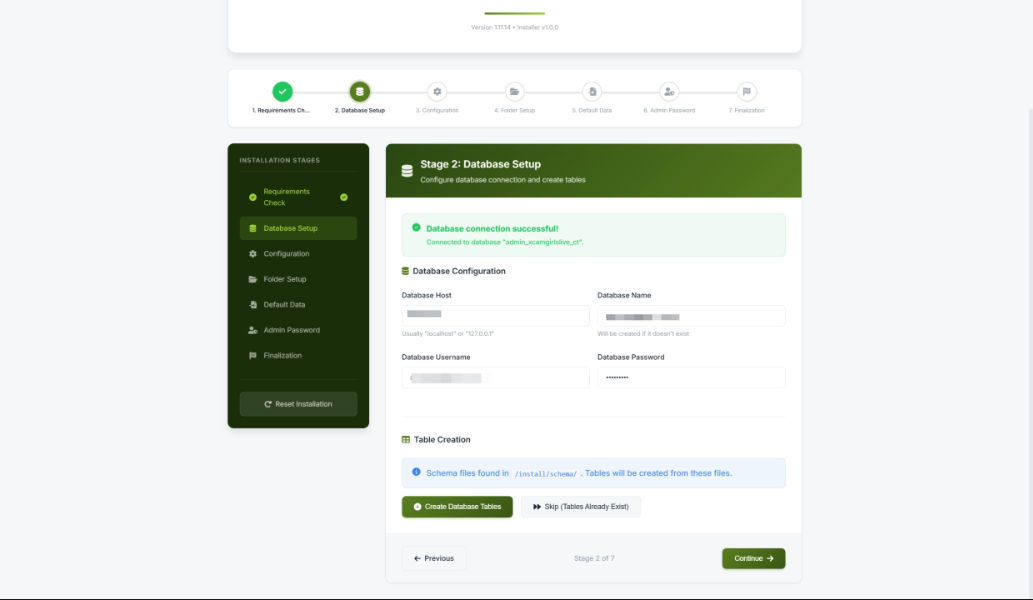
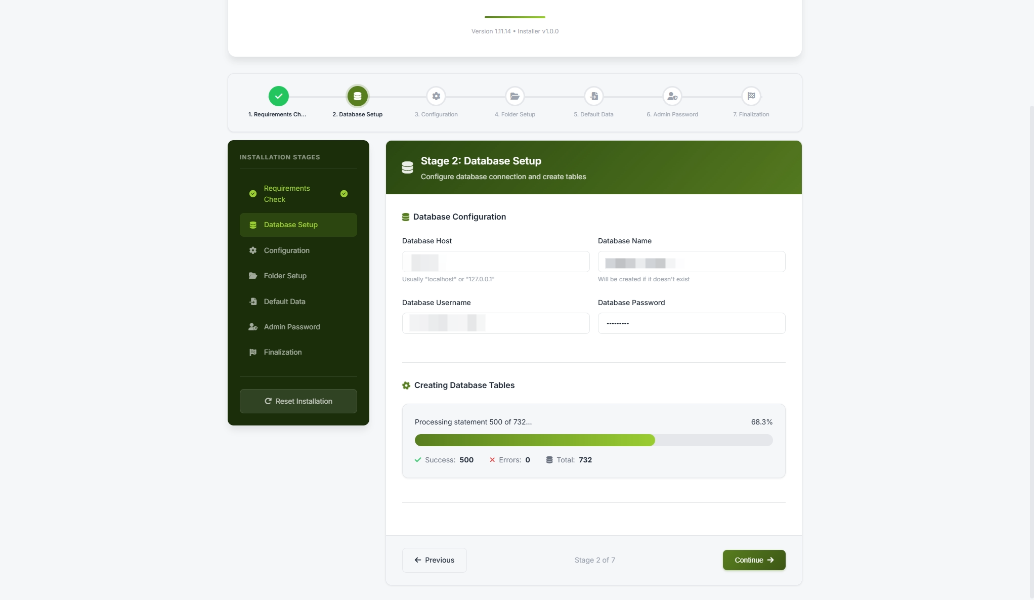
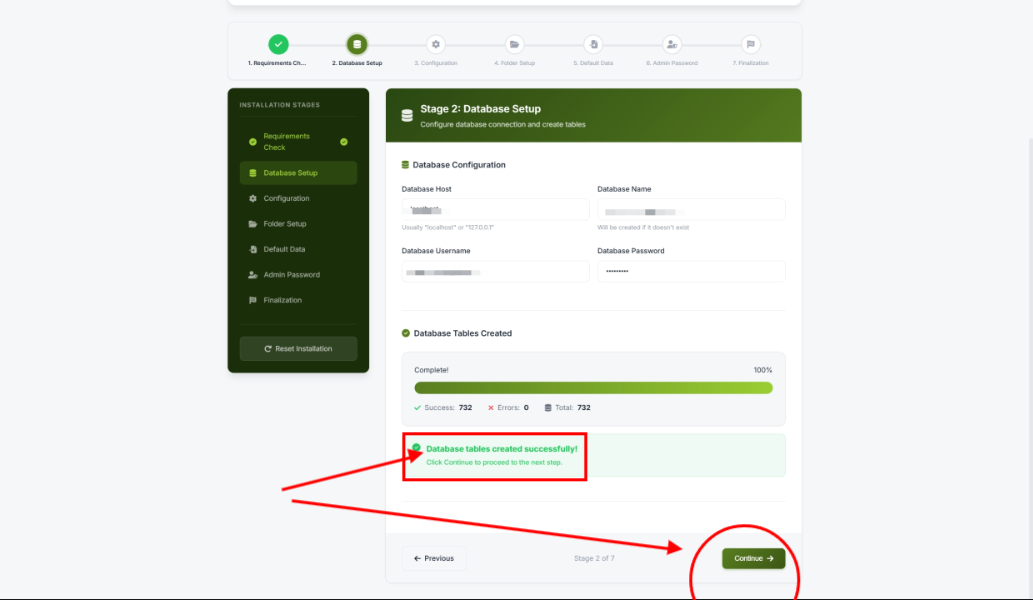
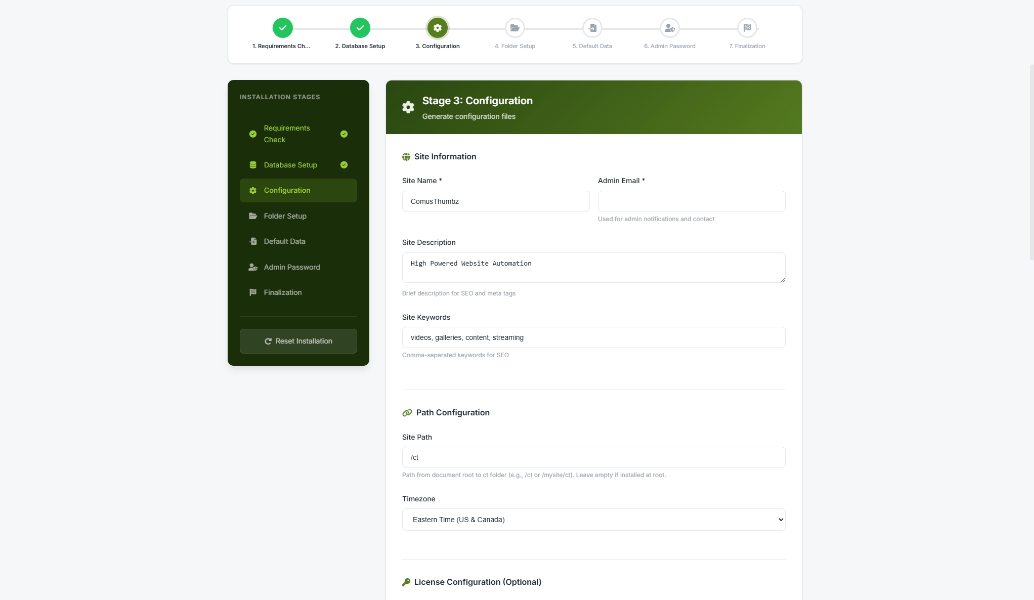
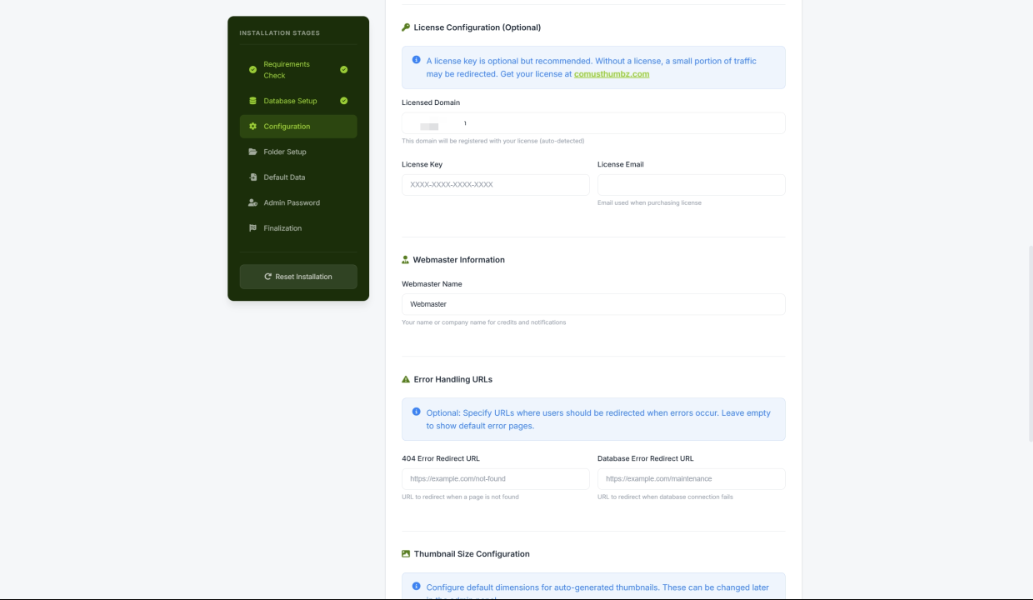
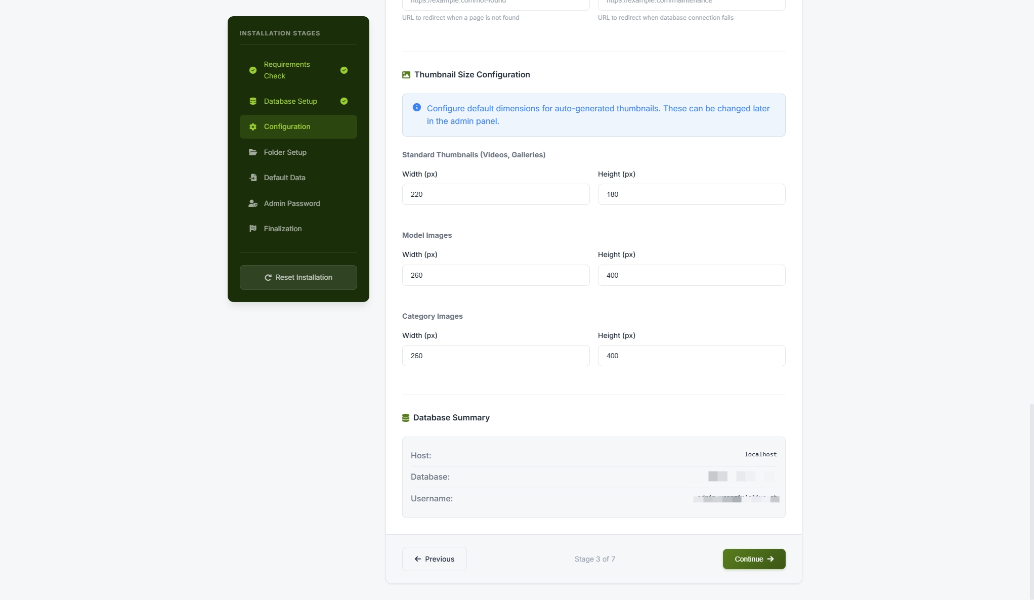
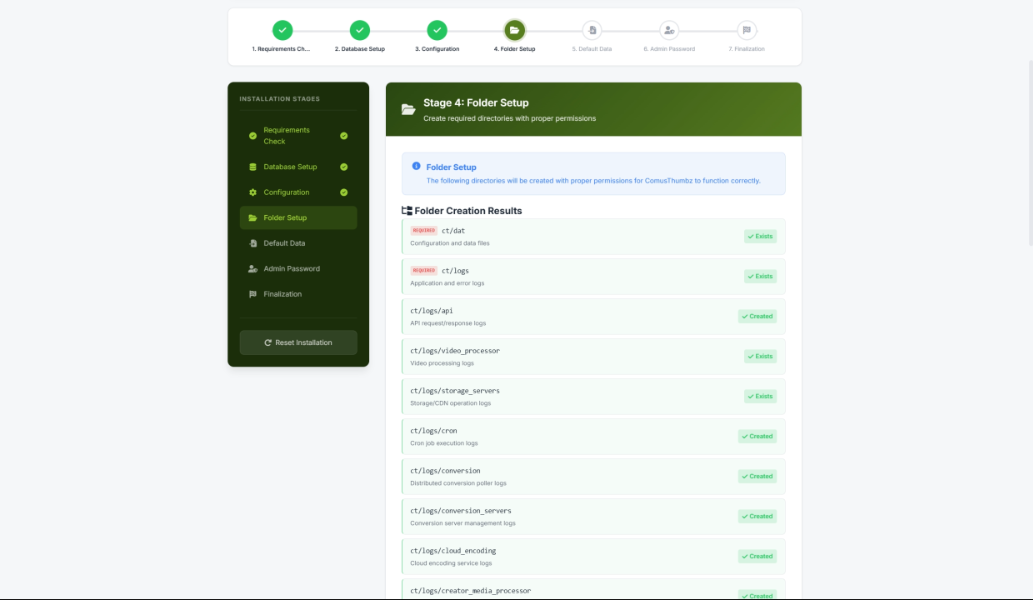

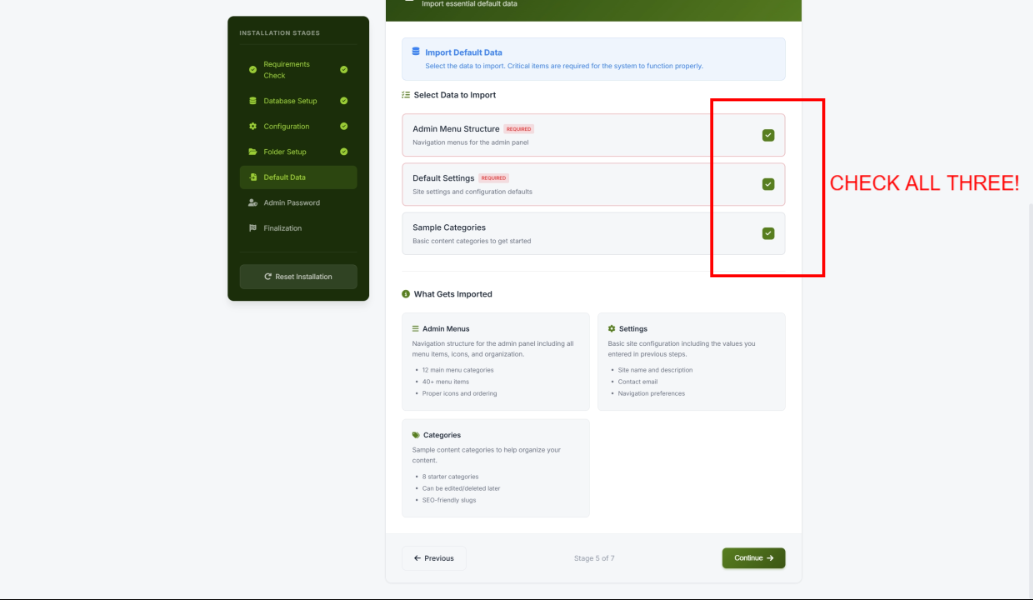
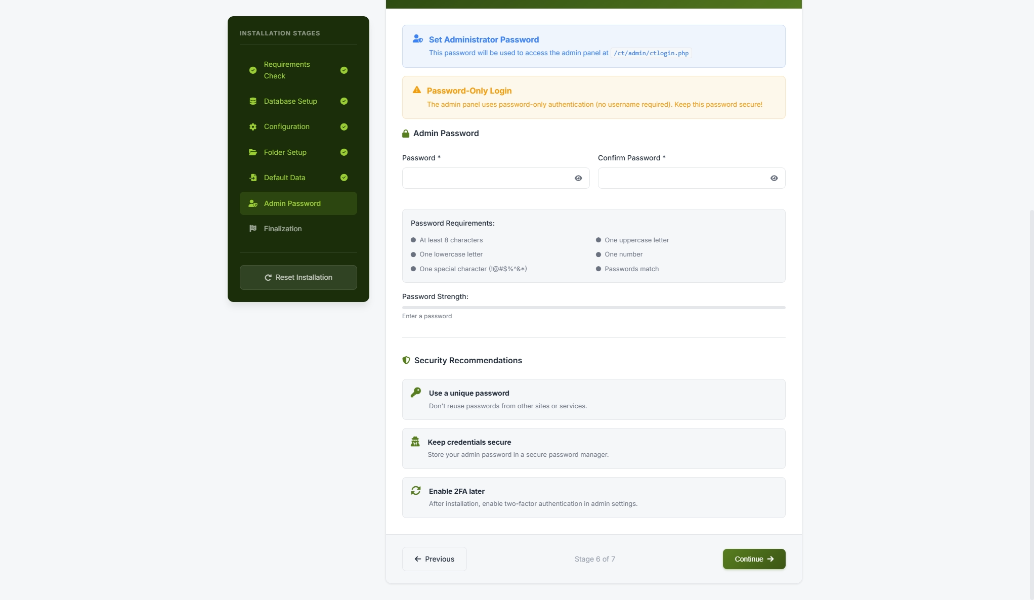
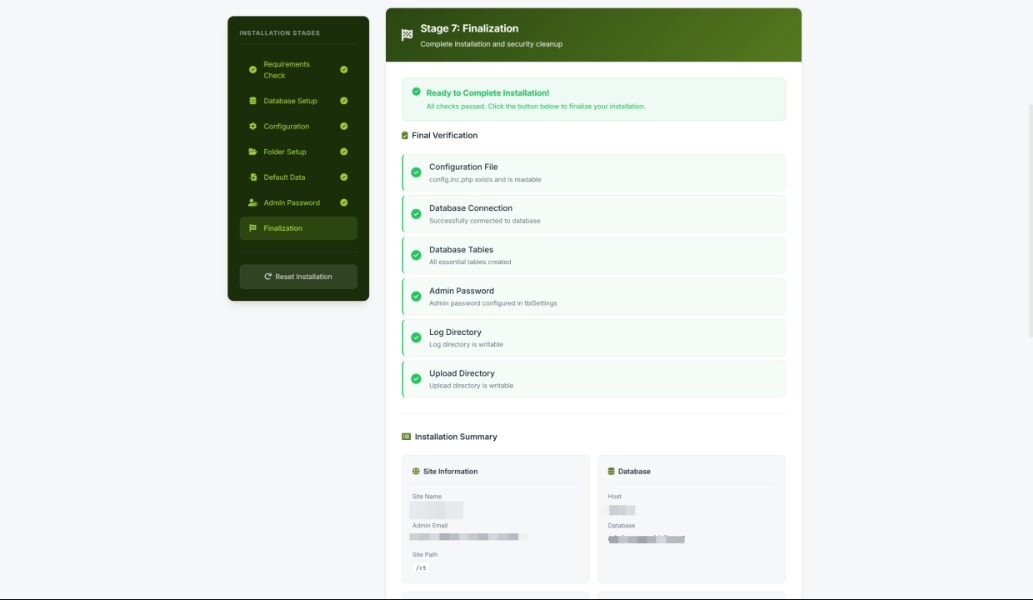
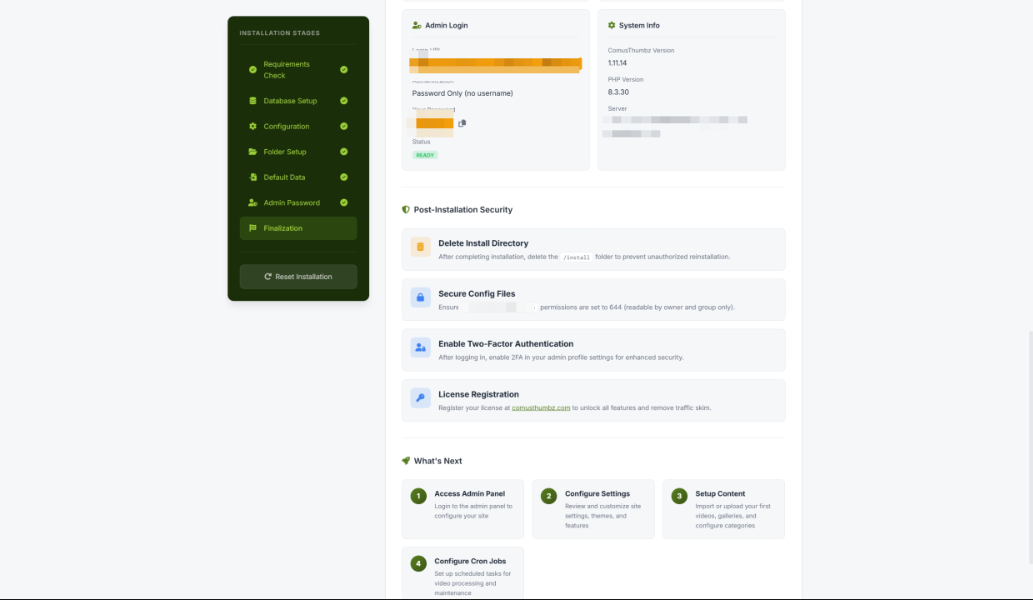
- Всё готово.. Удалите неподвижного владельца и информатора.
щелкнуть Запуск установки Wizard Откройте полную настройку установки, которая проведет вас через настройку вашего нового сайта ComusThumbz.
Советы для новых пользователей
Скриншоты из Step 3 (информация о лицензии) для ваших записей.Всегда выбирайте стабильный для вашей первой установки. Вы можете обновиться до новых версий позже из панели администратора.
- Не переименовывайте установочный файл. Она должна называться
comusthumbzinstaller.phpЧтобы работать правильно. - Используйте надежный пароль При создании учетной записи ComusThumbz. Не менее 8 символов со смесью букв, цифр и символов.
- Если вы застряли на любом этапе, встроенный Помощь Кнопки предоставляют инструкции, специфичные для вашей платформы хостинга.
устранение неполадок
Страница установки пустая или показывает ошибку
Что ты видишь: Белый экран или ошибка сервера при открытии установщика в браузере.
Как это исправить:
- Убедитесь, что файл был загружен полностью. Перезагрузите его, если это необходимо.
- Убедитесь, что файл назван точно
comusthumbz_installer.php. - Свяжитесь с вашим хостинг-провайдером и попросите его проверить журнал ошибок сервера для получения подробной информации.
Проверка требований не работает, и я не знаю, как это исправить.
Что ты видишь: Красный X рядом с одним или несколькими элементами на шаге 1.
Как это исправить:
- Кликни Помощь Кнопка рядом с неисправным предметом.
- Следуйте инструкциям, показанным для вашей платформы хостинга.
- Если вам неудобно вносить изменения в сервер, свяжитесь с вашим хостинг-провайдером. Скажите им: «Мне нужно включить [имя требования] для PHP в моей учетной записи хостинга». Обычно они делают это бесплатно.
Я не могу войти
Что ты видишь: Сообщение об ошибке после ввода электронной почты и пароля на шаге 2.
Как это исправить:
- Дважды проверьте, что ваш адрес электронной почты и пароль верны.
- Если вы только что зарегистрировались, убедитесь, что вы проверили свою электронную почту, нажав ссылку, отправленную на ваш почтовый ящик.
- Попробуйте сбросить пароль, используя ссылку «Забыли пароль?»
- Если в ошибке упоминается проблема с подключением, подождите несколько минут и попробуйте снова.
Скачать не удается или застревает
Что ты видишь: Бар прогресса останавливается, или сообщение об ошибке появляется на этапе 5.
Как это исправить:
- Кликни Попробуйте еще раз Кнопка для перезагрузки.
- Если он снова выйдет из строя, убедитесь, что на вашем сервере достаточно места на диске (не менее нескольких сотен мегабайт).
- Если ваш сервер использует брандмауэр безопасности, он может блокировать загрузку. Свяжитесь с вашим хостинг-провайдером за помощью.
«Не найдена действительная лицензия» в Шаге 3
Что ты видишь: Сообщение об ошибке вместо данных лицензии.
Как это исправить:
- Убедитесь, что вы вошли в систему с тем же адресом электронной почты, по которому была приобретена ваша лицензия.
- Если вы недавно приобрели лицензию, дайте ей несколько минут для активации.
- Посетите comusthumbz.com, чтобы проверить статус лицензии на панели инструментов вашей учетной записи.
- Если проблема не решена, обратитесь в службу поддержки ComusThumbz.
Загрузка завершена, но мастер установки не открывается.
Что ты видишь: Вы нажимаете «Мастер установки запуска», но получаете ошибку или пустую страницу.
Как это исправить:
- Попробуйте вручную
yourdomain.com/install/index.phpв вашем браузере. - Если это также не удается, извлечение может быть неполным. Вернуться и щелкнуть Попробуйте еще раз для повторной загрузки.
- Свяжитесь с вашим хостинг-провайдером, если проблема сохраняется - на вашем сервере может возникнуть проблема с разрешениями.
Моя сессия закончилась, и я должен начать все сначала.
Что ты видишь: Вы возвращаетесь на Шаг 2 после удаления от страницы.
Как это исправить:
- Просто войдите снова. Установщик запомнит ваш прогресс и подберет, где вы остановились.
- Если установщик продолжает терять сеанс, попробуйте очистить файлы cookie браузера для вашего домена и начать заново.
связанные страницы
Руководство по удаленной установке ComusThumbz