ปูมบันทึกการเรียกเก็บเงิน
สิ่ง ที่ หน้า นี้ ทํา
หน้า นี้ แสดง ให้ คุณ เห็น บันทึก ทุก สิ่ง ที่ เกิด ขึ้น ระหว่าง เว็บไซต์ ของ คุณ กับ ผู้ จัด หา ที่ จ่าย เงิน ให้ คุณ. ทุกครั้งที่มีการชําระเงิน การสมัครสมาชิกจะถูกปรับใหม่ หรือสิ่งที่ผิดพลาดกับธุรกรรม มันจะถูกบันทึกไว้ที่นี่ ใช้หน้านี้ตรวจสอบว่าการชําระเงินทํางานอย่างถูกต้อง และตรวจสอบปัญหาใด ๆ
วิธี มา ที่ นี่
นํามายัง แถบพาเนล Admin > ตั้งค่า > ระบบค่าใช้จ่าย > ปูมบันทึกมุมมอง
การ เข้าใจ หน้า
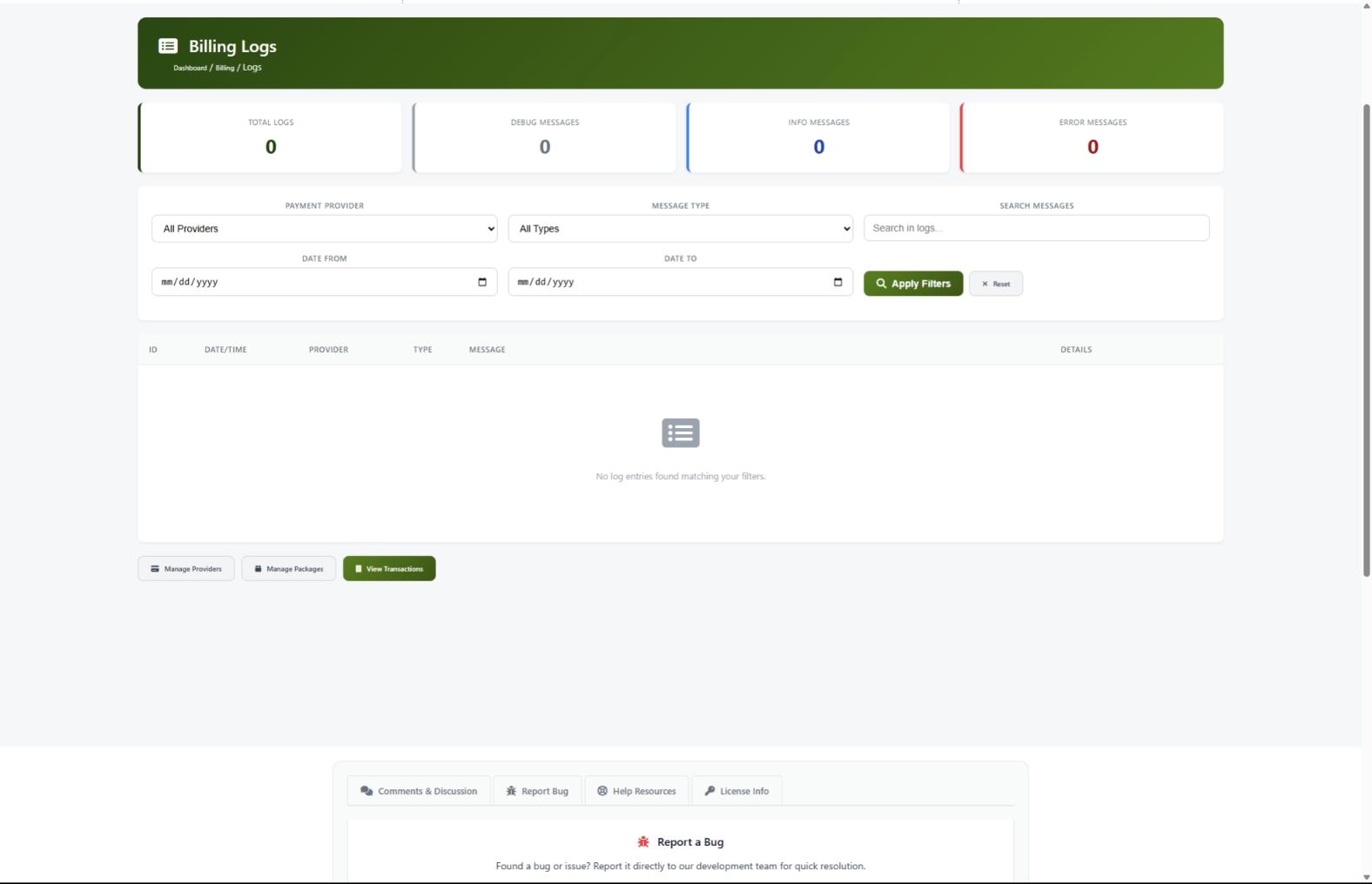
เมื่อคุณเปิดหน้านี้ คุณจะเห็นพื้นที่หลัก ๆ สี่ที่: แถบสถิติด้านบน ชุดของตัวกรองด้านล่าง, ตารางบันทึกหลักและปุ่มนําทางที่ด้านล่าง
แถบสถิติ
ที่ด้านบนของหน้า ไพ่สี่สี ให้สรุปอย่างรวดเร็วของกิจกรรมปูมบันทึกของคุณ:
[ภาพประกอบ: billing-logs-stats]
แถบพาเนลตัวกรอง
ใต้แถบสถิติ คุณจะพบตัวกรองที่ทําให้คุณแคบลง ว่ารายการบันทึกไหนที่คุณเห็น คุณสามารถกรองได้โดยผู้ให้บริการชําระเงิน, ประเภทจดหมาย, การค้นหาคําสําคัญ, และช่วงวันที่ รายละเอียดเพิ่มเติมในการใช้ตัวกรองอยู่ในส่วนของงานทั่วไปด้านล่างนี้
ตารางปูมบันทึก
พื้นที่หลักของหน้าคือตารางรายการรายการรายการบันทึกทุกรายการที่มีรายการล่าสุดที่ด้านบน แต่ละแถวแสดง:
แถวเป็นรหัสสีเพื่อให้คุณสามารถหาจุดพิกัดได้อย่างรวดเร็ว:
- พื้นหลังสีแดง -- ข้อมูลผิดพลาดที่ต้องการความสนใจของคุณ
- พื้นหลังสีเทา -- รายการดีบั๊กที่มีรายละเอียดของพื้นหลังทางเทคนิค
- พื้นหลังสีขาว -- รายการข้อมูลปกติ
ปุ่มกระทํา
ที่ด้านล่างของหน้า คุณจะพบปุ่มที่ใช้งานอย่างรวดเร็วกระโดดไปยังหน้าที่เกี่ยวข้อง
งานทั่วไป
จะดูปูมบันทึกล่าสุดอย่างไร
- ไปยัง แถบพาเนล Admin > บิลลิง > ปูมบันทึก.
- หน้านี้จะแสดงรายการล่าสุดก่อนโดยอัตโนมัติ
- เลื่อนผ่านตารางเพื่อทบทวนกิจกรรม
- #มากกว่า รายละเอียด คอลัมน์แถวใด ๆ เพื่อดูรายละเอียดเต็มรูปแบบของรายการที่
วิธี กรอง โดย ผู้ จ่าย
ใช้นี่เมื่อคุณต้องการเห็นกิจกรรมต่าง ๆ จากผู้จ่ายหนึ่งรายเท่านั้น (ตัวอย่างเช่น จ่ายเงินเท่านั้น หรือแค่ลอกคราบเท่านั้น)
- เลือกผู้ให้บริการจาก ผู้จัดจ่าย ลดลง.
- คลิก ปรับใช้ตัวกรอง.
- ตารางและสถิติบัตรปรับปรุงเพื่อแสดงเฉพาะรายการจากผู้ให้บริการเท่านั้น
จะกรองอย่างไรโดยชนิดของจดหมาย
ใช้นี่เพื่อโฟกัสไปยังรายการที่เฉพาะ
- เลือกประเภทของรายการ ประเภทจดหมาย ย่อลง:
- ดีบั๊ก พื้นหลัง รายละเอียดทางเทคนิค
- ข้อมูล -- เหตุการณ์ปกติเช่นการจ่ายเงินที่ประสบความสําเร็จ
- ผิดพลาด ปัญหาที่ต้องการความสนใจ
- คลิก ปรับใช้ตัวกรอง.
วิธีกรองเมื่อใช้ช่วงวันที่
ใช้นี่เพื่อดูปูมบันทึกจากช่วงเวลาเฉพาะ
- คลิก วันที่ และเลือกวันเริ่มต้น
- คลิก วันที่ และเลือกวันสิ้นสุด
- คลิก ปรับใช้ตัวกรอง.
- ตารางแสดงเฉพาะรายการจากภายในช่วงวันที่เท่านั้น (รวมวันทั้งหมดด้วย)
จะค้นบันทึกการทํางาน อย่างไร
ใช้นี่เมื่อคุณกําลังมองหาบางอย่าง ที่เฉพาะ เจาะจง เช่น รหัสหรือหมายเลขอ้างอิง
- พิมพ์คําค้นของคุณไปยัง ค้นหาจดหมาย สนาม
- คลิก ปรับใช้ตัวกรอง.
- ผล จะ แสดง ให้ เห็น ว่า คําค้น ของ คุณ ปรากฏ อยู่ ใน จดหมาย หรือ ไม่ ก็ ราย ละเอียด.
คําที่ใช้ค้นหา:
วิธี รวม กรอง หลาย ๆ แบบ
คุณสามารถใช้ตัวกรองทั้งหมดในเวลาเดียวกัน สําหรับการค้นหาเป้าหมาย
- เลือก ผู้จัดจ่าย.
- เลือก ประเภทจดหมาย.
- ตั้งค่า วันที่ และ วันที่ ระยะ
- พิมพ์คําค้นใน ค้นหาจดหมาย.
- คลิก ปรับใช้ตัวกรอง.
จะปรากฏเฉพาะรายการที่ตรงกับเกณฑ์ทั้งหมดของคุณ และบัตรสถิติจะปรับปรุงให้ตรงกัน
วิธี ล้าง ตัวกรอง
- คลิก ตั้งค่าใหม่ ปุ่มต่อจากปุ่มตัวกรองปรับใช้
- การเรียกหน้าเว็บใหม่อีกครั้ง จะแสดงรายการปูมบันทึกทั้งหมดที่ไม่มีตัวกรองถูกปรับใช้
การเยื้องระหว่างหน้า
ตารางบันทึกแสดง 100 ค่าต่อหน้า หาก คุณ มี ข้อ ความ มาก กว่า นั้น จง ใช้ การ นํา หน้า ใต้ โต๊ะ เพื่อ ย้าย หน้า. คุณจะเห็น ก่อนหน้า และ ต่อไป ลูกศรพร้อมหมายเลขหน้า เส้นใต้เส้นนําทางบอกคุณว่า หน้าไหนที่คุณอยู่ และมีกี่รายการในทั้งหมด.
เชื่อมโยงด่วนไปยังหน้าที่เชื่อมโยง
ตอน ท้าย ของ หน้า มี ปุ่ม สาม ปุ่ม ที่ เปิด ให้ คุณ กระโดด ไป ยัง บริเวณ ที่ เกี่ยว ข้อง:
เคล็ดลับสําหรับผู้ใช้ใหม่
- ตรวจ บันทึก การ ซื้อ ของ คุณ อย่าง น้อย วัน ละ ครั้ง โดย เฉพาะ เมื่อ คุณ ตั้ง ผู้ จ่าย เงิน ใหม่ ขึ้น มา.
- ข้อความผิดพลาดที่พุ่งขึ้นอย่างฉับพลัน มักจะหมายถึงบางสิ่งที่ถูกเปลี่ยนแปลงจากผู้ให้บริการของคุณ -- ตรวจดูการตั้งค่าผู้ให้บริการของคุณ
- ใช้ตัวกรองช่วงวันที่ เพื่อเปรียบเทียบกิจกรรมในสัปดาห์และระบุรูปแบบที่ผิดปกติ
- หากคุณเห็นชื่อผู้จัดทํา แสดงเป็นตัวเลขแทนชื่อ นั่นหมายความว่า ผู้ให้บริการถูกลบออกจากการตั้งค่าของคุณ แต่ปูมบันทึกเก่าของมันยังคงอยู่ มันเป็นเรื่องปกติ และไม่มีอะไรต้องกังวล
การ ดู แล สุขภาพ ของ คุณ
นี่ เป็น ตาราง เวลา ง่าย ๆ ที่ จะ ทํา ให้ การ จ่าย ของ คุณ ดําเนิน ไป อย่าง ราบ รื่น:
การเข้าใจผิดพลาด
รูป แบบ การ บันทึก เสียง ทั่ว ไป
การ จ่าย อย่าง ประสบ ผล สําเร็จ ดู เหมือน เป็น เช่น นี้
คุณจะเห็นชุดข้อความข้อมูลตามลําดับ:
- การแจ้งให้ทราบจากผู้ให้บริการการจ่ายเงิน
- ยืนยันการแจ้งเตือนเรียบร้อยแล้ว
- ธุรกรรมที่ถูกสร้างสําหรับผู้ใช้
- การบอกรับหรือการเข้าปรับปรุงข้อมูล
การ จ่าย ที่ ล้ม เหลว
คุณจะเห็นข้อความผิดพลาดหนึ่งข้อความหรือมากกว่า โดยมักจะมีข้อความข้อมูลก่อนหรือหลัง:
- การแจ้งให้ทราบจากผู้ให้บริการการจ่ายเงิน
- เกิดข้อผิดพลาดที่แสดงว่าเกิดความผิดพลาด (เช่น "การชําระเงินถูกยกเลิก" หรือ "การแก้ไขล้มเหลว")
จะ ทํา อย่าง ไร เมื่อ เห็น ข้อ ผิด พลาด
- กรองโดย ประเภทจดหมาย: ผิดพลาด เพื่อดูความผิดพลาดทั้งหมดล่าสุด
- หารูปแบบ -- ความผิดพลาดทั้งหมด มาจากผู้ให้บริการเดียวกันหรือเปล่า? ข้อความแบบเดียวกัน?
- #มากกว่า รายละเอียด คอลัมน์สําหรับข้อมูลเพิ่มเติมเกี่ยวกับความคลาดเคลื่อนแต่ละตัว
- ลง มือ ทํา โดย อาศัย สิ่ง ที่ คุณ พบ:
การยิงปัญหา
ไม่มีรายการปูมบันทึกที่ปรากฎ
สิ่งที่คุณเห็น: แต่ตารางว่างเปล่า และสถิติทั้งหมดแสดงว่าเป็นศูนย์
วิธี แก้ไข:
- ให้แน่ใจว่าคุณมีอย่างน้อยหนึ่งผู้ให้บริการชําระเงินที่ตั้งค่า ไปยัง แถบพาเนล Admin > บิลลิง > ผู้จัดจ่าย และเช็ค
- หากคุณเพียงแค่ตั้งค่าผู้ให้บริการชําระเงินของคุณ ปูมบันทึกจะปรากฏขึ้นหลังจากที่กิจกรรมการชําระเงินจริงเกิดขึ้น (ธุรกิจทดสอบ, เว็บฮุคจากผู้ให้บริการของคุณ เป็นต้น)
- โปรดตรวจสอบว่าตัวกรองของคุณไม่เข้มงวดเกินไป คลิก ตั้งค่าใหม่ เพื่อล้างตัวกรองทั้งหมด และดูว่ารายการใดปรากฏ
คอลัมน์รายละเอียดไม่ขยายเมื่อฉันยกเหนือมัน
สิ่งที่คุณเห็น: คุณยกเหนือรายการที่ถูกตัดในคอลัมน์รายละเอียด แต่มันไม่ได้ขยาย
วิธี แก้ไข:
- ลอง ทํา ให้ หน้า นี้ สดชื่น.
- ลองเรียกเว็บเบราว์เซอร์อื่นดู ถ้ายังมีปัญหาอยู่
- ถ้ารายการแสดง "ไม่มีรายละเอียดเพิ่มเติม" ไม่มีอะไรเพิ่มเติมที่จะเห็นสําหรับรายการที่ --
ผู้จัดจ่ายแสดงเป็นตัวเลขแทนชื่อ
สิ่งที่คุณเห็น: ในคอลัมน์ของผู้ให้บริการ คุณจะเห็นหมายเลข เช่น "3") แทนที่จะเป็นชื่อผู้ให้บริการ
วิธี แก้ไข:
เหตุการณ์นี้เกิดขึ้นเมื่อผู้จัดจ่ายถูกลบออกจากการตั้งค่าของคุณ แต่รายการบันทึกของมันจะยังคงอยู่ ปูมบันทึกยังใช้ได้อยู่ -- ระบบไม่สามารถค้นหาชื่อผู้ให้บริการได้อีกต่อไป นี่ไม่มีผลกับปฏิบัติการของเว็บไซต์ของคุณ
ตัวกรองดูเหมือนจะไม่ทํางาน
สิ่งที่คุณเห็น: คุณปรับใช้ตัวกรองแล้ว แต่ผลมันออกมาไม่ถูกต้อง
วิธี แก้ไข:
- คลิก ตั้งค่าใหม่ เพื่อล้างตัวกรองทั้งหมด
- ปรับใช้ตัวกรองเพียงหนึ่งตัวในเวลาเดียว เพื่อให้ตัวกรองแคบลง ซึ่งอาจทําให้สับสน
- Check date sport -- ทําให้แน่ใจว่า วันที่ ก่อน วันที่.