เซิร์ฟเวอร์การแปลง
สิ่ง ที่ หน้า นี้ ทํา
หน้านี้ให้คุณได้จัดการเซิร์ฟเวอร์ทางไกลที่จัดการการประมวลผลวิดีโอสําหรับเว็บไซต์ของคุณ แทนที่เซิร์ฟเวอร์หลักของคุณ จะทําการยกน้ําหนักอย่างหนัก เมื่อทําการแปลงวิดีโอการอัปโหลด คุณสามารถวางงานลงบนเซิร์ฟเวอร์ที่ทุ่มเทไปหลายเครื่อง นี่คือความเร็วในการประมวลผลวิดีโอ และช่วยให้เว็บไซต์ของคุณตอบสนองสําหรับผู้เข้าชม
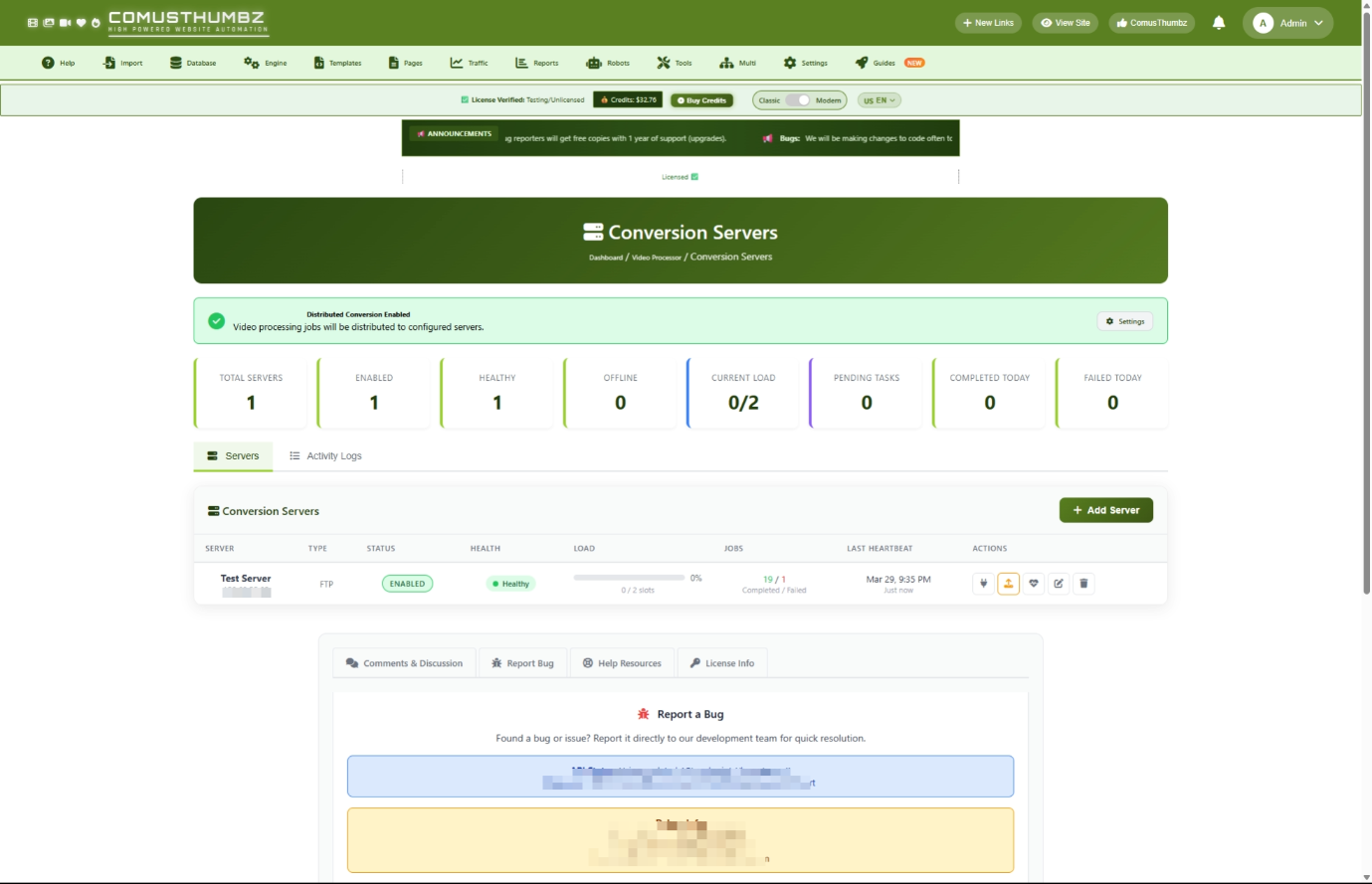
วิธี มา ที่ นี่
นํามายัง แถบพาเนล Admin > กลไก > เซิร์ฟเวอร์การแปลง
การ เข้าใจ หน้า
เมื่อคุณเปิดหน้านี้ คุณจะเห็นพื้นที่ที่สําคัญสองสามแห่ง
แบนเนอร์สถานะจริง
ด้านบนมาก ป้ายสีบอกคุณ ไม่ว่าจะเป็นการเปิดหรือปิดการแปลงระยะไกล
คลิก ตั้งค่า ปุ่มบนป้ายเพื่อไปยังการตั้งค่าโพรเซสวิดีโอ ซึ่งคุณสามารถเปิดหรือปิดคุณสมบัตินี้ได้
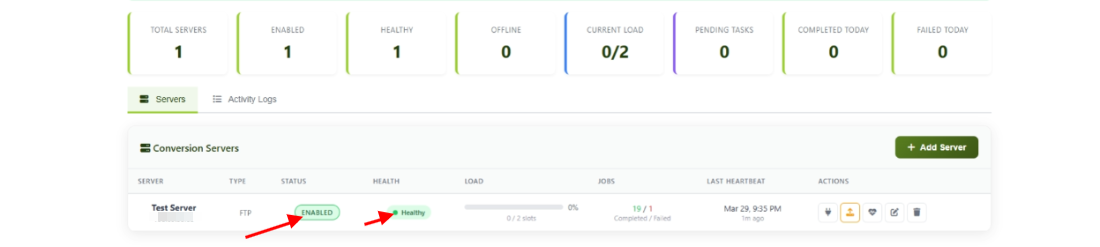
แดชบอร์ดสถิติ
ภาย ใต้ ป้าย นั้น มี บัตร แปด ใบ ที่ จะ บอก ให้ คุณ ทราบ คร่าว ๆ เกี่ยว กับ ระบบ ของ คุณ เมื่อ มอง ไป รอบ ๆ.
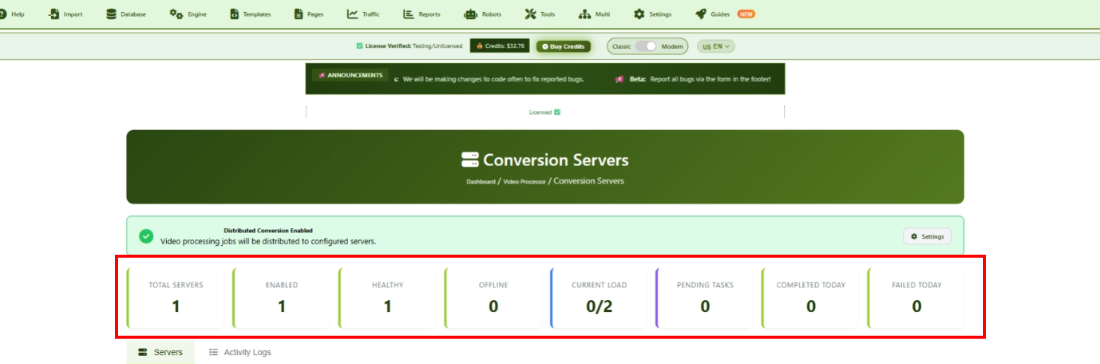
แท็บของแม่ข่าย
นี่เป็นพื้นที่หลักที่จะแสดงเซิร์ฟเวอร์การแปลงทั้งหมดในตาราง แต่ละแถวจะแสดงเซิร์ฟเวอร์หนึ่งตัว โดยมีชื่อ, ประเภทการเชื่อมต่อ, สถานะ, รายได้ปัจจุบัน, จํานวนงาน, จํานวนการตรวจสอบล่าสุด และปุ่มการกระทํา
ปูมบันทึกของกิจกรรม
คลิก ปูมบันทึกกิจกรรม แท็บเพื่อดูบันทึกเหตุการณ์ล่าสุด รวมถึงภารกิจที่ได้รับมอบหมาย, เสร็จสิ้น, ความล้มเหลว, และการทดสอบการเชื่อมต่อ คลิก ปรับปรุงใหม่ ปุ่มโหลดรายการล่าสุด
งานทั่วไป
วิธี เพิ่มเซิร์ฟเวอร์ใหม่
เมื่อคุณมีเซิร์ฟเวอร์ที่อุทิศตัวแล้ว ซึ่งพร้อมที่จะจัดการการประมวลผลวิดีโอ ให้เพิ่มที่นี่เพื่อให้เว็บไซต์ของคุณรู้เกี่ยวกับมัน
- คลิก เพิ่มแม่ข่าย ปุ่มที่ด้านบนของหน้า
- พิมพ์ชื่อใน ชื่อเซิร์ฟเวอร์ ฟิลด์ (ตัวอย่างเช่น "เปลี่ยนกลุ่มเซิร์ฟเวอร์ 1")
- เลือก สถานะ: เลือก เปิดใช้งาน เริ่มใช้มันทันที, หรือ ปิดการใช้งาน เพื่อติดตั้งตอนนี้และเปิดมันในภายหลัง
- เลือก ประเภทการเชื่อมต่อ จากส่วนล่าง:
- SSH/SFTP -- ตัวเลือกที่ใช้บ่อยที่สุดและแนะนําสําหรับเซิร์ฟเวอร์ทางไกล
- บริการ FTP -- ใช้ตัวเลือกนี้ หากเซิร์ฟเวอร์ทางไกลของคุณ รองรับการเชื่อมต่อ FTP เท่านั้น
- ภายใน -- ใช้นี่ถ้าเซิร์ฟเวอร์การแปลงอยู่ในเครื่องเดียวกัน
- คอมโพเนนต์ S3 -- ใช้นี่สําหรับปริมาณงานบนกองเมฆ
- เติมรายละเอียดการเชื่อมต่อที่ปรากฏ (การเปลี่ยนแปลงเหล่านี้ขึ้นอยู่กับชนิดของการเชื่อมต่อที่คุณเลือก -- ดูที่หัวข้อ "คําอธิบาย" ทางด้านล่างนี้
- ตั้งค่า ไดเร็กทอรีที่ทํางาน -- นี่คือที่ที่แฟ้มวีดิทัศน์จะถูกจัดเก็บไว้บนเซิร์ฟเวอร์ทางไกลระหว่างการประมวลผล
- ตั้งค่า งานที่ซ้ํากันสูงสุด เพื่อควบคุมจํานวนวิดีโอที่เซิร์ฟเวอร์นี้สามารถประมวลผลได้ในเวลาเดียวกัน
- คลิก บันทึกเซิร์ฟเวอร์.
- หลังจากบันทึกแล้ว กด การเชื่อมต่อแบบทดสอบ ปุ่ม (ติดตั้งไอคอน) บนแถวของเซิร์ฟเวอร์ใหม่ เพื่อให้แน่ใจว่าไซต์ของคุณเข้าถึงมันได้
- คลิก ผู้ทํางานที่หย่อนยาน ปุ่ม (เรียกไอคอน) เพื่อส่งซอฟต์แวร์ประมวลผลมายังเซิร์ฟเวอร์ทางไกล
- คัดลอกคําสั่งที่แสดงในป๊อปอัปและตั้งค่ามันบนเซิร์ฟเวอร์ทางไกลของคุณ (ผู้ดูแลระบบหรือผู้ให้บริการของคุณสามารถช่วยในขั้นตอนนี้)
จะแก้ไขเซิร์ฟเวอร์ได้อย่างไร
- ค้นหาเซิร์ฟเวอร์ในรายการ
- คลิก แก้ไข ปุ่ม (ไอคอนปากกา) บนแถวของแม่ข่าย
- ทําการเปลี่ยนแปลงในรูปแบบป๊อปอัป
- คลิก บันทึกเซิร์ฟเวอร์.
จะทดสอบการเชื่อมต่อเซิร์ฟเวอร์ได้อย่างไร
ใช้นี่เพื่อตรวจสอบว่าไซต์ของคุณ สามารถสื่อสารกับเซิร์ฟเวอร์การแปลงได้สําเร็จ
- ค้นหาเซิร์ฟเวอร์ในรายการ
- คลิก การเชื่อมต่อแบบทดสอบ ปุ่ม (ปักหมุด)
- ข้อความที่ปรากฎบอกคุณว่าการเชื่อมต่อประสบความสําเร็จหรือล้มเหลว
จะ เปิด หรือ ปิด เครื่องแม่ข่าย
แม่ข่ายแต่ละเครื่องมี 3 รัฐที่เป็นไปได้:
เพื่อเปลี่ยนสถานะเซิร์ฟเวอร์:
- คลิก แก้ไข ปุ่มบนแถวของแม่ข่าย
- เปลี่ยน สถานะ ลดลงไปยังการตั้งค่าที่ต้องการของคุณ
- คลิก บันทึกเซิร์ฟเวอร์.
วิธี ปล่อย ซอฟต์แวร์ คน งาน
ก่อนที่เครื่องแม่ข่ายจะสามารถประมวลผลวิดีโอได้ มันจําเป็นต้องติดตั้งซอฟต์แวร์สําหรับงาน ทําได้โดยคลิกหนึ่งครั้งจากแผงโฆษณา
- ค้นหาเซิร์ฟเวอร์ในรายการ
- คลิก ผู้ทํางานที่หย่อนยาน ปุ่ม (โหลดไอคอน)
- รอขณะที่แฟ้มถูกอัปโหลดไปยังเซิร์ฟเวอร์ทางไกล
- เมื่อการใช้งานประสบความสําเร็จ คําสั่งปรากฏในป๊อปอัป
- คลิก คัดลอก ปุ่มเพื่อคัดลอกคําสั่งนี้
- โปรดส่งคําสั่งนี้ไปยังผู้ดูแลระบบของคุณ เพื่อตั้งเครื่องแม่ข่ายทางไกล เพื่อให้แน่ใจว่าโปรแกรมประมวลผลทํางานโดยอัตโนมัติ
ถ้า คน งาน ถูก ใช้ ไป ก่อน แล้ว ก็ จะ แสดง การ ยืน ยัน พร้อม กับ คํา สั่ง. คุณสามารถคลิกได้ ทําซ้ํา ถ้าคุณต้องการอัพเดตไฟล์งาน
จะตรวจสอบสุขภาพของเซิร์ฟเวอร์ยังไง (Degnostics)
แผงวินิจฉัยโรคจะให้คุณดูรายละเอียด ว่าเซิร์ฟเวอร์ระบุกระทําอย่างไร
- ค้นหาเซิร์ฟเวอร์ในรายการ
- คลิก การวินิจฉัย ปุ่ม (ไอคอนหัวใจ).
- ภาพป๊อปอัปเปิดแสดงข้อมูลสุขภาพในตารางไพ่
และสิ่งที่พวกเจ้ามองเห็น
ถ้า พบ ปัญหา ใด ๆ ก็ จะ มี กล่อง เตือน ภัย สี แดง ปรากฏ อยู่ บน รายการ ที่ ยก ขึ้น มา ใน แต่ ละ ฉบับ.
คลิก ปรับปรุงใหม่ เพื่อปรับปรุงการวินิจฉัยโดยไม่ต้องปิดป๊อปอัป
วิธี ลบ เซิร์ฟเวอร์
- ค้นหาเซิร์ฟเวอร์ที่คุณต้องการจะลบ
- คลิก ลบ ปุ่ม (ไอคอนประทับ)
- ยืนยันการคลิก ใช่ ในพริบตา
จะ มี ทัศนะ ต่อ การ ทํา งาน
- คลิก ปูมบันทึกกิจกรรม แท็บที่ด้านบนของหน้า
- รายการปูมบันทึก 50 ตัวล่าสุดถูกแสดง
- คลิก ปรับปรุงใหม่ เพื่อโหลดรายการล่าสุด
รายการบันทึกแต่ละรายการแสดงถึงเวลา ซึ่งเซิร์ฟเวอร์จะเกี่ยวข้องกับเหตุการณ์, ประเภทของเหตุการณ์, และข้อความอธิบายสิ่งที่เกิดขึ้น
รายการบันทึกการทํางานมีรหัสสีตามประเภท:
ชนิดของการเชื่อมต่ออธิบาย
เมื่อทําการเพิ่มเซิร์ฟเวอร์ คุณต้องเติมข้อมูลลงในช่องการค้นหา ขึ้นอยู่กับชนิดของการเชื่อมต่อ
SSH/SFTP (แนะนําให้ใช้)
ทางเลือกที่นิยมมากที่สุดและสมบูรณ์ที่สุด เติมข้อมูลใน:
- เครื่อง -- ที่อยู่เซิร์ฟเวอร์ (ตัวอย่างเช่น
192.168.1.100หรือmyserver.example.com) - พอร์ต -- โดยทั่วไปแล้ว
22(เติมเข้าไปโดยอัตโนมัติ) - ชื่อผู้ใช้ -- ชื่อล็อกอินของเซิร์ฟเวอร์ทางไกล
- รหัสผ่าน -- รหัสผ่านสําหรับล็อกอิน
บริการ FTP
คล้ายกับ เอสเอช แต่มีลักษณะน้อยกว่า กรอกช่องข้อมูลเดียวกันกับ SHP, แต่ค่าปริยายของพอร์ตเป็น 21.
ภายใน
ใช้นี่เมื่อซอฟต์แวร์การแปลงทํางาน บนเครื่องเดียวกันกับเว็บไซต์ของคุณ ไม่ต้องการรายละเอียดของโฮสต์หรือการล็อกอิน
คอมโพเนนต์ S3
ใช้นี่สําหรับการเก็บของ เติมข้อมูลใน:
- กุญแจสําหรับเข้าถึง S3 -- กุญแจของผู้ให้บริการเก็บของคุณ
- S3 กุญแจลับ กุญแจลับของผู้จัดจําหน่ายของคุณ
- ขนาด S3 Bucket -- ชื่อถังเก็บของของคุณ
- ขอบเขต S3 -- บริเวณที่ถังของคุณตั้งอยู่ (ตัวอย่างเช่น
us-east-1) - จุดสิ้นสุด S3 -- เฉพาะผู้จัดจําหน่ายที่ไม่ใช่ AWS (เช่น วาซาบิ หรือ มินิโอ)
ตั้งค่าและตัวเลือก
ตั้งค่าความจุสี
เมื่อทําการเพิ่มหรือแก้ไขเซิร์ฟเวอร์ คุณสามารถปรับเทียบข้อมูลการทํางานได้
ข้อมูลฮาร์ดแวร์ (มาตรฐาน)
ช่องข้อมูลเหล่านี้สําหรับอ้างอิงของคุณเท่านั้น และช่วยให้คุณติดตามความสามารถของเซิร์ฟเวอร์ของคุณ
บันทึกย่อ
พื้นที่ข้อความฟรี ที่คุณสามารถเขียนอะไรก็ได้ที่มีประโยชน์ เกี่ยวกับเซิร์ฟเวอร์ เช่น ตําแหน่งทางกายภาพ ที่จัดการ หรือ ตารางการรักษา
การ เข้าใจ สุขภาพ ของ เซิร์ฟเวอร์
เครื่องแม่ข่ายแต่ละเครื่องจะแสดงตัวบ่งชี้สุขภาพที่ปรับปรุงอัตโนมัติ
การ เข้าใจ ความ สําคัญ
เมื่อคุณมีเซิร์ฟเวอร์หลายตัว เว็บไซต์ของคุณจะตัดสินใจโดยอัตโนมัติว่า จะใช้เซิร์ฟเวอร์ไหนจัดการกับวิดีโอใหม่ มี สี่ วิธี ใน การ แจก จ่าย งาน.
การ เข้าใจ ว่า วี ดิ โอ ทํา งาน อย่าง ไร
เมื่อมีการอัปโหลดวิดีโอไปยังเว็บไซต์ของคุณ มันจะผ่านหลายขั้นตอนบนเซิร์ฟเวอร์การแปลง:
- จํานวนครั้งที่เล่น -- วิดีโอกําลังรอเซิร์ฟเวอร์ที่มีอยู่
- กําหนด -- เซิร์ฟเวอร์ถูกเลือกให้จัดการมัน
- กําลังอัปโหลด -- แฟ้มวีดิทัศน์ถูกส่งไปที่เซิร์ฟเวอร์ทางไกล
- คิว ไฟล์มาถึง และกําลังรอคนงานมารับ
- กําลังประมวลผล -- วิดีโอกําลังถูกดัดแปลง
- กําลังดาวน์โหลด -- แฟ้มที่เสร็จแล้วจะถูกส่งกลับไป
- เสร็จสมบูรณ์แล้ว ทุกอย่างเสร็จแล้ว และวิดีโอก็พร้อมปรากฏตัวบนเว็บไซต์ของคุณ
หากเกิดความผิดพลาดขึ้น งานที่ย้ายไป ล้มเหลว. ภารกิจที่ล้มเหลว จะถูกแก้ไขโดยอัตโนมัติถึงสามครั้ง ก่อนที่จะยอมแพ้
โหมดสาธิต
ถ้าคุณเห็นป้ายสีส้ม/เยโลว์ ที่ด้านบนของหน้ากระดาษ บอกว่าคุณอยู่ในโหมดสาธิต มันหมายความว่าหน้านี้อยู่ในโหมดสาธิตแบบอ่านอย่างเดียว ในโหมดสาธิต:
- คุณสามารถเรียกดูและดูการตั้งค่าทั้งหมดได้ แต่คุณไม่สามารถเปลี่ยนแปลงได้
- ข้อมูลการแยกแยะเช่น ที่อยู่แม่ข่าย และรหัสผ่านถูกซ่อน
- เดอะ เพิ่มแม่ข่าย ปุ่มถูกปิดการใช้งาน
โหมดนี้จะใช้ในการสาธิตหรือการฝึก
เคล็ดลับสําหรับผู้ใช้ใหม่
- เริ่มด้วยเซิร์ฟเวอร์การแปลงหนึ่งเครื่อง และเพิ่มข้อมูลเข้าไปอีก เมื่อไซต์ของคุณเติบโตขึ้น
- ทําการทดสอบการเชื่อมต่อเสมอ หลังจากเพิ่มหรือแก้ไขเซิร์ฟเวอร์แล้ว
- จับตาดูสถิติเชิงภูมิศาสตร์ไว้ เพื่อบอกปัญหาก่อนเวลา ถ้า "วันนี้แย่" เริ่มไต่ขึ้น ตรวจดูบันทึกกิจกรรมเพื่อดูรายละเอียด
- ตั้งเซิร์ฟเวอร์ของคุณเป็น ซ่อมแซม การ ทํา งาน ให้ ทัน สมัย
- ใช้ การวินิจฉัย พาเนลเพื่อตรวจสอบว่าเซิร์ฟเวอร์ของคุณ มีพื้นที่ดิสก์เพียงพอ และเครื่องมือประมวลผลกําลังทํางานอยู่
การยิงปัญหา
การทดสอบการเชื่อมต่อล้มเหลว
สิ่งที่คุณเห็น: หลังจากคลิก การเชื่อมต่อแบบทดสอบ ปุ่ม คุณได้รับข้อความผิดพลาด ที่บอกว่าการเชื่อมต่อล้มเหลว
วิธี แก้ไข:
- เช็คสองครั้ง เครื่อง. พอร์ต. ชื่อผู้ใช้และ รหัสผ่าน โดยการคลิก แก้ไข บนเซิร์ฟเวอร์
- ให้แน่ใจว่าเซิร์ฟเวอร์ปลายทางถูกเปิดและเข้าถึงได้
- หากคุณเพิ่งเปลี่ยนรหัสผ่านบนเซิร์ฟเวอร์ทางไกล ให้อัปเดตมันที่นี่ด้วย
- ติดต่อผู้ดูแลระบบหรือผู้ให้บริการของคุณ หากเกิดปัญหาขึ้น
เซิร์ฟเวอร์แสดงสถานะสุขภาพ "ตรงข้าม"
สิ่งที่คุณเห็น: ตัวบ่งชี้สุขภาพของเครื่องแม่ข่าย แสดงตรา "ออฟไลน์" สีสีเทา และจังหวะหัวใจสุดท้ายไม่ใช่จังหวะ
วิธี แก้ไข:
- คลิก การเชื่อมต่อแบบทดสอบ เพื่อตรวจสอบว่า สามารถเข้าใช้งานแม่ข่ายได้หรือไม่
- หากผ่านการทดสอบการเชื่อมต่อ โปรแกรมงานอาจจะยังไม่ทํางาน คลิก ผู้ทํางานที่หย่อนยาน และตรวจสอบให้แน่ใจว่าได้ตั้งค่าคําสั่งบนเซิร์ฟเวอร์ทางไกลแล้ว
- หากการทดสอบการเชื่อมต่อล้มเหลว เซิร์ฟเวอร์ทางไกลอาจจะล้มเหลว ติดต่อผู้ดูแลระบบของคุณ
วิดีโอยังไม่ถูกประมวลผล
สิ่งที่คุณเห็น: วิดีโอยังคงอยู่ในสถานะ "ดําเนินการ" และ งานที่ทํางานอยู่ การนับหน้าปัดยังคงเติบโต
วิธี แก้ไข:
- กาเลือกที่ป้ายแสดงคุณสมบัติที่ด้านบนสุดของหน้ากระดาษ สีเขียว (ยอมรับ) ถ้ามันแสดงถึงแอมเบอร์ กด ตั้งค่า เพื่อเปิดใช้งานการแปลงระยะไกล
- ให้แน่ใจว่ามีเซิร์ฟเวอร์อย่างน้อยหนึ่งเครื่อง เปิดใช้งาน และแสดง สุขภาพ สถานะ
- ตรวจสอบว่าซอฟท์แวร์ของคนงานได้ถูกใช้งานโดยการตรวจสอบสําหรับเครื่องหมายสีเขียวบน ผู้ทํางานที่หย่อนยาน กระดุม
- เช็ค ปูมบันทึกกิจกรรม แท็บสําหรับข้อความผิดพลาดที่อาจอธิบายปัญหาได้
การใช้ตัวทํางานล้มเหลว
สิ่งที่คุณเห็น: เมื่อคลิก ผู้ทํางานที่หย่อนยานคุณจะเห็น X สีแดง โดยข้อความผิดพลาดแทนข้อความที่ประสบความสําเร็จ
วิธี แก้ไข:
- ประมวลผล การเชื่อมต่อแบบทดสอบ อย่างแรกเพื่อให้มั่นใจว่าไซต์ของคุณเข้าถึงเซิร์ฟเวอร์ได้
- ตรวจสอบว่า ไดเร็กทอรีที่ทํางาน พาธถูกต้อง และบัญชีผู้ใช้นี้ได้รับอนุญาตให้เขียนแฟ้มได้
- ลองคลิกดูสิ ลองอีกครั้ง ในการใช้งานป๊อปอัป
- หากล้มเหลว โปรดติดต่อผู้ดูแลระบบของคุณ เพื่อตรวจสอบการตั้งค่าของเซิร์ฟเวอร์ทางไกล
สุขภาพของเซอร์เวอร์ยังคงเปลี่ยนแปลงระหว่าง "Healty" กับ "Warning"
สิ่งที่คุณเห็น: สถานะสุขภาพของเซิร์ฟเวอร์ จะพร่ามัวระหว่างสีเขียวและอําพัน
วิธี แก้ไข:
- เครื่องแม่ข่ายอาจจะถูกโหลดอย่างหนัก ลองลด งานที่ซ้ํากันสูงสุด ในการตั้งค่าเซิร์ฟเวอร์
- เปิด การวินิจฉัย และตรวจสอบ เฉลี่ยการโหลด การ์ด ถ้ามันแสดง "ค่าสูง" หรือ "คํานวณ" แม่ข่ายต้องการงานที่ต่อเนื่องน้อยลง หรือมีทรัพยากรมากกว่า
- เช็ค พื้นที่ดิสก์ ไพ่เพื่อตรวจสอบให้แน่ใจว่าเซิร์ฟเวอร์ไม่มีที่เก็บอยู่