ตั้งค่าทั่วไป
สิ่ง ที่ หน้า นี้ ทํา
ศูนย์ควบคุมการตั้งค่าเป็นศูนย์กลาง ที่คุณจัดการการตั้งค่าหลักทั้งหมดสําหรับเว็บไซต์ของคุณ จากที่นี่ คุณสามารถตั้งค่าชื่อเว็บไซต์ของคุณ, ควบคุมรูปร่างภาพของภาพตัวอย่าง, จัดการการส่งข้อมูลทางเนื้อหา, ปรับแต่งข้อผิดพลาด, และอื่น ๆ อีก คิดว่ามันเป็นแผงควบคุมหลัก สําหรับทุกสิ่งที่เว็บไซต์ของคุณทํา
วิธี มา ที่ นี่
นํามายัง แถบพาเนล Admin > ตั้งค่าต่าง ๆ > ตั้งค่าทั่วไป
การ เข้าใจ หน้า
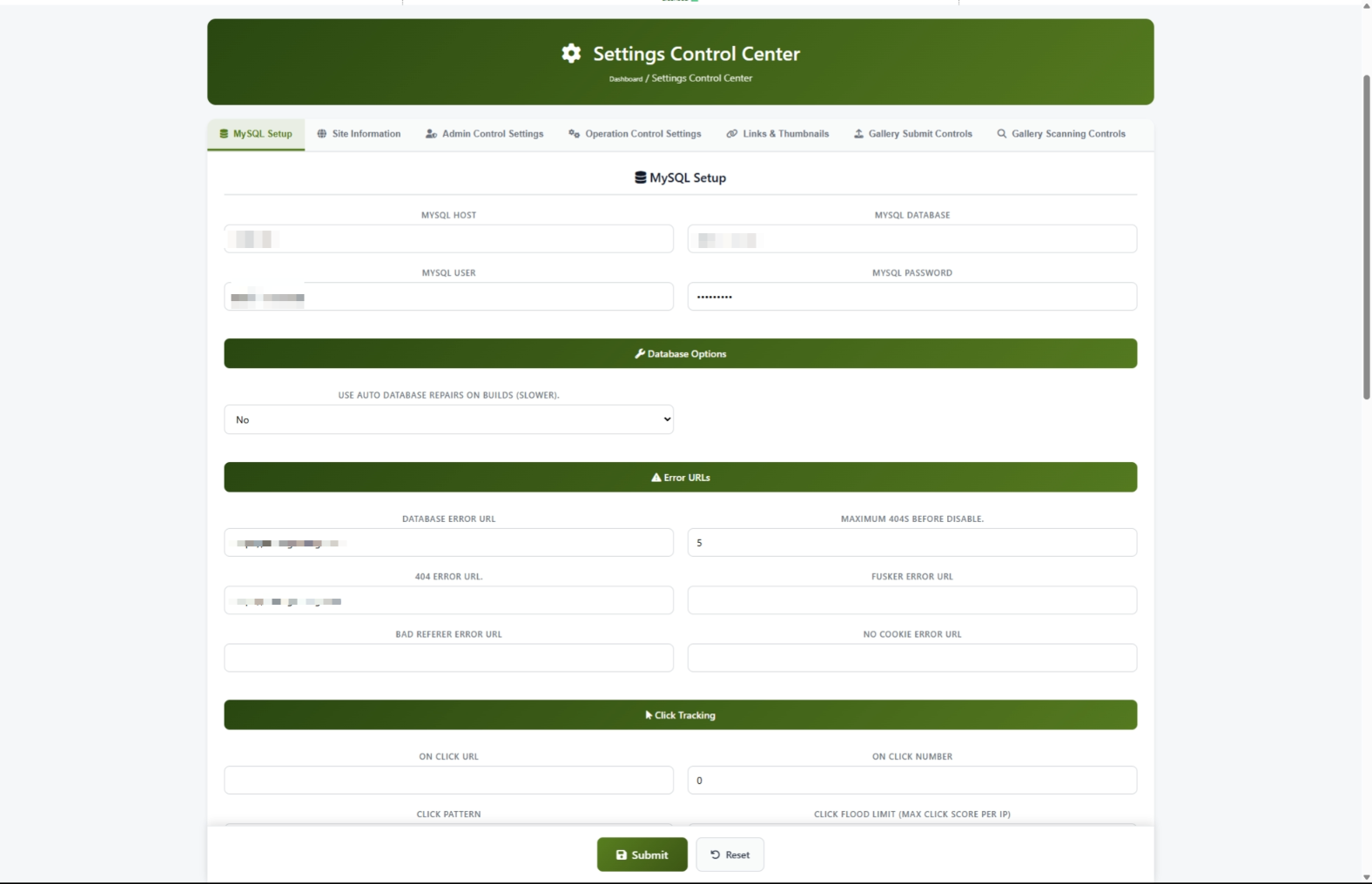
เมื่อคุณเปิดศูนย์ควบคุมการตั้งค่า คุณจะเห็นแถวของแท็บทั่วด้านบนของหน้า แต่ละกลุ่มแท็บจะเชื่อมโยงการตั้งค่าเข้าด้วยกัน เพื่อให้คุณพบสิ่งที่คุณต้องการได้อย่างรวดเร็ว
แถบแท็บ
มี 7 แท็บตามด้านบน:
คลิกแท็บใด ๆ เพื่อสลับไปยังส่วนนั้น แท็บที่ทํางานอยู่จะถูกเน้นด้วยกรอบสีเขียวทางด้านล่าง
#scanning ที่ท้ายเว็บไซต์ปุ่มบันทึก
ที่ด้านล่างของหน้า คุณจะพบ ส่ง ปุ่มเพื่อบันทึกการเปลี่ยนแปลงและ ตั้งค่าใหม่ ปุ่มยกเลิกการบันทึกการเปลี่ยนแปลง
งานทั่วไป
วิธีตั้งค่าชื่อที่นั่งของคุณและรายละเอียด (การตั้งค่าครั้งแรกเวลา)
เมื่อคุณติดตั้ง Comus Thumbz ครั้งแรกนี้เป็นหนึ่งในสิ่งแรกที่คุณควรทํา
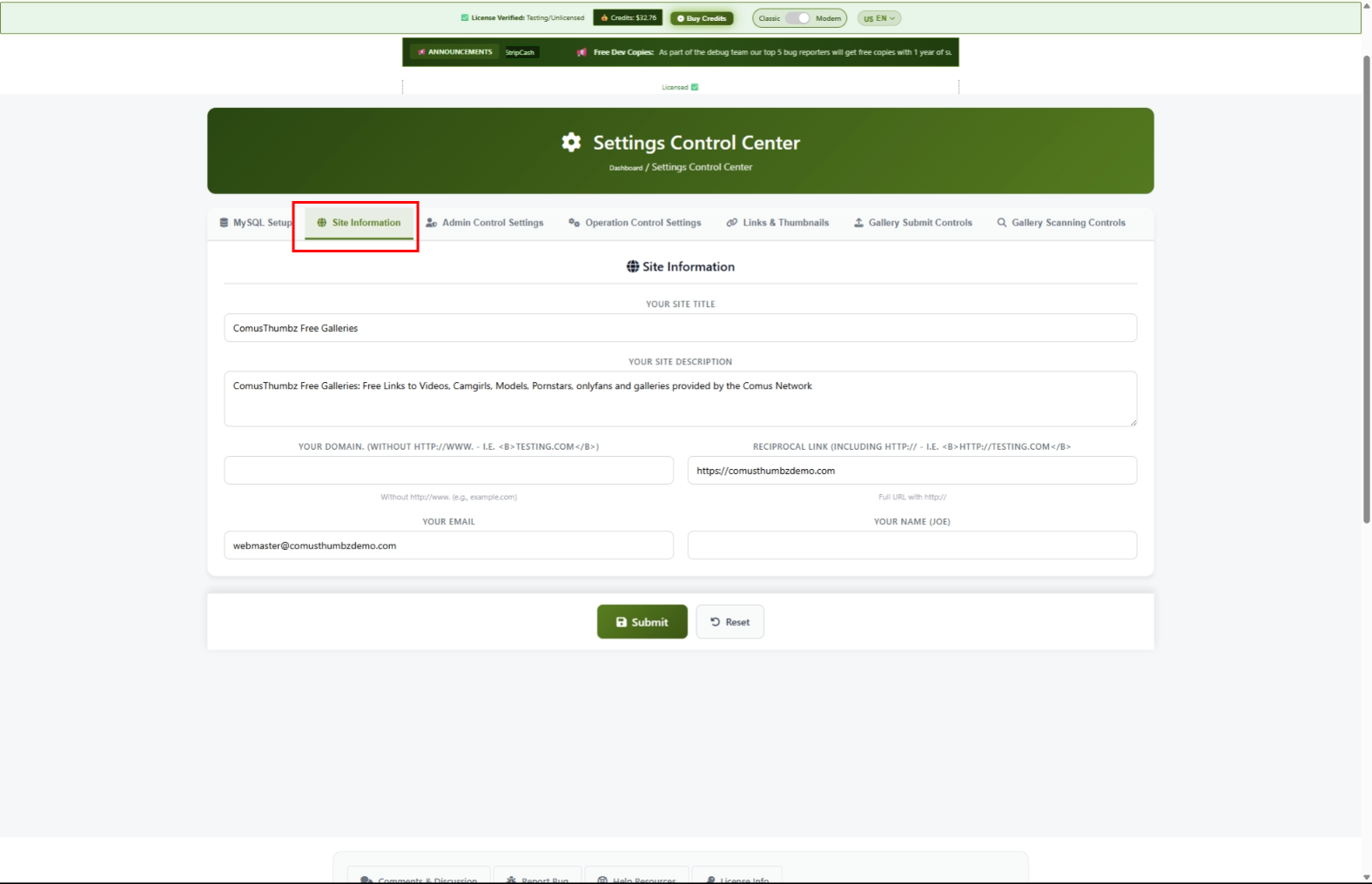
- คลิก ข้อมูล Site แท็บ
- พิมพ์ชื่อเว็บไซต์ของคุณใน ชื่อเรื่องไซต์ สนาม ให้มันอยู่ภายใต้ 60 ตัวอักษร นี่คือสิ่งที่ปรากฏในแท็บของเบราว์เซอร์ และผลของกลไกการค้นหา
- พิมพ์คําอธิบายสั้น ๆ ของเว็บไซต์ของคุณใน คําอธิบายของไซต์ สนาม เก็บ ไว้ ระหว่าง 150 ถึง 160 ตัว. นี่คือสิ่งที่กลไกการค้นหาแสดงภายใต้ชื่อเว็บไซต์ของคุณ
- พิมพ์ชื่อโดเมนของคุณใน ชื่อโดเมน สนาม ใช้เพียงโดเมนโดยไม่ต้อง "httpkio" หรือ "www" -- ตัวอย่างเช่น
example.com. - พิมพ์ที่อยู่อีเมลของคุณใน อีเมล Admin สนาม นี่เป็นที่ที่ระบบทําการแจ้งเตือนถูกส่งไป
- พิมพ์ชื่อหรือชื่อบริษัทของคุณใน ชื่อเจ้าของ สนาม
- คลิก ส่ง ที่ด้านล่างของหน้า
- เปิดหน้าต่างส่วนตัว/ เข้ารหัสเบราว์เซอร์ใหม่ และไปยังไซต์ของคุณ เพื่อยืนยันชื่อเพลงและคําอธิบายให้ปรากฎอย่างถูกต้อง
ปรับแต่งขนาดภาพตัวอย่าง
ภาพตัวอย่างคือภาพแสดงตัวอย่างขนาดเล็ก ที่ปรากฏในตารางบนเว็บไซต์ของคุณ นี่ คือ วิธี ตั้ง ขนาด และ คุณภาพ ของ มัน.
- คลิก เชื่อมโยงและภาพตัวอย่าง แท็บ
- เลื่อนลงไปที่ ตั้งค่าภาพตัวอย่าง ส่วน
- ตั้งค่า ความกว้างของภาพตัวอย่าง เป็นพิกเซล (ตัวอย่างเช่น
220) - ตั้งค่า ความสูงของภาพตัวอย่าง เป็นพิกเซล (ตัวอย่างเช่น
180) - ตั้งค่า คุณภาพหัวแม่มือ ถึงเลข 1 ถึง 100 ตัวเลขที่สูงกว่า หมายถึงคุณภาพดีกว่า แต่มีขนาดแฟ้มมากขึ้น
- คลิก ส่ง.
ตั้งค่าหน้าข้อผิดพลาด
ความผิดพลาดคือที่ที่ผู้เข้าชมของคุณถูกส่งไป เมื่อเกิดความผิดพลาดขึ้น การ จัด ตาราง เวลา เหล่า นี้ อย่าง เหมาะ สม ทํา ให้ ผู้ มา เยี่ยม อยู่ บน เว็บไซต์ ของ คุณ แทน ที่ จะ แสดง ให้ พวก เขา เห็น ข้อ ผิด พลาด ที่ ทํา ให้ สับสน.
- คลิก ตั้งค่า MySQL แท็บ
- เลื่อนไปยัง ที่อยู่ URL ผิดพลาด ส่วน
- กรอกข้อมูลในช่องข้อมูลแต่ละช่องด้วยที่อยู่หน้าเว็บแบบเต็ม (รวมด้วย)
https://)
- ที่อยู่ URL ของฐานข้อมูลผิดพลาด ที่ผู้มาเยือนไปถ้าเว็บไซต์มีปัญหาชั่วคราว ใช้หน้าง่ายๆ "เดี๋ยวเราจะกลับมา"
- 404 ที่อยู่ URL ผิดพลาด -- ที่ที่ผู้มาเยือนไป เมื่อพวกเขาพยายามเข้าถึงหน้าที่ไม่มีอยู่
- ไม่มีที่อยู่ URL ของคุกกี้ที่ผิดพลาด -- ที่ที่นักท่องเที่ยวไป ถ้าเว็บเบราว์เซอร์บล็อกคุกกี้
- คลิก ส่ง.
http:// หรือ https://ถ้าคุณปล่อยคํานําหน้าไว้ ที่อยู่จะสะอาดเงียบเมื่อคุณบันทึกวิธี ป้องกัน การ คลิก
การคลิกป้องกันป้องกันไม่ให้หุ่นยนต์อัตโนมัติมาทําร้ายเว็บไซต์ของคุณ โดยการคลิกลิงก์เร็วเกินไป
- คลิก ตั้งค่า MySQL แท็บ
- เลื่อนไปยัง คลิกแทร็กเกอร์ ส่วน
- ตั้งค่า คลิก จํากัด น้ํา ท่วม เพื่อควบคุมจํานวนคลิกที่อนุญาต ก่อนที่ผู้เข้าชมจะถูกบล็อกชั่วคราว ค่าปริยาย
180ใช้ได้กับเว็บไซต์ส่วนใหญ่ - ป้อนที่อยู่เว็บใน คลิกที่อยู่ URL ของน้ําท่วมผิดพลาด สนาม นี่คือที่ที่ผู้มาเยือนถูกปิดกั้น
- หากคุณต้องการแน่ใจว่า คุณหรือหุ้นส่วนที่เชื่อถือได้ ไม่เคยถูกปิดกั้น ให้เพิ่มที่อยู่อินเทอร์เน็ตของคุณไปยัง คลิกสีขาว สนามแยกด้วยจุลภาค
- คลิก ส่ง.
จะส่งภาพตัวอย่างไปยังแม่ข่ายทางไกลได้อย่างไร
หากคุณใช้เซิร์ฟเวอร์หรือ CDN ต่างหาก เพื่อใช้ถ่ายภาพต่าง ๆ ของภาพตัวอย่าง คุณสามารถตั้งค่าการปรับเทียบข้อมูลอัตโนมัติได้
- คลิก ตั้งค่า MySQL แท็บ
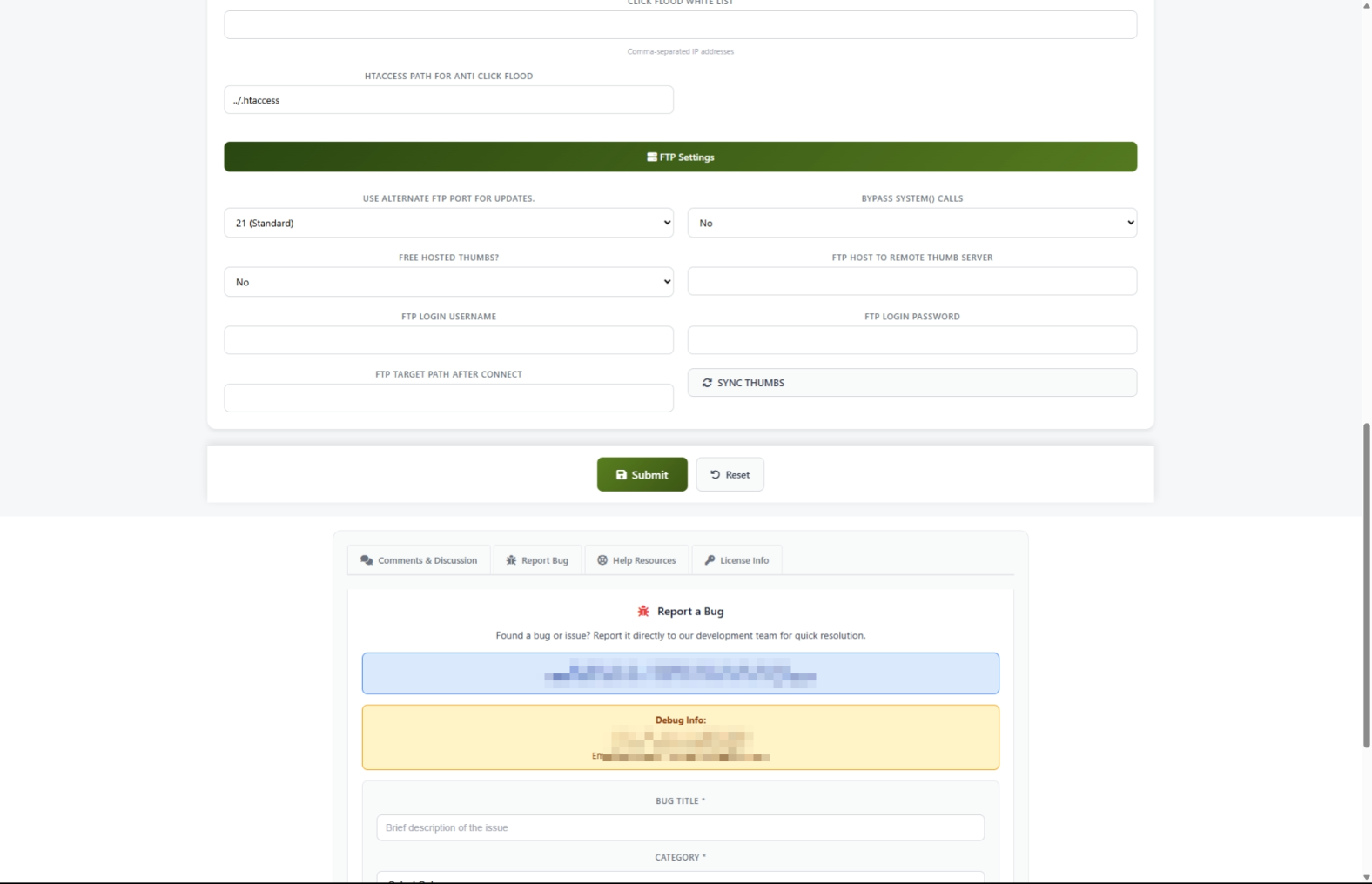
- เลื่อนไปยัง ตั้งค่า FTP ส่วน
- ตั้งค่า หัวแม่แบบทางไกล ถึง ใช่.
- เติมรายละเอียดในเซิร์ฟเวอร์ปลายทางของคุณ:
- เครื่อง FTP -- ที่อยู่เซิร์ฟเวอร์ทางไกลของคุณ
- ชื่อผู้ใช้ของ FTP -- ชื่อล็อกอินของคุณสําหรับเซิร์ฟเวอร์ทางไกล
- รหัสผ่านของ FTP -- รหัสผ่านของคุณสําหรับเซิร์ฟเวอร์ทางไกล
- พาธของ FTP -- โฟลเดอร์บนเซิร์ฟเวอร์ทางไกล ที่ควรจะจัดเก็บภาพตัวอย่าง
- คลิก ส่ง เพื่อบันทึกการตั้งค่า
- คลิก SYNC TUMBS ปุ่มที่จะเริ่มอัปโหลด
- หน้าต่างความคืบหน้าจะแสดงแต่ละแฟ้มที่ถูกย้าย รอให้มันเสร็จก่อน
วิธี ควบคุม การ ดู แล เนื้อหา
คุณสามารถควบคุมผู้ที่ได้รับอนุญาตให้ส่งเนื้อหาไปยังเว็บไซต์ของคุณและวิธีการที่บ่อย
- คลิก ส่งข้อมูลของแกลเลอรีภาพ แท็บ
- ภายใต้ รับ แกล เล รีเลือกที่จะยอม
- ไม่มีการส่งข้อมูล ไม่มีใครยอมได้ (ระหว่างการบํารุงรักษา)
- ทั้งหมด ทุกคนสามารถยอมจํานนได้
- หุ้นส่วนเท่านั้น -- เฉพาะหุ้นส่วนที่ได้รับอนุมัติเท่านั้นที่สามารถส่ง
- เฉพาะที่ควรใช้ -- เฉพาะผู้ส่งวีไอพีเท่านั้นที่สามารถส่ง
- ตั้งค่า ช่วงเวลาส่ง เพื่อควบคุมจํานวนชั่วโมง ที่บุคคลต้องรอคอยระหว่างการยอมจํานน
- ตั้งค่า โพสต์ของแขกสูงสุด เพื่อจํากัดจํานวนผู้ไม่มีส่วนร่วม ที่ทําได้ต่อวัน
- ตั้งค่า โพสต์คู่สนทนาสูงสุด เพื่อจํากัดการยินยอมจากหุ้นส่วน
- คลิก ส่ง.
วิธี ตรวจ สอบ เนื้อหา
เนื้อหาการสแกนตรวจสอบการส่งข้อมูลในคลังเพื่อคุณภาพและความปลอดภัยโดยอัตโนมัติ ก่อนที่จะปรากฏบนเว็บไซต์ของคุณ
- คลิก การตรวจค้นของแกลเลอรี่ แท็บ
- ตั้งค่า การสแกน ถึง ใช่ เปิดการตรวจสอบอัตโนมัติ
- ภายใต้ ตรวจสอบสคริปต์การตั้งค่าเหล่านี้สําหรับความปลอดภัย:
- อนุญาตให้ผุด -- ไม่
- อนุญาตให้ใช้แฟลช -- ไม่
- อนุญาต -- ไม่
- ภายใต้ ตรวจสอบคําซ้ํา.
- ตั้งค่า ปิดการใช้งานการซ้ํา ถึง ใช่ เพื่อป้องกันการส่งต่อสองครั้ง
- ตั้งค่า ใช้รายการดํา ถึง ใช่ เพื่อปิดกั้นแหล่งปัญหา
- ภายใต้ การตรวจสอบความถูกต้องของภาพการตั้งค่ามาตรฐานคุณภาพต่ํา:
- มุม: -- เริ่มจาก
15(คุณภาพต่ํา) - เซิร์ฟเวอร์ Ping สูงสุด --
3000(บล็อคเซิร์ฟเวอร์ที่ช้ามาก)
- คลิก ส่ง.
ตั้งค่าและตัวเลือก
ตั้งค่าข้อมูล Site
ตั้งค่าภาพตัวอย่าง
ตั้งค่าการควบคุมการทํางาน
ตั้งค่าปฏิบัติการ
ตั้งค่าการควบคุม Admin
เคล็ดลับสําหรับผู้ใช้ใหม่
- บันทึกไว้บ่อยๆ หลังจากเปลี่ยนการตั้งค่าแล้ว ให้คลิก ส่ง ก่อนที่จะย้ายไปใช้แท็บอื่น ถ้า มี อะไร ผิด ปกติ คุณ จะ รู้ ว่า การ เปลี่ยน แปลง อะไร เป็น สาเหตุ ของ ประเด็น นี้.
- ทดสอบหลังจากเปลี่ยนทุกอย่าง เปิดไซต์ของคุณในหน้าต่างที่ไม่สามารถจดจําได้หลังจากบันทึกว่าการเปลี่ยนแปลงของคุณมีลักษณะอย่างไรกับผู้มาเยือน
- เริ่มง่ายๆ คุณ ไม่ จําเป็น ต้อง เติม ทุก อย่าง ทันที. เริ่มด้วยแท็บข้อมูล Site แล้วตั้งค่าภาพตัวอย่าง และปรับค่าอื่น ๆ ตามต้องการ
- ใช้ระบบช่วยเหลือ เปิด ระบบช่วยเหลือ ในแท็บควบคุม Admin หัว นม ที่ เป็น ประโยชน์ จะ ปรากฏ อยู่ ข้าง ๆ แต่ ละ ฉาก เพื่อ อธิบาย สิ่ง ที่ มัน ทํา.
- จดไว้ ก่อน จะ เปลี่ยน ฉาก ให้ เขียน สิ่ง ที่ ตั้ง ไว้ ก่อน. นี่ ทํา ให้ ง่าย ที่ จะ เลิก เมื่อ มี อะไร แตก.
การยิงปัญหา
คุณเห็น "ยกเลิกที่อยู่นี้"
สิ่งที่คุณเห็น: จดหมายที่บอกว่าที่อยู่ของคุณถูกห้าม เมื่อคุณพยายามเปิดศูนย์ควบคุมการตั้งค่า
วิธี แก้ไข: ที่อยู่อินเทอร์เน็ตของคุณ จะต้องเพิ่มเข้าไปในรายการที่เข้าใช้ ติดต่อคนที่ติดตั้ง ComusThumbz หรือทีมรองรับโฮสต์ของคุณ เพื่อเพิ่มที่อยู่ของคุณไปยังรายการที่อนุญาต
ตั้งค่าไม่ได้บันทึก
สิ่งที่คุณเห็น: คุณคลิก ส่ง แต่การเปลี่ยนแปลงของคุณไม่ได้ติด หรือคุณเห็นความผิดพลาดเกี่ยวกับเครื่องหมาย
วิธี แก้ไข:
- ปรับปรุงหน้าทั้งหมดโดยกด Ctrl+F5 (หรือ ขนาด Cmd+ Shift+R บนแมค).
- ทําการเปลี่ยนแปลงอีกครั้ง
- คลิก ส่ง.
- หลีกเลี่ยงการใช้ปุ่มย้อนกลับของเบราว์เซอร์ หลังจากทําการบันทึกแล้ว -- นําทางไปข้างหน้าเสมอ
ช่องข้อมูลในเว็บจะยังว่างหลังบันทึก
สิ่งที่คุณเห็น: คุณป้อนที่อยู่ website ลงไปในช่องข้อมูลเช่นที่อยู่ URL คลิกที่ผิดพลาด แต่หลังจากบันทึกแล้ว มันว่างเปล่า
วิธี แก้ไข: ให้แน่ใจว่าคุณรวมที่อยู่เต็มด้วย http:// หรือ https://ที่อยู่โดยไม่มีคํานําหน้านี้ไม่ยอมรับ
การปรับเทียบภาพตัวอย่างล้มเหลว
สิ่งที่คุณเห็น: คุณคลิก SYNC TUMBS ดูข้อความผิดพลาดในหน้าต่างที่อยู่ระหว่างดําเนินการ
วิธี แก้ไข:
- Double-check that your FTP Host, FTP Username, and FTP Password are correct.
- Make sure the FTP Path folder exists on your remote server.
- Save your FTP settings by clicking Submit before clicking SYNC THUMBS.
- If you continue to have problems, contact your remote server provider to confirm your login details.
Thumbnails are missing after a sync
What you see: You ran a thumbnail sync and now some thumbnails are not showing.
How to fix it: This is expected behavior. After a successful sync, thumbnail files are moved to your remote server and removed from the main server. If your remote server settings are correct, the thumbnails should load from the remote server. If they are not loading, check that your remote server is accessible and the files were transferred successfully.
Your site looks broken after changing settings
What you see: Pages look different, links do not work, or images are missing after you saved changes.
How to fix it:
- Go back to the Settings Control Center.
- Check the Domain Name field on the Site Information tab. Make sure it matches your actual domain exactly (without
http://orwww.). - Check the Thumbnail Width and Thumbnail Height on the Links & Thumbnails tab. Make sure they are reasonable numbers (not zero or extremely large).
- If you cannot figure out which setting caused the problem, contact support with a description of what you changed.