Billing Transactions
Bu Sayfa Nedir
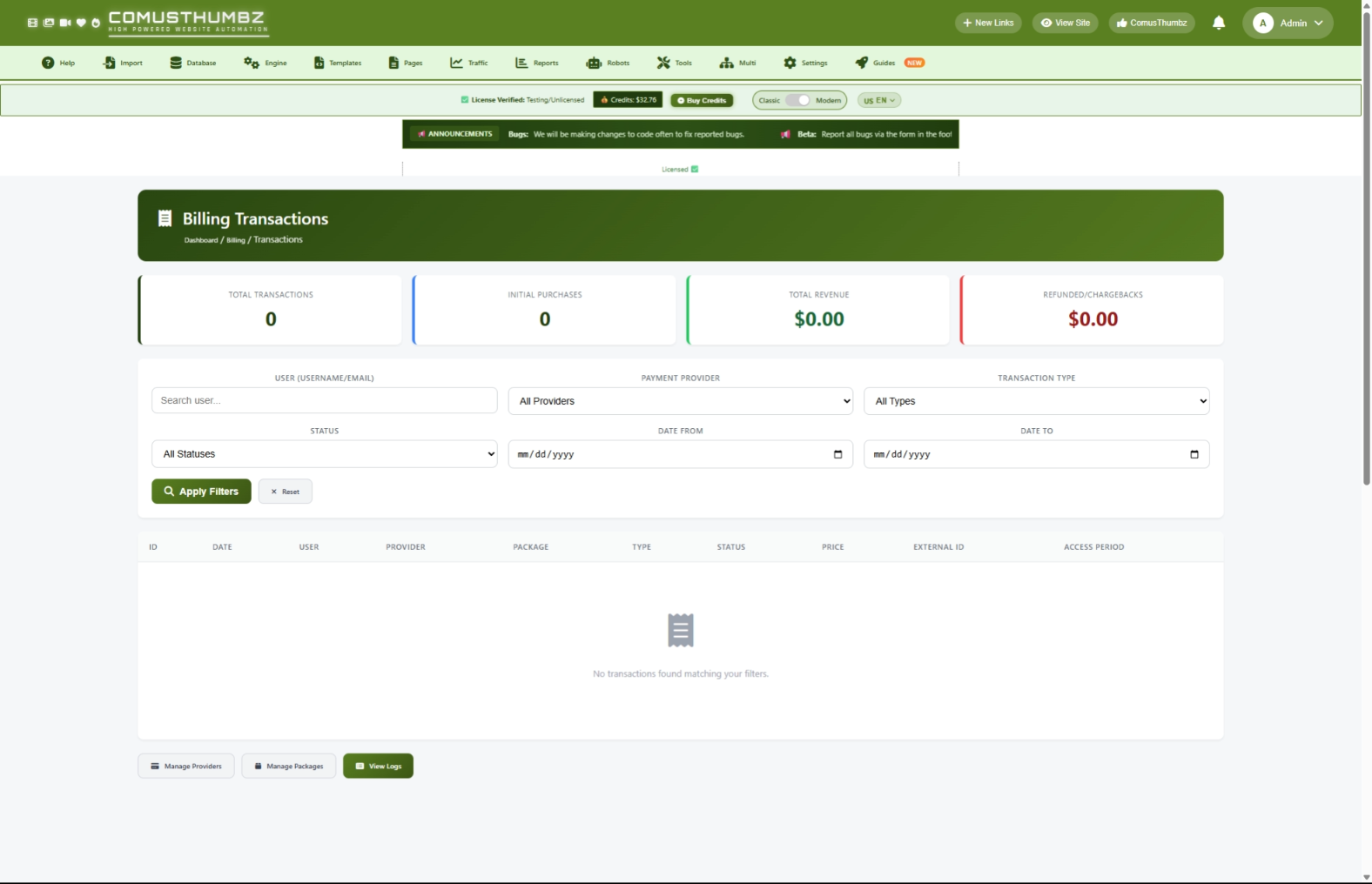
Bu sayfa size sitenizde gerçekleşen her ödeme gösterir. Kimin ödediğini, ne kadar ödediğini ve herhangi bir ödemenin geri ödendiğini veya tartışıldığını görebilirsiniz. Ayrıca size toplam gelirinizin hızlı bir özeti verir ve geri ödeme veya geri ödeme için kaybedilen herhangi bir para verir.
Nasıl oynanır Here
Navigate to Admin Panel > Ayarlar > Billing System > View Transactions
Sayfayı Anlayın
Bu sayfayı açtığınızda, finanslarınızın bir özetini üstte göreceksiniz, aradığınız şeyleri daraltmak için bir dizi filtre göreceksiniz ve her işlem için bir masa listesi.
İstatistikler Kartları
Sayfanın başında, dört kart size fatura aktivitenizin bir fotoğrafını verir:
Filtre Panel
İstatistikler kartlarının altında, filtre seçeneklerinin bir sırasını göreceksiniz. Bu, tüm liste üzerinden kaydırmak yerine özel işlemleri aramanıza izin verir. Filtreler kullanılarak ilgili daha fazla detay, Ortak Görevler Aşağıdaki bölüm.
İşlemler Masa
Sayfanın ana alanı, işlemlerinizi en eskiden bir masa listesidir. Her sıra, ödeme yapan kullanıcı, ödeme sağlayıcı, satın aldıkları paket, işlem türü, statüsü ve ödediği miktar gösterir.
İşlemler renk kodlanır, böylece bir bakışta önemli bilgileri ayırt edebilirsiniz:
- Yeşil miktarlar Paranın geldiğini temsil eder (konchas, tekrarlanan suçlamalar, token satışlar)
- Kırmızı miktarlar Parayı temsil eder (parçalar, geri ödemeler, boşluk işlemleri)
Her işlem aynı zamanda tipini gösteren renkli bir etikete sahiptir:
Durum etiketleri size bir işlemin nerede olduğunu söyler:
Navigation Düğmeleri
Sayfanın alt kısmında, üç düğmeler ilgili sayfalara hızlı bir şekilde atlamasına izin verir:
- Yönetim Sağlayıcıları Yönetin - Ödeme sağlayıcı ayarlarınıza gidin
- Yönetim Paketleri - aboneliklerinize ve token paket ayarlarınıza gidin
- View Logs - ayrıntılı sorun giderme için ham billing loglarına gidin
Ortak Görevler
Tüm İşlemleri Nasıl Görmek
- Go to Go to Go to Go Admin Panel > Billing > İşlemler.
- Sayfa, en yeni ila en eski işlemlerle listelenen tüm işlemlerle yükler.
- Hızlı bir finansal özet için üstteki dört istatistikleri kontrol edin.
- Masa aracılığıyla bireysel işlemleri gözden geçirmek için.
Özel bir Kullanıcının İşlemlerine Nasıl Aramak
- Kullanıcının adını veya e-posta adresini yazın Kullanıcı Kullanıcı Alan. Tam adı yazmak zorunda değilsiniz - kısmi maç çalışması.
- Click Click Click Click Click Uygulamalı Filtreler.
- Masa şimdi bu kullanıcıdan sadece işlemleri gösteriyor.
Ödeme Sağlayıcısı tarafından Filtre Nasıl
- Click the Click the Sağlayıcı düşüş.
- İncelemek istediğiniz ödeme sağlayıcısı seçin.
- Click Click Click Click Click Uygulamalı Filtreler.
- Sadece bu sağlayıcı aracılığıyla işlenmiş işlemler gösteriliyor.
İşlem Türü Tarafından Filtre Nasıl
- Click the Click the Tipi Tipi Tipi Tipi düşüş.
- İlgilendiğiniz türü seçin (örneğin, Şarj veya Rebill).
- Click Click Click Click Click Uygulamalı Filtreler.
Duruma Göre Filtre Nasıl
- Click the Click the Durum durumu düşüş.
- Select Select Select Select Open Open Open Open, Kapalı Kapalı Kapalı KapalıYa da Cancelled.
- Click Click Click Click Click Uygulamalı Filtreler.
Date Range tarafından Filtre Nasıl
- Click the Click the Tarihten itibaren Alan ve bir başlangıç tarihi seçin.
- Click the Click the Tarih To Date To Date To Date To Date To Date To Date To Date To Date To Date To Date To Date To Date to Alan ve son bir tarih seçin.
- Click Click Click Click Click Uygulamalı Filtreler.
- Masa, bu iki tarih arasında meydana gelen sadece işlemleri gösterir (her iki tarih dahil).
Birden çok filtreyi nasıl birleştirin
Yukarıdaki filtrelerin herhangi bir kombinasyonunu aynı anda kullanabilirsiniz. Örneğin, belirli bir kullanıcı için arama yapabilirsiniz, belirli bir sağlayıcı seçin ve her seferinde bir tarih aralığı ayarlayabilirsiniz.
- İhtiyacınız olduğu kadar birçok filtre alanında doldurun.
- Click Click Click Click Click Uygulamalı Filtreler.
- Sonuçlar ve istatistikler kartları, sadece seçilmiş tüm kriterlerinize uygun işlemleri göstermek için güncellemektedir.
Tüm Filtreler Nasıl Temizlenir
- Click the Click the reset Bir sonraki düğmeye Uygulamalı Filtreler düğme.
- Sayfa, uygulanan filtrelerle tüm işlemleri gösteriyor.
Zaman Üzerinde Bir Abone Nasıl Takip Edilir
- Masada bir müşterinin ilk satın almasını bulun.
- Kullanıcılarını ad olarak not edin Kullanıcı Kullanıcı sütun.
- Bu kullanıcı adı, Kullanıcı Kullanıcı Filtre alanı ve tıklayın Uygulamalı Filtreler.
- Şimdi tam fatura tarihini görebilirsiniz: orijinal satın almaları, herhangi bir tekrarlanan suçlamalar (rebills), ve herhangi bir geri ödeme veya geri ödeme.
- Check the Check the Access period Aboneliği başladığında ve sona erdiğinde sütunu görmek için.
How to Investigate Chargebacks
- Select Select Select Select Şarj Bundan sonra Tipi Tipi Tipi Tipi düşüş.
- Click Click Click Click Click Uygulamalı Filtreler.
- Masadaki her geri yükleme işlemine bakın.
- Her biri için kullanıcı ve dış kimlik unutmayın.
- Bir kullanıcının bir şarj şekline sahip olup olmadığını görmek için, kullanıcı adını kullanıcı adı ile Kullanıcı Kullanıcı Filtre ve tıklayın Uygulamalı Filtreler Tekrar tam işlem tarihini görmek için.
Sonuçların Sayfaları arasında nasıl Navigate
Birçok işleminiz varsa, birden fazla sayfaya ayrılırlar (50 sayfa başına). Sayfa numaraları veya tablonun alt kısmında sayfalar arasında hareket etmek için sayfayı kullanın. Filtreleriniz gezirken yerde kalır.
Yeni Kullanıcılar için ipuçları
- İşlemlerinizi en az bir gün erken herhangi bir sorunu yakalamak için kontrol edin.
- Gelir haftası-hafta veya ay-over-ay ile karşılaştırmak için tarih aralığı filtre kullanın.
- Özel dikkat etmek için Yeniden finanse edilen / Şarj kart. Bu sayı tırmanmaya başlarsa hemen araştırın.
- Bir müşteri size bir ödeme sorunu hakkında iletişim kurarsa, bu sayfada isimlerini veya e-postalarını hızlı bir şekilde tarihlerini çekmek için arayın.
- Kullanın View Logs Sayfanın alt kısmında belirli bir işlem hakkında daha teknik detaya ihtiyacınız varsa.
En İyi Uygulamaları
Daily Watch
- Billing Transactions sayfasını açın.
- Set the Set the Set the Set Tarihten itibaren Dünki tarih ve filtre Tarih To Date To Date To Date To Date To Date To Date To Date To Date To Date To Date To Date To Date to Bugünün tarihine filtre.
- Click Click Click Click Click Uygulamalı Filtreler.
- İşlemlerin normal olarak işlenmesini onaylayan istatistikler kartlarını gözden geçirin.
- Herhangi bir geri ödeme veya geri ödeme için kontrol edin.
Haftalık Review
- Tarih aralığı son yedi güne ayarlayın.
- Not the Not the Toplam Gelir Toplamı ve Yeniden finanse edilen / Şarj miktarlar.
- Bu sayılarla önceki hafta trendleri belirlemek için karşılaştırın.
- Her ödeme sağlayıcısı tarafından filtre, hangisinin en iyi performans gösterdiğini görmek için ayrı olarak.
Monthly Reconciliation
- Tam ayyı kapsayacak tarih aralıkını ayarlayın.
- Karşılaştırmak Toplam Gelir Toplamı Bu sayfada ödeme sağlayıcınızın kendi panolarından raporlarla numara.
- Sayılar maç yapmazsa, kullanın View Logs Kayıp veya tekrarlanan işlemleri araştırmak için düğme.
Şarj Oranı Kılavuzu
Sorun Giderme
Bir işlem ortaya çıkmamıştır
Ne görüyorsunuz: Bir müşteri ödediğini söylüyor, ancak bu sayfada işlemlerini bulamıyorsunuz.
Nasıl düzeltilir:
- Filtrelerin aktif olduğundan emin olun. Click Click Click Click Click reset Tüm filtreleri temizlemek için.
- Müşteriye isim veya e-posta ile arama Kullanıcı Kullanıcı Alan.
- İşlem hala görünmüyorsa, tıklayın View Logs Ödeme bildirimi alındıysa kontrol etmek için sayfanın alt kısmında.
- Ödeme sağlayıcınızın paniğe giriş yapın ve işlemin orada olduğunu onaylayın.
- İşlem sağlayıcıda varsa ancak sitenizde değilse, yardımcı için geliştirici veya destek ekibinizle iletişime geçin.
Bir işlem kullanıcı için "N/A" gösterir
Ne görüyorsunuz: The The The The The The The The Kullanıcı Kullanıcı sütun, bir kullanıcı adı yerine bir kullanıcı kimlik numarasını gösterir veya "N/A" gösterir.
Nasıl düzeltilir:
Bu genellikle kullanıcının hesabı satın alındıktan sonra silindi veya satın alma bir kullanıcı hesabıyla bağlantılı değildi. İşlem verileri hala sağlam. Hangi kullanıcının bu ait olduğunu biliyorsanız, geliştiricinizle iletişime geçin veya manuel olarak bağlantı kurmak için ekibinize başvurun.
Bir işlem sağlayıcı için "N/A" gösterir
Ne görüyorsunuz: The The The The The The The The Sağlayıcı sütun, bir sağlayıcı adı yerine "N/A" gösterir.
Nasıl düzeltilir:
Bu, işlemden sonra ayarlarınızdan bir ödeme sağlayıcısı kaldırıldıysa olabilir. İşlem verileri güvenlidir. Sağlayıcı ismini geri yüklemeniz gerekiyorsa, geliştirici veya destek ekibinizle iletişime geçin.
Rebills görünmüyor
Ne görüyorsunuz: Bir abone aylık olarak şarj edilmeli, ancak yeni rebill işlemleri görmüyorsunuz.
Nasıl düzeltilir:
- Aboneliğin sonunda hala aktif olup olmadığını görmek için ödeme sağlayıcınızın panounu kontrol edin.
- Click Click Click Click Click View Logs Başarısız ödeme bildirimleri aramak için.
- Abonelik sağlayıcıda aktifse ancak rebills sitenizde görünmüyorsa, sağlayıcınız ve siteniz arasında bir bağlantı sorunu olabilir. Geliştiricinize ulaşın veya ekibinize destek verin.
Gelir numaraları ödeme sağlayıcınızla eşleşmez
Ne görüyorsunuz: The The The The The The The The Toplam Gelir Toplamı Bu sayfada gösterilen, ödeme sağlayıcı raporunuz ne ile eşleşmez.
Nasıl düzeltilir:
- Aynı tarihi aralığı karşılaştırdığınızdan emin olun. Set the Set the Set the Set Tarihten itibaren ve Tarih To Date To Date To Date To Date To Date To Date To Date To Date To Date To Date To Date To Date to Sağlayıcınızın panonda kontrol ettiğiniz aralığı eşleştirmek için filtreler.
- Hatırlayın ki, Toplam Gelir Toplamı Bu sayfada kart hem ilk alımları hem de tekrarlanan suçlamaları içerir, ancak geri ödeme veya geri ödemeleri çıkarmaz. The The The The The The The The Yeniden finanse edilen / Şarj kart buları ayrı gösterir.
- Bunun için muhasebeden sonra hala bir tutarsızlık varsa, tıklayın View Logs Kayıp ödeme bildirimleri için kontrol etmek.