Genel Ayarlar
Bu Sayfa Nedir
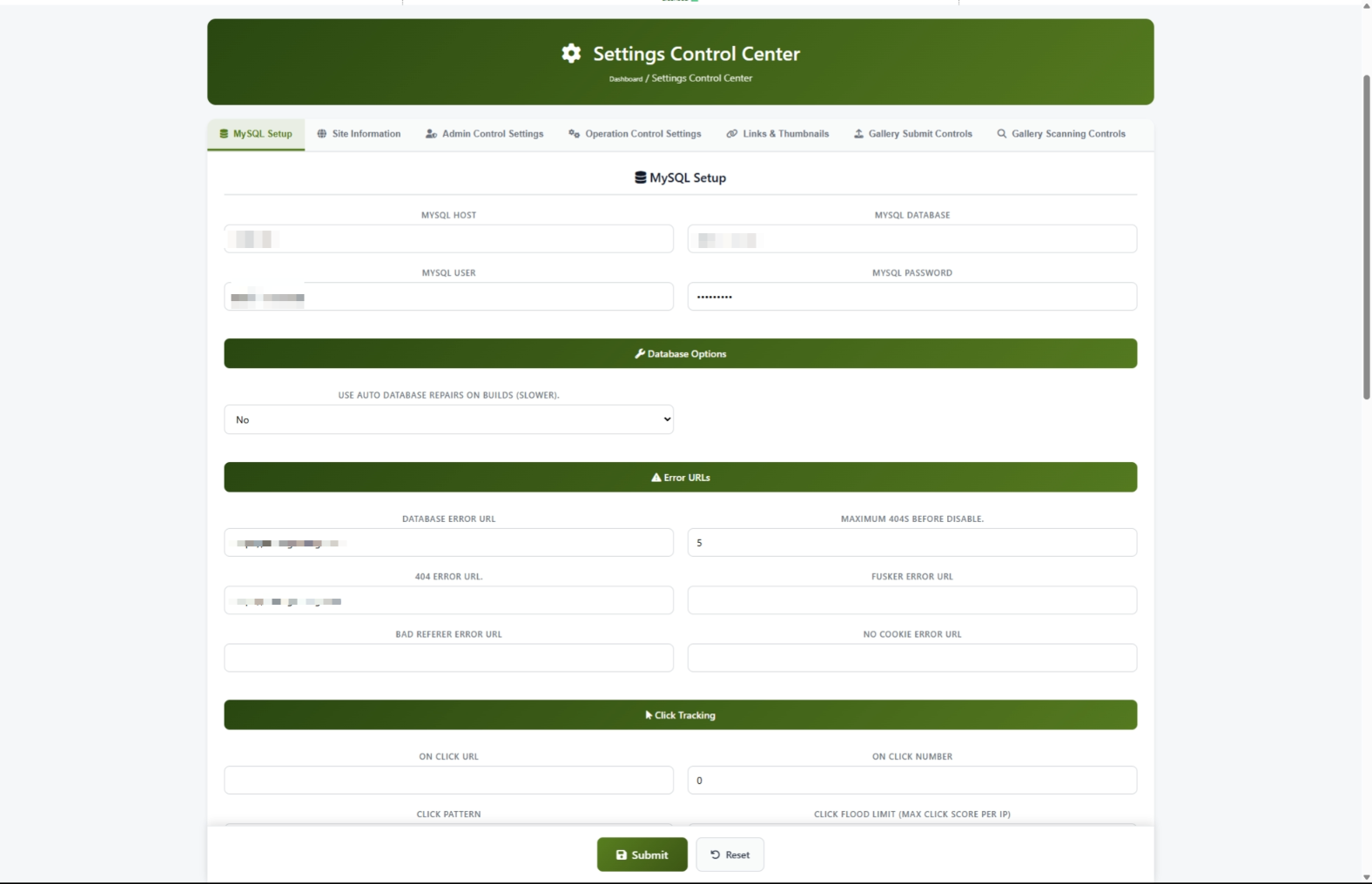
Ayarlar Kontrol Merkezi, siteniz için tüm temel ayarları yönetebileceğiniz merkezi bir merkezdir. Buradan, sitenizin adını, başparmakların nasıl göründüğünü, içerik göndermelerini, yapılandırma hata sayfalarını ve daha fazlasını yönetebileceğinizi kontrol edebilirsiniz. Sitenizin yaptığı her şey için master kontrol paneli olarak düşünün.
Nasıl oynanır Here
Navigate to Admin Panel > Ayarlar > General Settings
Sayfayı Anlayın
Ayarları Kontrol Merkezi'ni açtığınızda, sayfanın üst kısmında bir sekme göreceksiniz. Her sekme grupları birlikte ilgili ayarlar, böylece ihtiyacınız olanı hızlıca bulabilirsiniz.
Tab Bar
Üstteki yedi sekme var:
Bu bölüme geçmek için herhangi bir sekme tıklayın. Aktif sekme, altta yeşil bir sınırla vurgulanır.
#scanning Web adresinin sonunda.The Save Düğme
Sayfanın dibinde, bulacaksınız Gönder Değişikliklerinizi kurtarmak ve bir düğme reset Yanlış olmayan değişiklikler için düğme.
Ortak Görevler
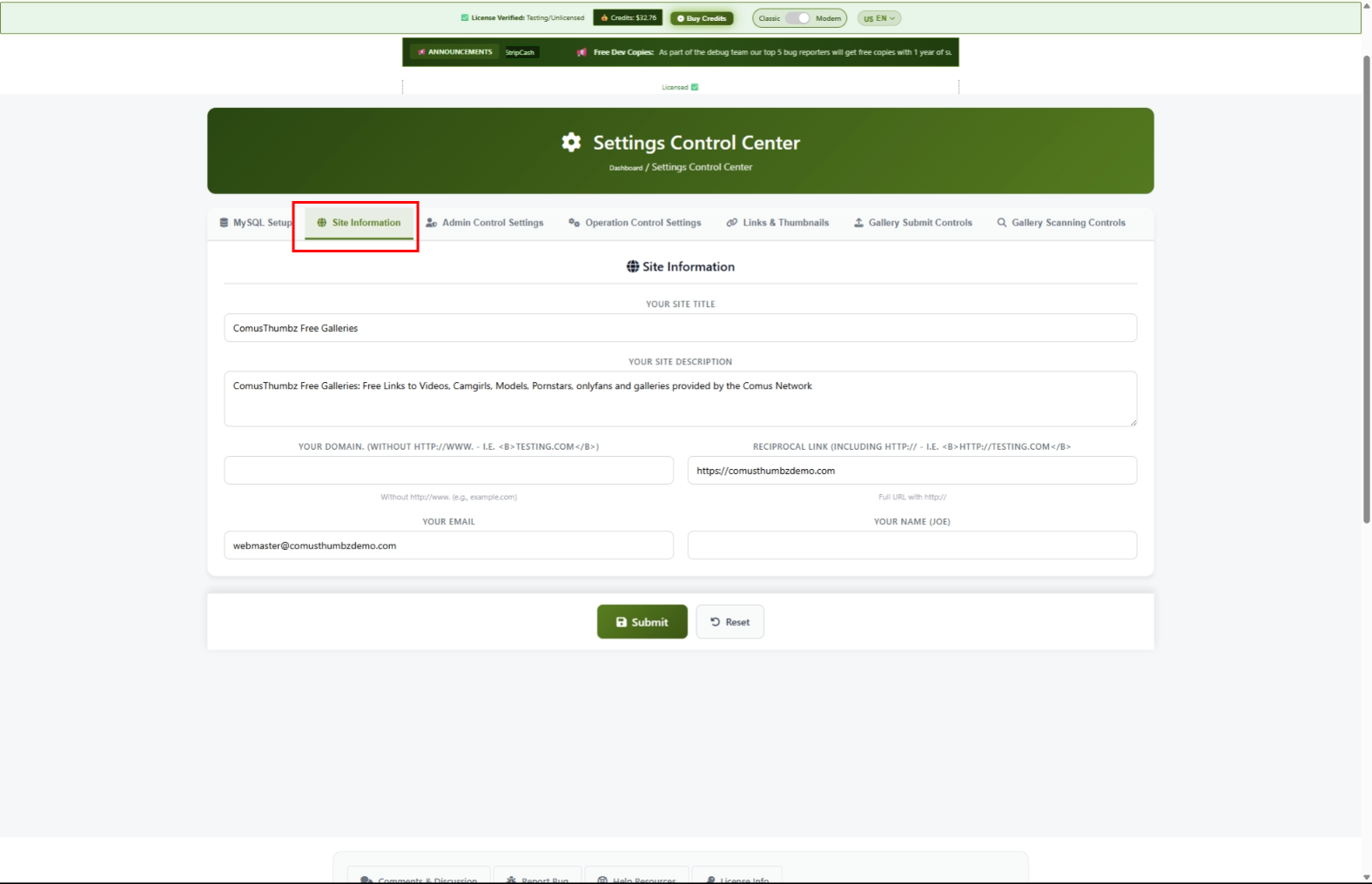
Site Adı ve Detaylarınızı Nasıl Oluşturun (İlk Zaman Ayarı)
ComusThumbz'i ilk yüklediğinizde, yapmanız gereken ilk şeylerden biridir.
- Click the Click the Site Bilgileri sekme.
- Site adınızı yazın Site Adı Alan. 60 karakter altında tut. Bu tarayıcı sekmelerinde ve arama motor sonuçlarında görünen şeydir.
- Sitenizin kısa bir açıklaması Site Description Alan. 150 ve 160 karakter arasında tutun. Bu, arama motorları sitenizin adı altında gösteriyor.
- Domain adınızı yazın Domain Name Alan. Sadece "http://" veya "www" olmadan alan kullanın. - örneğin,
example.com. - E-posta adresinizi yazın Admin Email Alan. Bu, sistem bildirimlerinin gönderildiği yerdir.
- Adınızı veya şirket adını yazın Owner Name Name Name Alan.
- Click Click Click Click Click Gönder Sayfanın alt kısmında.
- Yeni bir özel/incognito tarayıcı penceresi açın ve adınızı ve açıklamasını doğru bir şekilde doğrulamak için siteyi ziyaret edin.
Nasıl yapılandırılır
Katnails, sitenizdeki ızgaralarda görünen küçük önizleme görüntülerdir. İşte boyutlarını ve kalitelerini nasıl ayarlamaktır.
- Click the Click the Linkler ve katnails sekme.
- Aşağıya dön torinail Ayarlar Bölüm.
- Set the Set the Set the Set katnail Genişlik Python'da (örneğin,
220). - Set the Set the Set the Set Tempnail Height Python'da (örneğin,
180). - Set the Set the Set the Set Kalite 1 ve 100 arasında bir numara. Yüksek sayılar daha iyi kalite anlamına gelir, ancak daha büyük dosya boyutları.
- Click Click Click Click Click Gönder.
Hata Sayfalarını Nasıl Yeniden Şekillendirmek
Hata sayfaları ziyaretçilerinizin yanlış gittiğinde gönderildiği yerdir. Buları düzgün bir şekilde ayarlama, ziyaretçileri sitenizde onları kafa karıştırıcı hata mesajlarını göstermek yerine tutar.
- Click the Click the Natasha Build sekme.
- Yukarıya Git Hata URL'leri Bölüm.
- Tam bir web adresi ile her alanda doldurun ( dahil)
https://)
- Veritabanı Hata URL - Ziyaretçiler site geçici bir problem varsa nereye gider. Basit bir "Yakında geri döneceğiz" sayfasını kullanın.
- 404 Hata URL - Ziyaretçiler var olmayan bir sayfaya ulaşmaya çalıştıklarında nereye giderler.
- Hiçbir Çerez Hata URL - Ziyaretçiler tarayıcı blokları kurabiye yaparsa nereye giderler.
- Click Click Click Click Click Gönder.
http:// veya https://. Önden ayrılırsanız, adres kurtardığınızda sessizce temizlenecektir.Nasıl oynanır Up Click Protection
Koruma, sitenize bağlantıları çok hızlı bir şekilde tıklayarak otomatik botlar engeller.
- Click the Click the Natasha Build sekme.
- Yukarıya Git Click Takip Bölüm.
- Set the Set the Set the Set Click Sel Limit Bir ziyaretçinin geçici olarak bloke edilmesinden önce kaç tıklamanın izin verildiğini kontrol etmek. Varsayılan olarak,
180Çoğu site için iyi çalışır. - Bir web adresi girin Click Sel Hata URL Alan. Bu, bloke ziyaretçilerin gönderildiği yerdir.
- Sizin veya güvenilir ortakların asla engellenmediğinden emin olmak istiyorsanız, internet adreslerinizi internet adreslerinize ekleyin. Click Sel Whitelist Alan, komünler tarafından ayrı.
- Click Click Click Click Click Gönder.
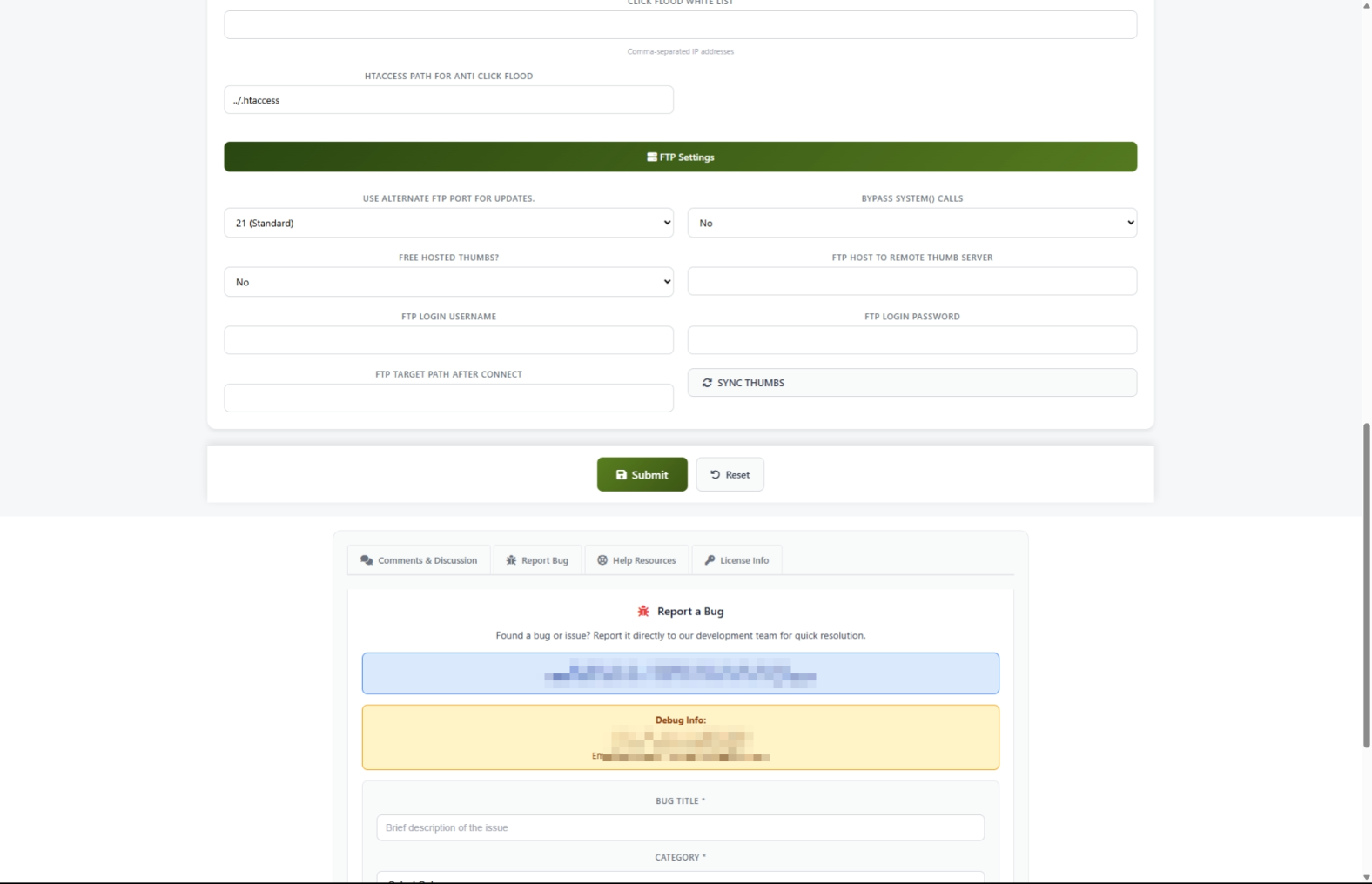
Nasıl bir uzaktan sunucuya gönderilir
Kesnail görüntülerinize hizmet etmek için ayrı bir sunucu veya CDN kullanıyorsanız, otomatik senkronizasyon ayarlayabilirsiniz.
- Click the Click the Natasha Build sekme.
- Yukarıya Git FTP Ayarlar Bölüm.
- Set Set Set Set Uzak Çağlar toklanmak için Evet Evet Evet.
- Uzak sunucu ayrıntılarınızda doldurun:
- FTP Host – Uzak sunucunuzun adresi
- FTP Kullanıcı adı - Uzak sunucu için giriş adın
- FTP Password - Uzak sunucu için şifreniz
- FTP Path – Ayırmaların depolandığı uzaktan sunucudaki klasör depolanmalıdır
- Click Click Click Click Click Gönder ayarları kurtarmak için.
- Click the Click the SYNC THUMBS Yüklemeye başlamak için düğme.
- Bir ilerleme penceresi, her dosyanın transfer edildiğini gösteriyor. bitirmek için bekleyin.
How to Control Content Submissions
Sitenize içerik sunmanıza ve ne sıklıkta kontrol edebilirsiniz.
- Click the Click the Gallery Submit Gallery sekme.
- Altında Kabul GalleriesKim gönderebileceğini seçin:
- Yok yok - Hiç kimse (bakım sırasında kullanılamaz)
- Bütün Bütün Hepsi Herkes sunabilir
- Sadece Ortaklar Sadece Ortaklar - Sadece onaylanmış ortaklar sunabilir
- Sadece Tercih Edilen Sadece Tercih Etti - Sadece VIP başvurularınızı gönderebilir
- Set the Set the Set the Set Garanti süresi Bir kişinin teslimler arasında kaç saat beklemesi gerektiğini kontrol etmek.
- Set Set Set Set Max Guest Posts Bir ortak olmayanın günde kaç tane teslim yapabileceğini sınırlamak.
- Set Set Set Set Max Partner Yazılar partnerlerden günlük gönderimleri sınırlandırmak.
- Click Click Click Click Click Gönder.
Nasıl oynanır Up Content Scanning
İçerik tarama otomatik olarak sitenizin üzerinde görünmeden önce kaliteli ve güvenlik için galeriler gönderdi.
- Click the Click the Gallery Scanning sekme.
- Set Set Set Set Scan Submissions toklanmak için Evet Evet Evet Otomatik kontrole dönmek için.
- Altında script ChecksBu önerilen değerleri güvenlik için ayarlayın:
- İzin Popups – Hayır hayır hayır
- Flash İzin İzin Ver – Hayır hayır hayır
- IFrames İzin Ver – Hayır hayır hayır
- Altında Duplicate & Word Checks:
- Set Set Set Set Disallow Duplicates toklanmak için Evet Evet Evet Aynı içeriği iki kez sunulmasını önlemek için.
- Set Set Set Set Blacklist toklanmak için Evet Evet Evet Bilinen problem kaynaklarını engellemek.
- Altında Image Validation, minimum kalite standartları ayarla:
- Min Image Points - Start with with
15(Daha katı kalitede) - Max Server Ping –
3000(blolar çok yavaş sunucular)
- Click Click Click Click Click Gönder.
Ayarlar ve Seçenekler
Site Bilgileri Ayarları
torinail Ayarlar
Submission Control Settings
Operasyon Ayarları
Admin Control Ayarlar
Yeni Kullanıcılar için ipuçları
- Sık sık tasarruf edin. Birkaç ayar değiştirdikten sonra, tıklayın Gönder Başka bir sekmeye gitmeden önce. Bir şey ters giderse, sorunun hangi değişimin neden olduğunu bileceksiniz.
- Her değişiklikten sonra test edin. Sitenizi, değişikliklerinizin ziyaretçilere nasıl göründüğünü görmek için tasarruf ettikten sonra bir Incognito pencerede açın.
- Basit başlayın. Hemen her ayarı doldurmanız gerekmez. Site Bilgileri sekmesi ile başlayın, sonra başparmaklar kurdu ve gerekli diğer ayarları ayarlar.
- Yardım sistemini kullanın. Turn on the the Yardım Sistem Yardım Sistem Yardım Yardım Yardım Sistem Yardım Admin Control sekmesinde. Yardımlı araçtipleri, ne yaptığını açıklamak için her ayara bir sonraki görünecektir.
- Notları tut. Bir ayarı değiştirmeden önce, daha önce ne ayarlandığını yazın. Bu, bir şey kırılırsa geri çekilmeyi kolaylaştırır.
Sorun Giderme
"Bu adres için erişim yasaklanmıştır"
Ne görüyorsunuz: Adresinizin Ayarlar Kontrol Merkezi'ni açmaya çalışırken yasaklandığını söyleyen bir mesaj.
Nasıl düzeltilir: İnternet adresiniz erişim listesine eklenmelidir. ComusThumbz veya ev sahipliği destek ekibinizi yüklenen kişiye izin verilen listeye adresini eklemek için ulaşın.
Ayarlar tasarruf etmiyor
Ne görüyorsunuz: Size tıklayın Gönder Ancak değişiklikler tutunmuyor veya bir token hakkında bir hata görüyorsunuz.
Nasıl düzeltilir:
- Sayfayı tamamen bastırarak yenileyin Find+F5 (veya Cmd+ Shift+R Mac'de).
- Değişikliklerinizi tekrar yapın.
- Click Click Click Click Click Gönder.
- Tarayıcıyı kurtarmadan sonra tekrar kullanmaktan kaçının - her zaman ileriye gidin.
Bir web adresi alanı tasarruf ettikten sonra boşluğa devam ediyor
Ne görüyorsunuz: Click Sel Hata URL gibi bir alana bir web adresi girin, ancak tasarruf ettikten sonra boş.
Nasıl düzeltilir: Tüm adresi dahil ettiğinizden emin olun http:// veya https://. Bu eki olmadan Adresler kabul edilmez.
katnail senkronizasyonu başarısız olur
Ne görüyorsunuz: Size tıklayın SYNC THUMBS Ve ilerleme pencerede bir hata mesajı görün.
Nasıl düzeltilir:
- Double-check that your FTP Host, FTP Username, and FTP Password are correct.
- Make sure the FTP Path folder exists on your remote server.
- Save your FTP settings by clicking Submit before clicking SYNC THUMBS.
- If you continue to have problems, contact your remote server provider to confirm your login details.
Thumbnails are missing after a sync
What you see: You ran a thumbnail sync and now some thumbnails are not showing.
How to fix it: This is expected behavior. After a successful sync, thumbnail files are moved to your remote server and removed from the main server. If your remote server settings are correct, the thumbnails should load from the remote server. If they are not loading, check that your remote server is accessible and the files were transferred successfully.
Your site looks broken after changing settings
What you see: Pages look different, links do not work, or images are missing after you saved changes.
How to fix it:
- Go back to the Settings Control Center.
- Check the Domain Name field on the Site Information tab. Make sure it matches your actual domain exactly (without
http://orwww.). - Check the Thumbnail Width and Thumbnail Height on the Links & Thumbnails tab. Make sure they are reasonable numbers (not zero or extremely large).
- If you cannot figure out which setting caused the problem, contact support with a description of what you changed.