Ödeme Sağlayıcıları
Bu Sayfa Nedir
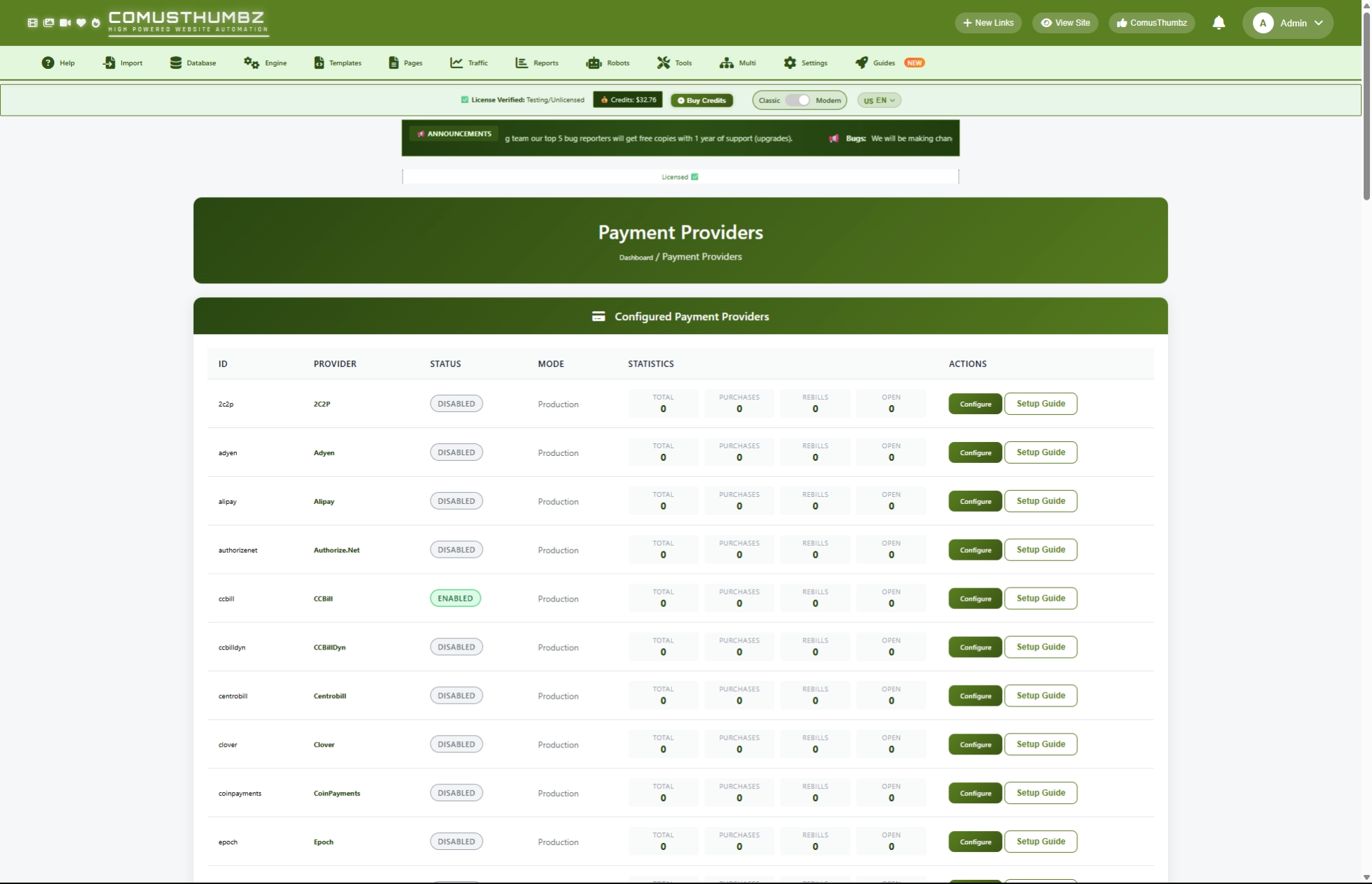
Bu sayfa, web sitenizi müşterilerinizden para almayı ve yönetmenizi sağlar. Ödeme yöntemlerini veya kapatabilirsiniz, her bir işlemci için hesap bilgilerini girin ve sağlayıcıları siteniz ve bölgeniz için en uygun olanı bulmak için karşılaştırabilirsiniz.
Nasıl oynanır Here
Navigate to Admin Panel > Ayarlar > Biling System
Sayfayı Anlayın
Bu sayfayı açtığınızda, üç ana bölüm görüyorsunuz: üstteki sağlayıcıların masası, ortadaki karşılaştırma grafiği ve alttaki bölgesel öneriler.
Sağlayıcılar Masa
Bu sizin ana çalışma alanınızdır. ComusThumbz'da mevcut olan her ödeme işlemcisini listeler (toplamda 35). Her bir sağlayıcı için, geri döndüğü veya kapatıldığı bir bakışta görebilirsiniz, test modunda veya canlı modda olup olmadığını ve kaç işlemi işlediğini görebilirsiniz.
Her satır dört işlem numarası gösterir:
Karşılaştırmalı Grafik
sağlayıcıların masasının altında, karşılaştırma grafiği, taraf tarafından 35 işlemciyi değerlendirmenize yardımcı olur. Her sağlayıcının ücretlerini, ödeme hızını görebilirsiniz, tekrarlanan faturayı desteklerseniz, kripto para birimini kabul edip yetişkin içerik siteleri için ne kadar iyi çalışır. Yetişkin arkadaşlıklar bir yıldız derecelendirmesi olarak beşe gösterilir.
Bölgesel Tavsiyeler
Sayfanın alt kısmında, coğrafi bölge tarafından organize edilen önerilen sağlayıcıları bulacaksınız. Bu, seyircinizin konumunuz için doğru işlemciyi seçmenize yardımcı olur.
Hızlı Eylem Düğmeleri
sağlayıcıların masasının altında, üç kısayol düğmesi size ilgili sayfalara hızlı erişim sağlar:
- Access Paketleri Yönetin - Abonelik planlarını ve fiyatlandırmayı yarattığınız sayfaya gidin
- View Transactions - Sitenizdeki tüm ödemelerin tarihini görün
- View Logs - ayrıntılı ödeme bildirim günlüklerini sorun giderme için kontrol edin
Ortak Görevler
How to Turn On a Payment Provider
Siteniz ödemeleri kabul etmeden önce, en az bir sağlayıcıyı etkinleştirin ve hesap bilgilerini girin.
- sağlayıcıların masasında kullanmak istediğiniz sağlayıcıyı bulun.
- Click Click Click Click Click Configure Bu sağlayıcının sırasında.
- Check the Check the Enable Sağlayıcı Kutu.
- Gerekli alanlarda hesap bilgilerini doldurun ( kırmızı asterisk ile işaretleyin).
- Click Click Click Click Click Yeniden yapılandırma.
How to Turn Off a Payment Provider
- Click Click Click Click Click Configure Sağlayıcının sırasında.
- Uncheck the Enable Sağlayıcı Kutu.
- Click Click Click Click Click Yeniden yapılandırma.
Hesabınıza Nasıl Girilir
Her sağlayıcı farklı kimlik gerektirir. Ne zaman tıkladığınızda ConfigureAncak form yalnızca bu özel sağlayıcıya uygulanan alanları gösterir. İşte tipik olarak ihtiyacınız olan şey:
- Click Click Click Click Click Configure Sağlayıcının sırasında.
- Hesabınıza ID, tüccar ID veya ilk alanda benzer tanımlayıcı girin.
- Gizli anahtarını girin, API anahtarını veya güvenlik alanında şifre.
- Bazı sağlayıcılar alt hesap kimlik veya site ID gibi ek alanları gerektirir. Başvuran herhangi birinde doldurun.
- Click Click Click Click Click Yeniden yapılandırma.
Bir Sağlayıcı için Kurulum Kılavuzu nasıl okunur
Belirli bir sağlayıcıyı nasıl ayarlayacağınızdan emin değilseniz, her biri adım adım adım talimatları ile yerleşik bir rehbere sahiptir.
- Masadaki sağlayıcıyı bulun.
- Click the Click the Kurulum Kılavuzu Bu satırdaki düğme.
- Bir pencere bu sağlayıcı için ayrıntılı talimatlarla açılır.
- Hesabınızı oluşturmak ve kimliklerinizi bulmak için talimatları izleyin.
- Pencereyi tıklayarak kapat Close Close Close Close veya pencerenin dışına tıklayarak.
Canlı Olmadan Önce Bir Sağlayıcı Nasıl Test Edilir
Her zaman gerçek ödemeleri kabul etmeden önce kumbox (test) modunda bir tedarikçi test etmelisiniz.
- Click Click Click Click Click Configure Test etmek istediğiniz sağlayıcıda.
- Check the Check the Sandbox Mode Mode Kutu.
- Test bilgilerini girin ( çoğu sağlayıcı size ayrı test bilgilerini verir).
- Click Click Click Click Click Yeniden yapılandırma.
- Her şeyi doğrulamak için sitenizde bir test satın alın.
- Check the Check the View Logs Test ödemesini doğrulamak için sayfa (en hızlı aksiyon düğmesine tıklayın) alındı.
- Bir kez memnun, geri gel ve kontrolsiz Sandbox Mode Mode Yaşamak için.
Nasıl oynanır Up Postback (Payment Bildirim) Ayarlar
Ödeme sağlayıcıları, bir müşteri ödeme tamamlandığında siteye otomatik bildirimleri gönderir. Bu, sitenizin erişim sağlamak için nasıl bildiği. Çoğu zaman, geri dönüş URL sizin için önceden yapılandırılmıştır, ancak bunu ayarlamanız gerekebilir.
- Click Click Click Click Click Configure Sağlayıcıda.
- Aşağıya dön Postback /Webhook Ayarları Bölüm.
- Gir veya doğrulayın Postback URL Gösterildi.
- Eğer sağlayıcınız bunu gerektiriyorsa, bire girin Kullanıcı adı ve Postback Password Ek güvenlik için.
- Click Click Click Click Click Yeniden yapılandırma.
Karşılaştırma Planı Nasıl Kullanılır
Karşılaştırma grafiği hangi sağlayıcıların kullanacağına karar vermenize yardımcı olur.
- Karşılaştırma grafiğine sağlayıcıların masasını kapatın.
- Bak, bak Yetişkin Focus Focus sütun - daha fazla yıldız, sağlayıcının yetişkin içerik siteleri için daha uygun olduğu anlamına gelir.
- Check the Check the Ücretler İşlem maliyetlerini karşılaştırmak için sütun.
- Bak, bak Hız Hız Hız Hız Ne kadar hızlı ödeme aldığınızı görmek için sütun. Yeşil olarak işaretlenen satıcılar bir sonraki günlük ödemeler sunar.
- The The The The The The The The Recurring sütun, sağlayıcının abonelik faturasını desteklediğini gösterir (checkmark evet demektir).
- The The The The The The The The Kripto sütun, sağlayıcının kripto paralarını kabul ettiğini gösterir.
Bölgeniz için En İyi Sağlayıcı Nasıl Bululur
- Yukarıya Git Bölgesel Tavsiyeler Sayfanın alt kısmında bölüm.
- Hedef kitlenizin bölgenizi bulun.
- Bu bölge için önerilen sağlayıcıları gözden geçirin.
- Sağlayıcı masaya geri dönün ve önerilenleri yapılandırın.
Ayarlar ve Seçenekler
Sağlayıcı Ayarları
Herhangi bir sağlayıcıyı yapılandırdığınızda, bu ortak ayarları göreceksiniz:
Önemli: Yetişkin Content Restrictions
Tüm ödeme sağlayıcıları yetişkin içerik siteleri kabul etmiyor. Bir sağlayıcı ile kaydolmadan önce, içerik türünü destekleyip kontrol edin.
Yetişkin içeriği kabul etmeyen satıcılar:
- Alipay
- WeChat Pay
- KakaoPay
katı veya sınırlı yetişkin içerik politikaları ile tedarikçiler:
- Naver Pay -- Strict politikaları; uygulamadan önce gözden geçirme
- PayPay - Strict politikaları; tüccar anlaşması
- Sertifika Ödemeleri - Dava onayları
- PayPal - herhangi bir zamanda yetişkin içeriği kısıtlayabilir
Yetişkin içerik sitelerinde uzmanlaşmış satıcılar:
- CCBill - yetişkin fatura için Endüstri lideri
- Epoch - Yetişkin içerik için Global Gateway
- SegPay - Yüksek riskli uzman
- Verotel - 25 yıldan fazla yetişkin fatura
- Adyen - Enterprise-grad, yetişkin içeriği onay ile kabul
Bölgesel Tavsiyeler
Yeni Kullanıcılar için ipuçları
- Bir veya iki sağlayıcı ile başlayın ve sitenizin büyüdükçe daha sonra ekleyin.
- Her zaman gerçek ödemeleri kabul etmeden önce kumbox modunda test edin.
- Hesap sorunları önlemek için yetişkin içerikte uzmanlaşmış en az bir sağlayıcı seçin.
- Bilgilerinizi güvenli tut. API anahtarlarınızı veya gizli anahtarlarınızı herkesle asla paylaşma.
- Global bir seyirciye hizmet ederseniz, birçok bölge için sağlayıcıları dikkate alın, böylece müşteriler tercih ettikleri yöntemle ödeme yapabilirler.
- Ödeme hızına karşı ücret dengelemek için karşılaştırma grafiği kullanın. Düşük ücretler para tasarrufu sağlar, ancak nakit akışınızı daha hızlı ödeme yapar.
Sorun Giderme
ayarlarımı kurtardım ama Kaydet düğmesine grileştirildi
Ne görüyorsunuz: The The The The The The The The Yeniden yapılandırma düğme devre dışı bırakılır ve buna tıkamazsınız.
Nasıl düzeltilir: Siteniz demo modunda çalışıyor, bu da değişiklikleri engelliyor. Site yöneticinize veya hosting sağlayıcınıza demo modundan çıkmak için ulaşın.
Sağlayıcım listede görünmüyor
Ne görüyorsunuz: Ödeme sağlayıcınızı masada bulamazsın.
Nasıl düzeltilir: ComusThumbz 35 önceden yüklenen sağlayıcıları ile geliyor. Eğer sizinki listelenmezse, eklenmiş olması için iletişim desteği. Sistem, genel amaçlı bir formla yapılandırılabilecek özel sağlayıcıları destekliyor.
Müşteriler ödemeden sonra erişmiyor
Ne görüyorsunuz: Bir müşteri ödediğini bildiriyor ancak premium içeriğe erişemiyor.
Nasıl düzeltilir:
- Go to Go to Go to Go Admin Panel > Billing > Ödeme Sağlayıcıları ve tıklayın Configure Sağlayıcıda kullanılan.
- Verify the the the Postback URL Doğru ve tamam.
- Click the Click the View Logs Ödeme bildiriminin alındığını kontrol etmek için hızlı aksiyon düğmesi.
- Giriş mevcut değilse, sağlayıcı sitenize ulaşamayabilir. Sitenizin web adresinin internetten erişilebilir olduğundan ve güvenlik sertifikanızın geçerli olduğundan emin olun.
Tasarruf ettiğinde "Invalid security token" bir hata alıyorum
Ne görüyorsunuz: Bir hata mesajı tıkladıktan sonra görünür Yeniden yapılandırma.
Nasıl düzeltilir: Sayfayı yenileyin ve tekrar tasarruf etmeye çalışın. Bu, sayfa aktivite olmadan uzun bir süre açık olduğunda gerçekleşir.
Test işlemleri gerçek erişim sağlar
Ne görüyorsunuz: sandbox modundaki testler kullanıcıların premium içeriğe erişimi sağlar.
Nasıl düzeltilir:
- Click Click Click Click Click Configure Sağlayıcıda.
- Emin olun Sandbox Mode Mode Kutu kontrol edilir.
- Test bilgilerini kullanıyorsanız, canlı / üretim bilgileriniz değil. Çoğu sağlayıcıların çoğu test için ayrı kimlikler.
Kurulum kılavuzu penceresi açık olmayacak
Ne görüyorsunuz: Size tıklayın Kurulum Kılavuzu Ancak hiçbir şey olmaz veya bir hata görünür.
Nasıl düzeltilir: Sayfayı ferahlatıcı deneyin ve tekrar düğmesine tıklayın. Sorun devam ederse, internet bağlantınızı kontrol edin. Rehber içeriği, onu açtığınız her seferinde sunucudan yüklenir.