Платіжні операції
Що таке сторінка
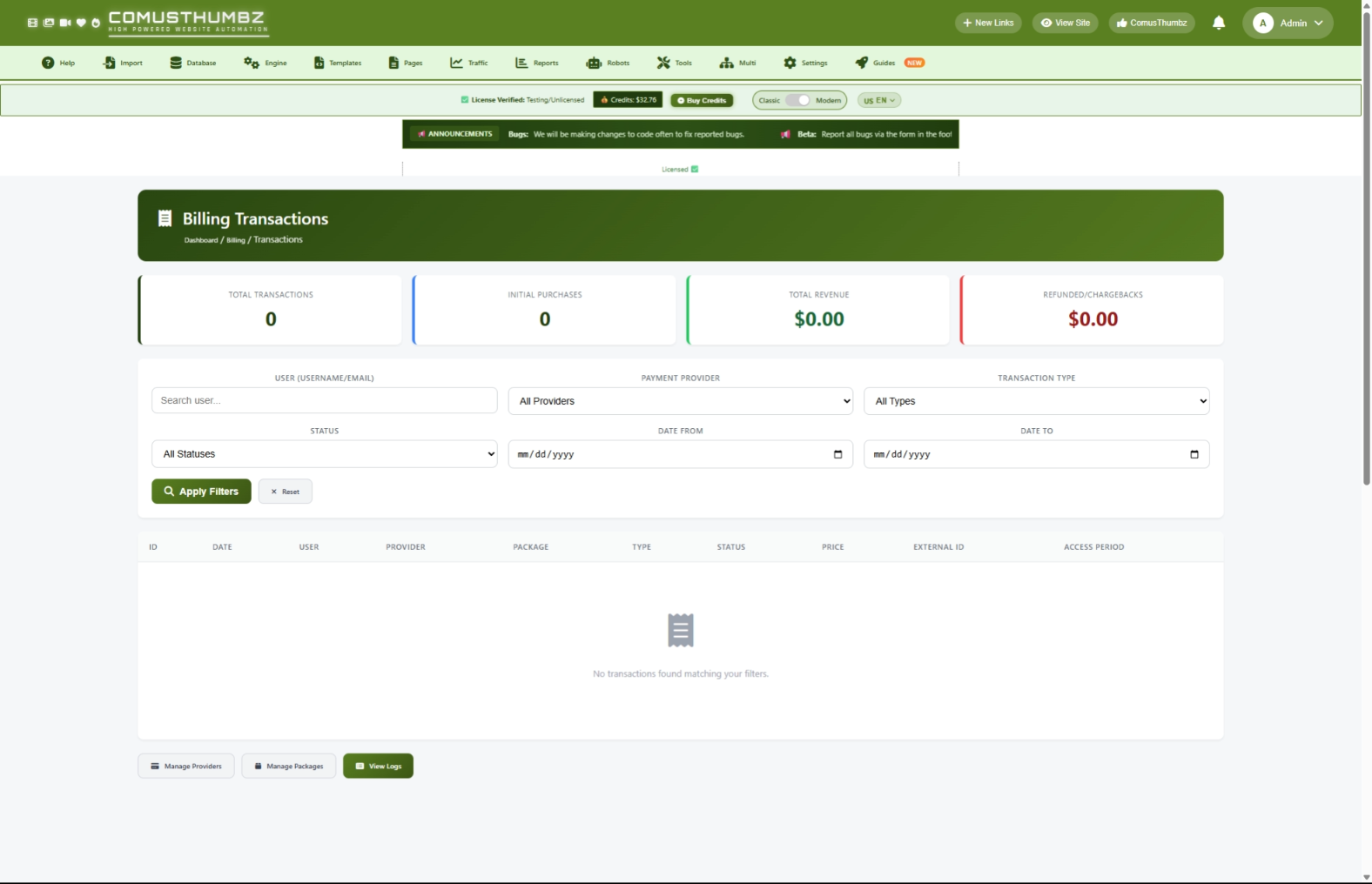
Ця сторінка показує Вам всі платежі, які виникли на вашому сайті. Ви можете бачити, хто платив, скільки вони сплачуються, які вони купили, і чи були повернені платежі або спору. Це також дає вам швидкий підсумок вашого загального доходу і будь-які гроші, втрачені для повернення коштів або повернення коштів.
Як отримати тут
Навігація Панель адміністратора > Налаштування > Система Billing > Перегляд транзакцій
Розуміння сторінки
Коли ви відкриєте цю сторінку, ви побачите резюме ваших фінансів у верхній частині, набір фільтрів, щоб звужитися, що ви шукаєте, і список таблиці кожної транзакції.
Статистика карт
У верхній частині сторінки чотири картки дають вам знімок вашу вексельну діяльність:
Фільтр-панелі
Нижче карти статистики ви побачите ряд параметрів фільтра. Ці дані дозволяють шукати конкретні операції замість прокручування через весь перелік. Детальніше про використання фільтрів в Загальні завдання секція нижче.
Таблиця транзакцій
Основною площею сторінки є перелік ваших транзакцій з новітніх до найстаріших. Кожен рядок показує дату, користувач, який зробив платіж, платіжний провайдер, пакет, який придбали, тип транзакцій, його статус, і платіж, сплачений.
Ви можете знайти важливу інформацію за посиланням:
- Зелені суми представляти гроші, що надходять в (купівля, рекурентні витрати, продаж токенів)
- Червоні суми представляють грошові кошти (повернення, повернення коштів, недійсні операції)
Кожна операція також має кольорову етикетку, що показує її тип:
Ознаки стану розповідають вам, куди стоїть операція:
Кнопки навігації
У нижній частині сторінки три кнопки дозволяють швидко стрибати на пов'язані сторінки:
- Керування постачальниками - Перейти на налаштування вашого платіжного провайдера
- Управління пакетами - Перейти на підписку та налаштування пакета Token
- Переглянути журнали - Зайдіть на сирі вексельні колоди для детального усунення несправностей
Загальні завдання
Як переглянути всі транзакції
- Перейти до вмісту Панель адміністратора > Поповнення > Трансакціїй
- Навантаження сторінок з усіма операціями, що вказані з новітніх до найстаріших.
- Перевірте чотири карти статистики у верхній частині для швидкого фінансового резюме.
- Прокрутка через таблицю для перегляду окремих транзакцій.
Як шукати конкретні транзакції користувачів
- Введіть ім'я користувача або адресу електронної пошти в Користувач поле. Ви не повинні ввести повне ім'я -- часткові матчі роботи.
- Зареєструватися Застосовувати фільтрий
- Табличка тепер показує тільки операції з цього користувача.
Як фільтрувати Постачальником платежів
- Натисніть кнопку Закупівля скидання.
- Оберіть Ваш варіант - Оберіть Ваш варіант -
- Зареєструватися Застосовувати фільтрий
- Проаналізовано тільки операції, які обробляються за допомогою цього провайдера.
Як фільтрувати за типом транзакції
- Натисніть кнопку Тип скидання.
- Оберіть тип, який Вас цікавить (наприклад, Зареєструватися або Ребілл).
- Зареєструватися Застосовувати фільтрий
Як фільтрувати статус
- Натисніть кнопку Статус на сервери скидання.
- Вибрані Відкритой Закритиабо Скасуванняй
- Зареєструватися Застосовувати фільтрий
Як фільтрувати за номером
- Натисніть кнопку Дата Від поле і підібрати дату початку.
- Натисніть кнопку Дата до поле і підібрати дату закінчення.
- Зареєструватися Застосовувати фільтрий
- У таблиці представлені тільки операції, які відбулися між двома датами (включені дати).
Як об'єднати кілька фільтрів
Ви можете використовувати будь-яке поєднання фільтрів, наданих одночасно. Наприклад, ви можете шукати конкретний користувач, вибрати конкретний провайдер, і встановити діапазон дати одночасно.
- Заповнювати всі поля фільтра, як вам потрібно.
- Зареєструватися Застосовувати фільтрий
- Оновлення результатів та статистичних карток, щоб показати тільки операції, що відповідають всім критеріям.
Як очистити всі фільтри
- Натисніть кнопку Зареєструватися кнопка біля Застосовувати фільтри кнопка.
- Перевантаження сторінок, що відображають всі операції без нанесеного фільтра.
Як відстежити підписку
- Знайдіть початкову покупку замовника в таблиці.
- Зверніть увагу на ім'я користувача в Користувач стовпчик.
- Введіть ім'я користувача в Користувач поле фільтра і натисніть Застосовувати фільтрий
- В даний час ви можете переглянути свою історію вексель: їх оригінальна покупка, будь-які повторювані платежі (повороти), а також будь-які повернення або повернення коштів.
- Перевірити Період доступу стовпець, щоб побачити, коли розпочато підписку і коли він встановлюється для завершення.
Як Інвестигувати платежі
- Вибрані Зареєструватися з Тип скидання.
- Зареєструватися Застосовувати фільтрий
- Перегляньте кожну операцію повернення коштів в таблиці.
- Зверніть увагу на користувача та зовнішній ідентифікатор для кожного.
- Щоб побачити, чи має користувач шаблон зворотнього зв'язку, введіть ім'я користувача в Користувач фільтр і натисніть Застосовувати фільтри знову переглянути історію повної угоди.
Як навігувати між сторінками результатів
Якщо у вас є багато операцій, вони розщеплюються через кілька сторінок (50 на сторінку). Використовуйте номери сторінок або стріли на нижній частині таблиці для переміщення між сторінками. Ваші фільтри, які знаходяться в місці, як ви навігуєте.
Поради для нових користувачів
- Перевірити ваші операції принаймні один раз на день, щоб зловити будь-які питання рано.
- Використовуйте фільтр датового діапазону для порівняння вихідних надходжень або місяця на місяць.
- Зверніть увагу на особливу увагу Повернення / повернення коштів Картка. Якщо цей номер починається сходження, слід негайно.
- Якщо у вас виникли питання щодо проблеми оплати, пошук їх імені або електронної пошти на цій сторінці, щоб швидко витягнути свою історію.
- Використання Переглянути журнали кнопка внизу сторінки, якщо вам потрібна більш технічна деталь про конкретну операцію.
Кращі практики
Щоденний моніторинг
- Відкрийте сторінку транзакцій.
- Встановити Дата Від фільтр до дня і Дата до фільтр до сьогодні.
- Зареєструватися Застосовувати фільтрий
- Огляд статистичних карток, щоб підтвердити, що транзакції обробляються нормально.
- Перевірити будь-які повернення коштів або повернення коштів.
Щотижневий огляд
- Встановити діапазон дати на останні сім днів.
- Примітка Всього доходів і Повернення / повернення коштів кількість.
- Порівняйте ці цифри до минулого тижня, щоб побачити тенденції.
- Фільтрувати за допомогою кожного платіжного провайдера окремо, щоб побачити, що ви виконуєте краще.
Щомісячна примирення
- Встановити діапазон дати, щоб покрити повний місяць.
- Порівняйте Всього доходів кількість на цій сторінці з звітами від власної панелі платіжних провайдерів.
- Якщо число не відповідають, використовуйте Переглянути журнали кнопка для розслідування будь-яких відсутніх або дублікатів транзакцій.
Правила повернення платежів
Виправлення несправностей
Операція не показує
Що ви бачите: Клієнт каже, що вони платять, але ви не можете знайти свою операцію на цій сторінці.
Як закріпити її:
- Переконайтеся, що фільтри не активні. Зареєструватися Зареєструватися очистити всі фільтри.
- Пошук клієнтів за назвою або електронною поштою Користувач поле.
- Якщо операція все ще не відображається, натисніть Переглянути журнали в нижній частині сторінки, щоб перевірити, чи було отримано платіжне повідомлення.
- Введіть номер мобільного, який Ви вказали при укладаннi договору з банком - для ідентифікації.
- Якщо у вас є операція, але не на вашому сайті, зверніться до служби підтримки розробника або служби підтримки.
Виставки "N/A" для користувача
Що ви бачите: Про нас Користувач стовпчик показує номер ідентифікатора користувача замість імені користувача або показує "N/A".
Як закріпити її:
Це зазвичай означає, що обліковий запис користувача був видалений після того, як вони зробили покупку, або покупка не була пов'язана з обліковим записом користувача. Дані транзакції все ще не можуть. Якщо ви знаєте, що користувач цього належить, зв'яжіться з розробником або командою підтримки, щоб зв'язати його вручну.
Операція показує "N/A" для провайдера
Що ви бачите: Про нас Закупівля стовпчик показує "N/A" замість назви провайдера.
Як закріпити її:
Це може статися, якщо платіжний провайдер був видалений з ваших налаштувань після транзакцій. Дані про транзакції безпечні. Якщо необхідно відновити ім’я провайдера, зв’яжіться з командою розробника або підтримки.
Ребри не з'являються
Що ви бачите: Абонент повинен бути оплачується щомісяця, але ви не бачите нові операції з переплатою.
Як закріпити її:
- Перевірити панель платіжних провайдерів для перегляду, якщо підписка все ще діє на їх кінець.
- Зареєструватися Переглянути журнали шукати будь-які недійсні платіжні повідомлення.
- Якщо підписка діє на провайдера, але на Ваш сайт не з’являються перепели, може бути питання підключення між провайдером та вашим сайтом. Зв'язатися з командою розробника або підтримки.
Введіть номер мобільного, який Ви вказали при укладаннi договору з банком -
Що ви бачите: Про нас Всього доходів на цій сторінці не відповідає те, що звіти про платіжні послуги.
Як закріпити її:
- Переконайтеся, що ви порівнюєте однакові дати. Встановити Дата Від і Дата до фільтри, щоб відповідати діапазону, ви перевіряєте на панелі вашого постачальника.
- Пам'ятайте, що Всього доходів Картка на цій сторінці включає в себе як початкові покупки, так і зарахування платежів, але не відхиляє повернення коштів або повернення коштів. Про нас Повернення / повернення коштів Картка показує окремо.
- Якщо є ще невідповідність після обліку, клацніть Переглянути журнали перевірити будь-які відсутні платіжні повідомлення.