Перетворення серверів
Що таке сторінка
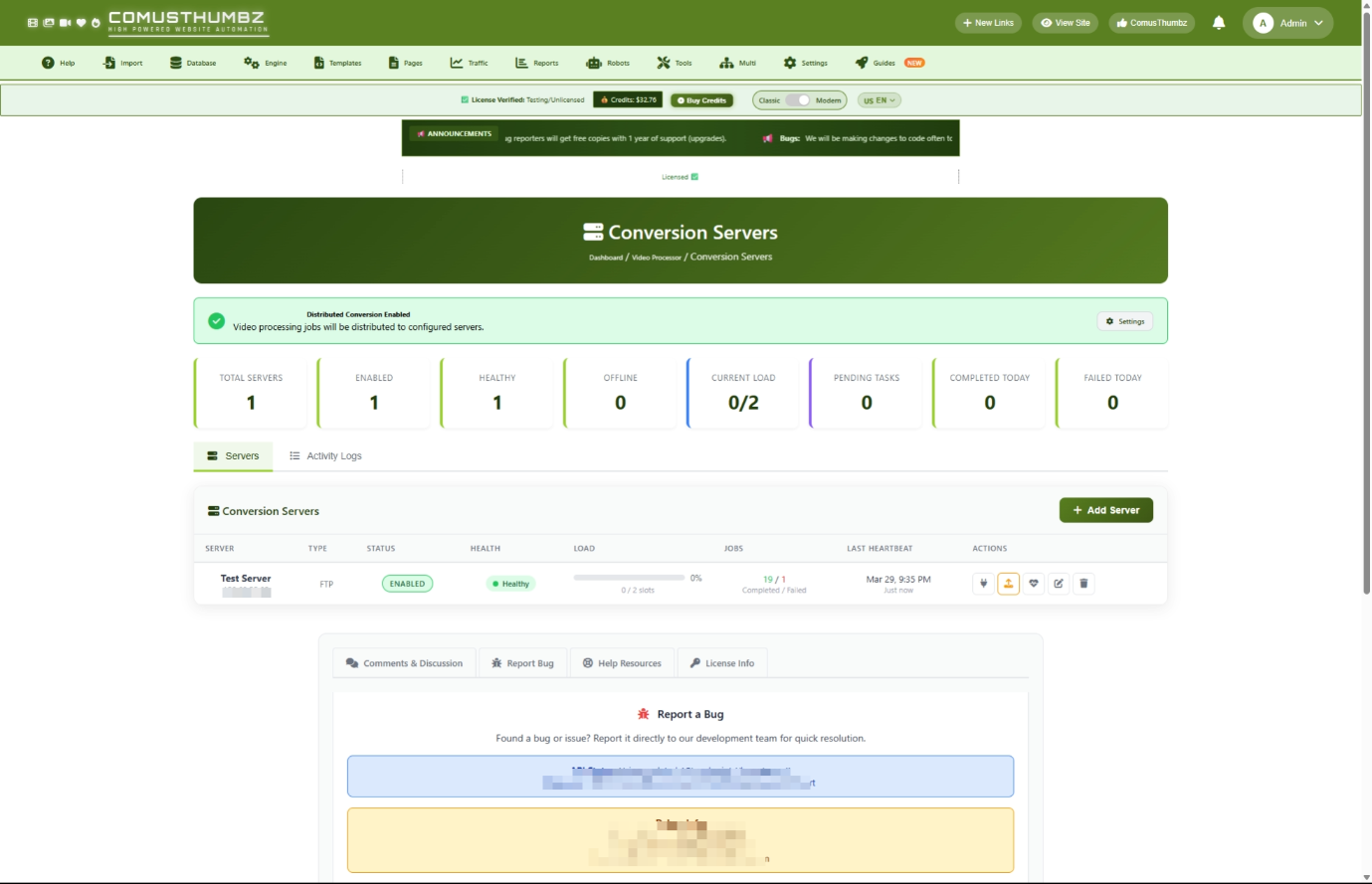
Ця сторінка дозволяє керувати віддаленими серверами, які використовують відеообробку для вашого сайту. Замість вашого основного веб-сервера, що робить всі важкі підйоми при перетворенні завантажених відео, ви можете поширювати роботу по декількох виділених серверах. Цей веб-сайт використовує файли cookie, щоб надати вам кращий веб-сайт.
Як отримати тут
Навігація Панель адміністратора > Двигун > Перетворення серверів
Розуміння сторінки
Коли ви відкриєте цю сторінку, ви побачите кілька ключових зон.
Статус на сервери
На самому вершині кольоровий банер розповідає, чи вимкнено дистанційне перетворення.
Натисніть кнопку Налаштування кнопка на банер, щоб перейти на налаштування відеопроцесора, де ви можете вимкнути цю функцію або вимкнути.
Статистика Dashboard
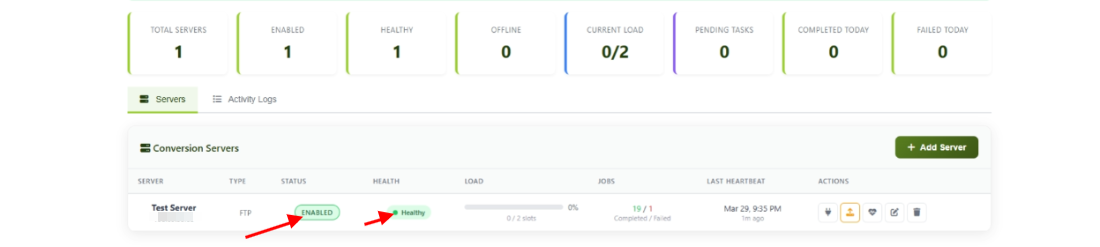
Нижче банера, вісім карток дають вам швидкий огляд вашої системи на погляді.
Статус на сервери
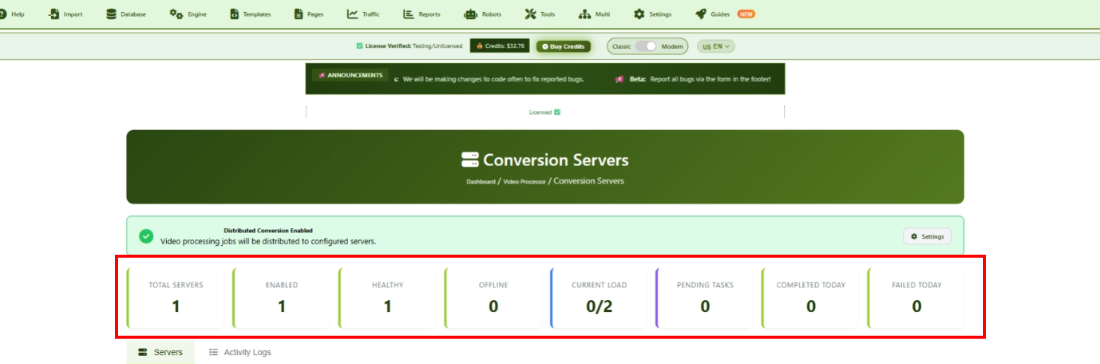
Це основна область, що показує всі ваші сервери перетворення в таблиці. Кожен рядок показує один сервер з його назвою, типом підключення, статусом, здоров'ям, поточним робочим навантаженням, підрахунками робочих місць, останнім часом перевірки та кнопками дії.
Журнали діяльності Таблиці
Натисніть кнопку Журнали діяльності Вкладка для перегляду запису останніх подій, в тому числі завдань, завершення, збої та з'єднання тестів. Натисніть кнопку Реверс кнопка для завантаження останніх записів.
Загальні завдання
Як додати новий сервер
Коли у вас є новий виділений сервер, який готовий обробляти відео обробки, додайте його тут, щоб ваш сайт знає про це.
- Натисніть кнопку Додати сервер кнопка у верхній частині сторінки.
- Введіть ім'я в Назва сервера поле (наприклад, "Conversion Server 1").
- Виберіть Статус на сервери: вибрати Увімкнути щоб почати використовувати його прямо, або Вимкнено щоб встановити його зараз і повернути його пізніше.
- Виберіть Тип підключення від випадання:
- СШ/ФСТП --- Найпоширеніший і рекомендований варіант для віддалених серверів
- ФТП - Використовуйте це, якщо ваш віддалений сервер підтримує підключення FTP
- Головна - Використовуйте це, якщо сервер перетворення знаходиться на одній машині
- S3 сумісний - Використовуйте це для хмарних робочих процесів
- Заповніть деталі з'єднання, які з'являються (в залежності від обраного типу з'єднання - див. розділ "Види з'єднання Експлуатовані" нижче).
- Встановити Робочий каталог -- це де будуть зберігатися відеофайли на віддаленому сервері під час обробки.
- Встановити Max Конструктивні роботи щоб контролювати, скільки відео цей сервер може обробляти одночасно.
- Зареєструватися Зберегти серверй
- Після збереження натисніть кнопку Підключення тесту кнопка (поставте іконку) на новому сервері, щоб переконатися, що ваш сайт може досягати його.
- Натисніть кнопку Розгортання працівника кнопка (завантажити іконку) для відправки програмного забезпечення для віддаленого сервера.
- Скопіюйте команду, що відображається в поштовій скриньці і встановіть його на віддаленому сервері (а також адміністратор сервера або хостинг провайдер може допомогти з цим кроком).
Як змінити сервер
- Знайдіть сервер у списку.
- Натисніть кнопку Редагування гудзик (симпатична ікона) на цьому сервері.
- Зробіть свої зміни у вигляді спливаючих.
- Зареєструватися Зберегти серверй
Як перевірити підключення сервера
Використовуйте це, щоб перевірити, що ваш сайт може успішно спілкуватися з сервером перетворення.
- Знайдіть сервер у списку.
- Натисніть кнопку Підключення тесту гудзик (позначки).
- З’являється повідомлення про те, чи вдалося з’єднання або не вдалося.
Як перетворити сервер на або вимкнено
Кожен сервер має три можливі стани:
Щоб змінити статус сервера:
- Натисніть кнопку Редагування кнопка на рядку сервера.
- Зміна Статус на сервери Повернувшись до бажаного налаштування.
- Зареєструватися Зберегти серверй
Як видалити програмне забезпечення працівника
Перед сервером можна обробляти відео, він потребує встановленого програмного забезпечення. Це робиться одним кліком від панелі адміністратора.
- Знайдіть сервер у списку.
- Натисніть кнопку Розгортання працівника кнопка (завантажити іконку).
- Зачекайте, поки файли завантажуються на віддалений сервер.
- При здійсненні успіху команди з'являється у спливаючому стані.
- Натисніть кнопку Зареєструватися кнопка для копіювання цієї команди.
- Подаруйте цю команду адміністратору сервера, щоб налаштувати на віддаленому сервері. Це забезпечує автоматично обробку програмного забезпечення.
Якщо працівник вже був розгорнутий раніше, поштова скринька показує підтвердження разом з командуванням. Натиснути Червоноплой якщо необхідно оновити файли-сервера.
Як перевірити здоров'я сервера (Diagnostics)
Панель діагностики дає вам детальний вигляд, як працює конкретний сервер.
- Знайдіть сервер у списку.
- Натисніть кнопку Діагностика кнопка (Ікона серця).
- Відкриваємо докладну інформацію про здоров’я в сітці карток.
Що ви побачите:
Якщо ви виявите проблеми, то в верхній частині спливаючого списку кожен номер з'являється червона оповіщення.
Зареєструватися Реверс оновити діагностику без закривання мапи.
Як видалити сервер
- Знайдіть сервер, який ви хочете видалити.
- Натисніть кнопку Делет кнопка (пошта іконка).
- Підтвердження натисканням Я в попуп.
Як переглянути журнали діяльності
- Натисніть кнопку Журнали діяльності вкладка вгорі сторінки.
- Виводяться останні 50 записів журналу.
- Зареєструватися Реверс для завантаження останніх записів.
Кожен запис журналу показує час, який сервер його відноситься до, тип події, і повідомлення, що це відбулося.
Записи журналів:
Типи підключення Виключені
При додаванні сервера поля потрібно заповнювати в залежності від типу підключення.
SSH/SFTP (Рекомендовані)
Найпоширеніший і повнофункціональний варіант. Заповнити:
- Проживання -- Адреса сервера (наприклад,
192.168.1.100абоmyserver.example.comй - Портфоліо - Зазвичай
22(заповнений автоматично) - Ім'я користувача -- Ім'я входу для віддаленого сервера
- Логін -- Логін пароль
ФТП
Подібно до SSH, але з меншими можливостями. Заповніть ті ж поля, як SSH, але порт за замовчуванням до 21й
Головна
Використовуйте це, коли програмне забезпечення перетворення працює на одному машині, як ваш сайт. Не потрібні деталі адміністратора або входу.
S3 сумісний
Використовуйте це для хмарних процесів зберігання. Заповнити:
- S3 ключ доступу - ключ доступу до вашого оператора
- S3 секрет ключ - секретний ключ вашого оператора
- S3 Відро --- Назва вашого сховища відро
- S3 Регіон --- Область, де знаходиться ваш відро (наприклад,
us-east-1й - S3 кінцева точка -- Тільки необхідні для не-AWS-провайдерів (наприклад, Wasabi або MinIO)
Налаштування та параметри
Налаштування ємності
При додаванні або редагуванні сервера ви можете скасувати, як це працює завантаження.
Інформація про обладнання (Оптіальні)
Ці поля є для вашого посилання тільки і допомогти вам відстежувати можливості ваших серверів.
Нотатки
Безкоштовна область, де ви можете написати будь-яку корисну інформацію про сервер, наприклад, його фізичне розташування, який керує ним або графіками обслуговування.
Розуміння здоров'я сервера
Кожен сервер показує індикатор здоров'я, який автоматично оновлюється.
Розуміння балансування навантаження
Коли у вас є кілька серверів, ваш сайт автоматично вирішує, що сервер повинен обробляти кожен новий відео. Є чотири способи розподілу роботи.
Розуміння Як Відео Завдання потоку
Коли відео завантажується на ваш сайт, він проходить через кілька кроків на сервері перетворення:
- Закінчення --- Відео чекає на доступний сервер
- Приписи -- Сервер вибрано для обробки
- Завантаження --- Відео файл надсилається на віддалений сервер
- Закінчення -- Прибув файл і чекає працівника, щоб підібрати його
- Переробка --- Відео активно перетворюється
- Завантаження --- Готові файли надсилаються назад
- Виконаний - Все зроблено і відео готовий з'явитися на вашому сайті
Якщо щось йде неправильно, завдання переходить до В'язниця. Заборонені завдання автоматично перераховуються до трьох разів до початку.
Демо режим
Якщо ви бачите помаранчевий/жовтий банер у верхній частині сторінки, що говорить вам у демо-режимі, це означає, що сторінка знаходиться в режимі зчитування. У демо режимі:
- Ви можете переглянути всі налаштування, але ви не можете вносити зміни
- Прихована інформація, як адреси сервера і паролі
- Про нас Додати сервер кнопка вимкнена
Цей режим зазвичай використовується для демонстраційних або навчальних цілей.
Поради для нових користувачів
- Почати з одного сервера перетворення і додати більше, як ваш сайт росте.
- Завжди запустіть тест з'єднання після додавання або редагування сервера.
- Зберігайте око на статистику з гіпсокартону, щоб помітити проблеми рано - якщо "Не вдалося сьогодні" запускає сходження, перевірте журнали активності для деталей.
- Налаштування серверів до Послуги режим перед виконанням оновлень на них, тому не надіштовхуються нові завдання під час роботи над ними.
- Використання Діагностика Панель регулярно перевіряє, що ваші сервери мають достатню кількість дискового простору і які інструменти обробки працюють.
Виправлення несправностей
Тест підключення не виходить
Що ви бачите: Після натискання кнопки Підключення тесту кнопка, ви отримаєте повідомлення про помилку, говорячи з'єднання не вдалося.
Як закріпити її:
- Подвійне намисто Проживанняй Портфоліой Ім'я користувачай Логін натисканням Редагування на сервері.
- Переконайтеся, що віддалений сервер вимкнено і доступний.
- Якщо ви нещодавно змінили пароль на віддаленому сервері, додайте його тут.
- Зв'язатися з адміністратором сервера або хостинг-провайдером, якщо проблема зберігається.
Статус на сервери
Що ви бачите: Індикатор здоров'я сервера показує сірий "Оффлайн" значок, а останній час серцебиття не оновлюється.
Як закріпити її:
- Зареєструватися Підключення тесту перевірити, чи є сервер.
- Якщо відбувається тестування з'єднання, програмне забезпечення працівника не може працювати. Зареєструватися Розгортання працівника і переконайтеся, що команда була встановлена на віддаленому сервері.
- Якщо тест з'єднання також не вдається, віддалений сервер може бути вниз. Зв'язатися з адміністратором сервера.
Відео не обробляється
Що ви бачите: Проживання відео в статусі «Закінчення» і Закінчення завдань кількість на приладовій дошці продовжує зростати.
Як закріпити її:
- Перевірити наявність банера у верхній частині сторінки зелений (вимкнено). Якщо він показує бурштин, натисніть Налаштування увімкнути дистанційне перетворення.
- Переконайтеся, що принаймні один сервер Увімкнути і показати Здоров'я статус.
- Перевірити, що програмне забезпечення працівника було розгорнуто шляхом перевірки на зелену замітку на Розгортання працівника кнопка.
- Перевірити Журнали діяльності вкладка для повідомлень про помилки, які можуть пояснити проблему.
Розгортання працівника
Що ви бачите: При натисканні Розгортання працівника, ви бачите червоний X з повідомленням про помилку замість повідомлення про успіх.
Як закріпити її:
- Запуск Підключення тесту Перш за все, щоб переконатися, що ваш сайт може досягати сервера.
- Перевірити Робочий каталог шлях правильний і що обліковий запис користувача має дозвіл на написання файлів.
- Спробуйте натиснути Зареєструватися у розгортання.
- Щоб перевірити налаштування віддаленого сервера.
Здоров'я сервера продовжує змінюватися між "Здоров'я" і "Здоров'я"
Що ви бачите: Списки стану сервера між зеленими та бурштиновими.
Як закріпити її:
- Сервер може бути під великим навантаженням. Спробуйте зменшити кількість Max Конструктивні роботи в налаштуваннях сервера.
- Відкрито Діагностика і перевірте Середній Картка. Якщо він показує "Високу" або "критеріальну", сервер потребує менше одночасних завдань або більше ресурсів.
- Перевірити Дисковий простір Карта, щоб переконатися, що сервер не працює з зберігання.