Загальні налаштування
Що таке сторінка
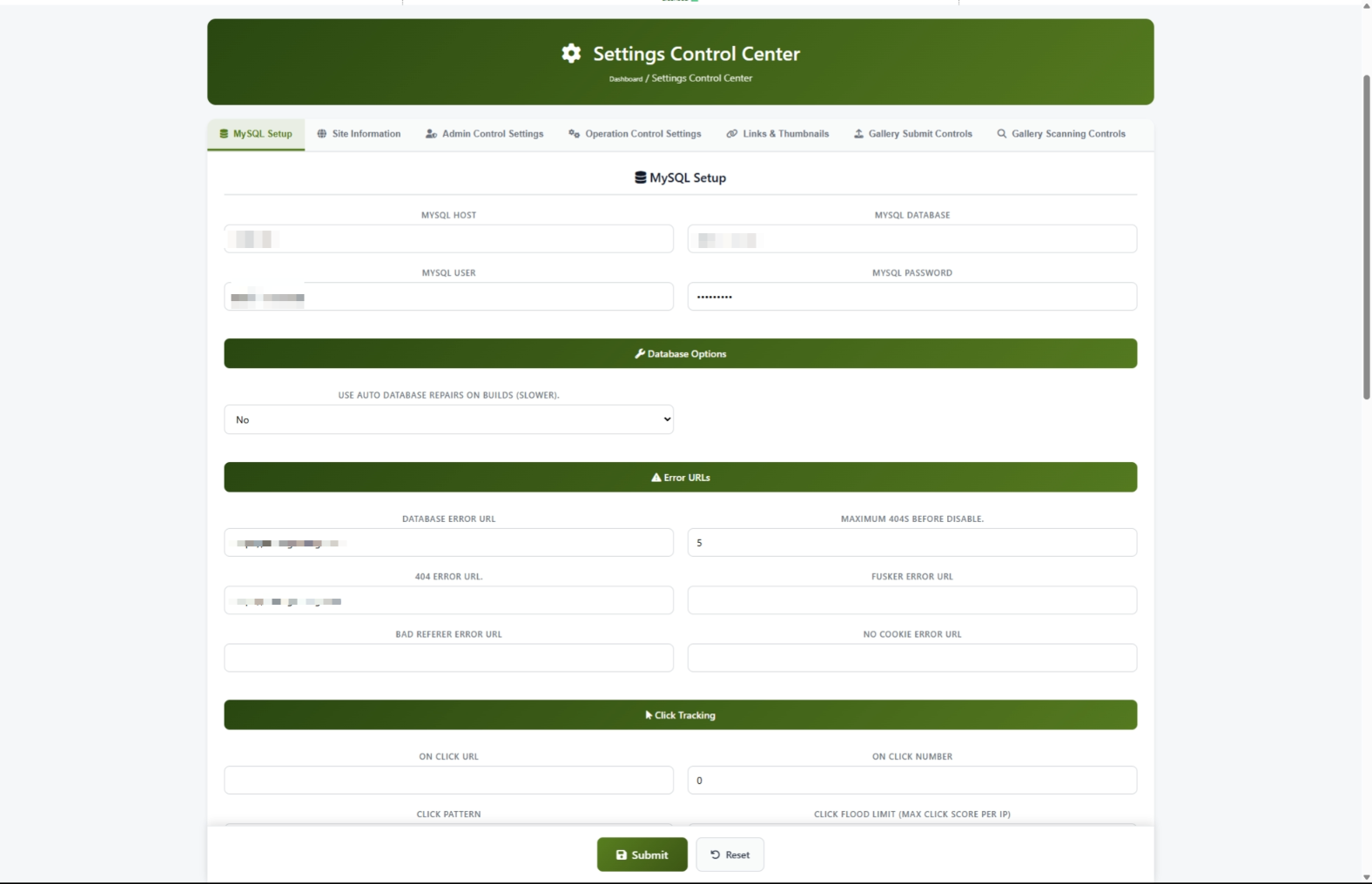
Центр керування налаштуваннями є центральним хабом, де ви керуєте всіма основними налаштуваннями для вашого сайту. Звідси можна встановити назву вашого сайту, контролювати, як виглядають мініатюри, керувати контентом, налаштовувати сторінки помилок і багато іншого. Подумайте про це в якості майстер-контролюючої панелі для всього вашого сайту.
Як отримати тут
Навігація Панель адміністратора > Налаштування > Загальні налаштування
Розуміння сторінки
Коли ви відкриєте Центр керування налаштуваннями, ви побачите ряд вкладок у верхній частині сторінки. Кожна група вкладок, пов'язана з налаштуваннями, тому ви можете знайти те, що вам потрібно швидко.
Вкладка Бар
У верхній частині є сім вкладок:
Натисніть будь-яку вкладку, щоб перейти до цього розділу. Активна вкладка виділяється зеленою облямівкою внизу.
#scanning в кінці веб-адреси.Зберегти кнопку
На дні сторінки ви знайдете Подати заявку кнопка для збереження ваших змін і Зареєструватися кнопка для скасування змін.
Загальні завдання
Як налаштувати ім'я сайту та деталі (перший раз налаштування)
Коли ви вперше встановіть ComusThumbz, це один з перших речей, які ви повинні зробити.
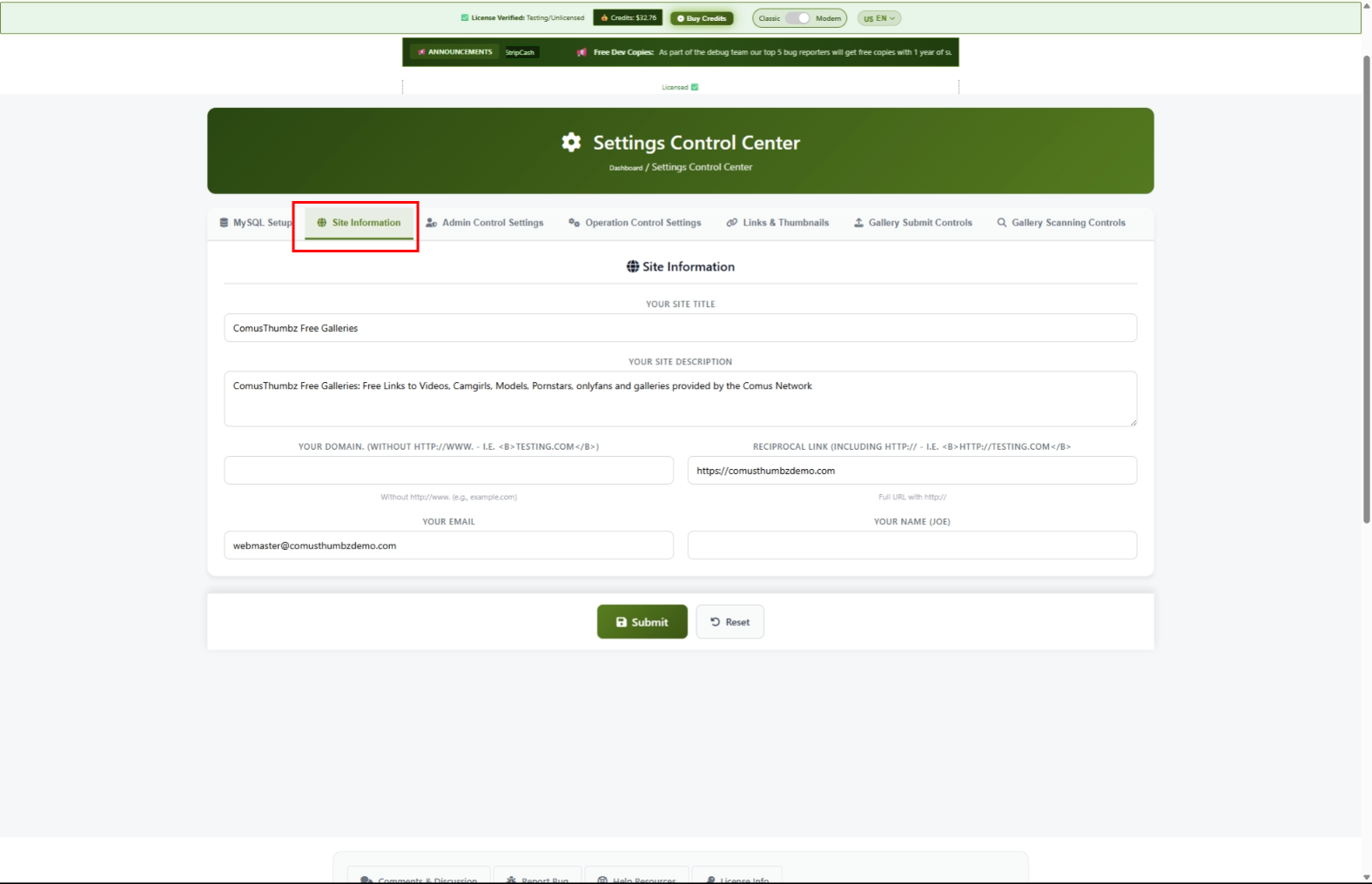
- Натисніть кнопку Інформація про сайт Увійти
- Введіть ім'я сайту в Назва сайту поле. Збережіть його під 60 символів. Це те, що з'являється в вкладках браузера і результатах пошукових систем.
- Введіть короткий опис вашого сайту в Опис сайту поле. Зберігати його між 150 і 160 символів. Це те, що пошукові системи показують нижче назви вашого сайту.
- Введіть доменне ім'я в Ім'я домену поле. Використовуйте тільки домен без "http://" або "www." - наприклад,
example.comй - Введіть адресу електронної пошти в Статус на сервери поле. При надсиланні системних повідомлень.
- Введіть ім'я або назву компанії в Ім'я власника поле.
- Зареєструватися Подати заявку в нижній частині сторінки.
- Відкрийте для себе нове вікно веб-переглядача та відвідайте свій сайт, щоб підтвердити назву та опис.
Як налаштовувати тонкі розміри
Thumbnails - це невеликі зображення попереднього перегляду, які з'являються в сітках на вашому сайті. Ось як встановити їх розмір і якість.
- Натисніть кнопку Посилання та аксесуари Увійти
- Прокрутка до Настройки Thumbnail секція.
- Встановити Ширина тяги у пікселях (наприклад,
220). - Встановити Товстушки у пікселях (наприклад,
180). - Встановити Висока якість до числа між 1 і 100. Найвищі числа мають більш високу якість, але більші розміри файлів.
- Зареєструватися Подати заявкуй
Як налаштовувати сторінки помилок
Помилка сторінки, де ваші відвідувачі надсилаються, коли щось не виходить. Налаштуйте ці дані належним чином зберігайте відвідувачів на вашому сайті замість того, щоб показати їм повідомлення про помилки.
- Натисніть кнопку Налаштування MySQL Увійти
- Прокрутка до Статус на сервери секція.
- Заповнити кожне поле з повною адресою
https://):
- Статус на сервери - Де відвідувачі йдуть, якщо сайт має тимчасову проблему. Використовуйте просту сторінку "Ми будемо повертатися найближчим часом".
- URL-адреса 404 - Де відвідувачі приходять, коли вони намагаються досягти сторінки, яка не існує.
- Ні URL-адреса cookie - Де відвідувачі вирушають, якщо вони блокують файли cookie.
- Зареєструватися Подати заявкуй
http:// або https://. Якщо ви відмовляєтеся від префікса, адреса буде мовно очищена при збереженні.Як налаштувати захист клацання
Натисніть захист запобігає автоматичним зв'язкам з переміщення вашого сайту, натиснувши посилання занадто швидко.
- Натисніть кнопку Налаштування MySQL Увійти
- Прокрутка до Натисніть Відстеження секція.
- Встановити Натисніть повені обмеження Щоб контролювати, скільки кліків дозволено перед тим, як відвідувач тимчасово заблокований. За замовчуванням
180добре працює для більшості сайтів. - Введіть адресу електронної пошти Натисніть URL-адресу про помилку поле. Це де заблоковані відвідувачі відправлені.
- Якщо ви хочете переконатися, що ви або довірені партнери не заблоковані, додайте ваші адреси в Інтернеті Натисніть білий список повені поле, відокремлений комами.
- Зареєструватися Подати заявкуй
Як відправити Thumbnails на віддалений сервер
Якщо ви використовуєте окремий сервер або CDN для подачі ваших мініатюрних зображень, ви можете налаштувати автоматичну синхронізацію.
- Натисніть кнопку Налаштування MySQL Увійти
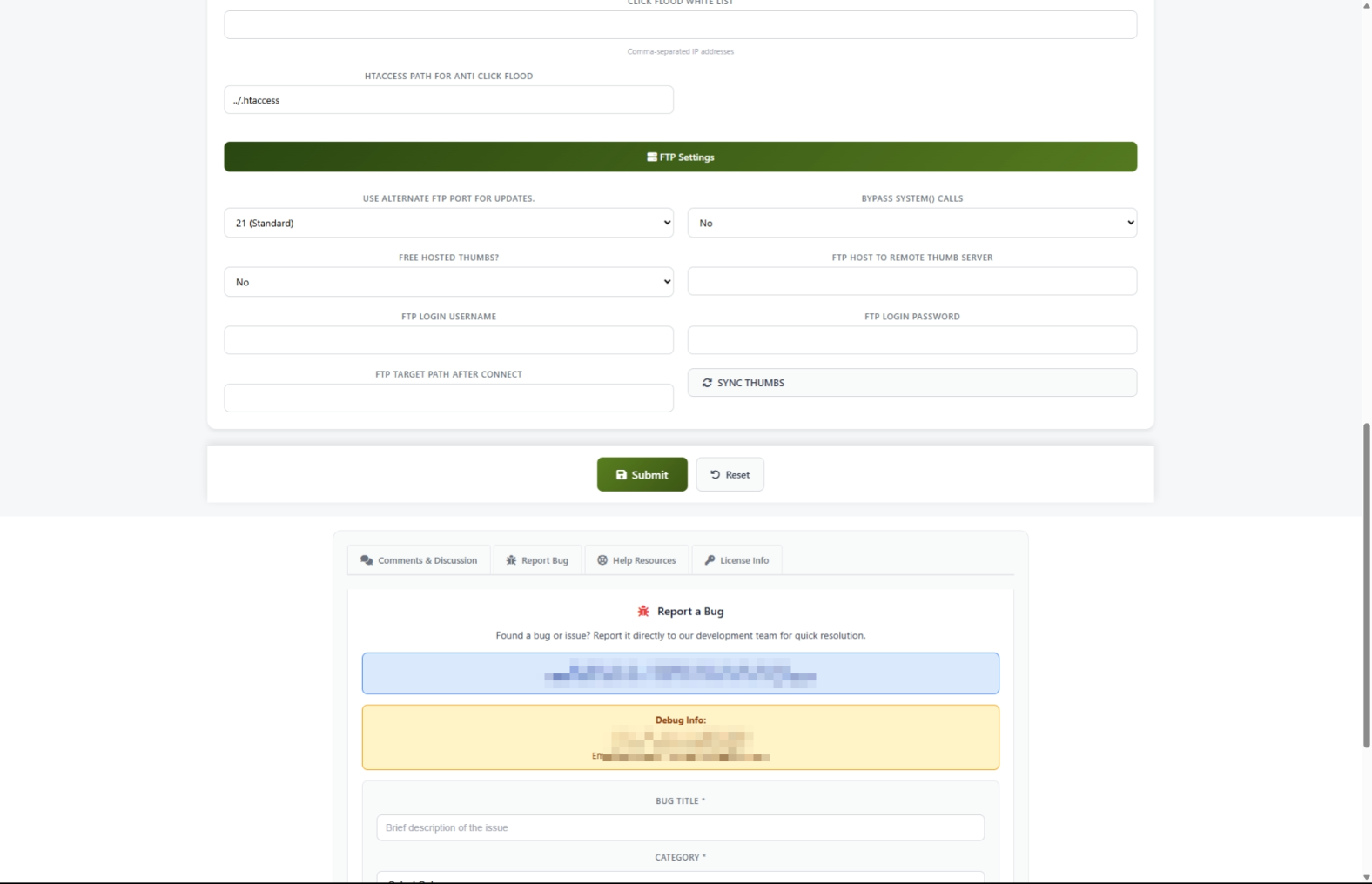
- Прокрутка до Налаштування FTP секція.
- Комплекти Віддалені ганчі до Яй
- Заповніть дані віддаленого сервера:
- ФТП Хост --- Адреса вашого віддаленого сервера
- FTP Ім'я користувача - Ім'я входу для віддаленого сервера
- FTP Пароль -- Ваш пароль для віддаленого сервера
- FTP Шлях --- Тека на віддаленому сервері, де повинні зберігатися пальці
- Зареєструватися Подати заявку зберегти налаштування.
- Натисніть кнопку SYNC ТЮМБ кнопка для запуску завантаження.
- Вікно прогресу показує кожен файл, який передається. Зачекайте, щоб закінчити.
Як контролювати обмеження вмісту
Ви можете керувати контентом на Ваш сайт і як часто.
- Натисніть кнопку Посилання Увійти
- До Галереї рецепта, оберіть, хто може подати:
- Немає дозволів - Подати заявку (зловживання під час обслуговування)
- Всі - Подати заявку
- Партнери -- Тільки затверджені партнери можуть подати
- Доповнення тільки - Тільки ваші VIP-повідачі можуть подати
- Встановити Термін дії контролювати, скільки годин людина повинна чекати між поданнями.
- Комплекти Max Гість повідомлення щоб обмежити, скільки заявок не-партнер може зробити в день.
- Комплекти Max партнерські повідомлення обмежити щоденні подання від партнерів.
- Зареєструватися Подати заявкуй
Як налаштувати сканування контенту
Контент сканування автоматично перевіряє подані галереї для якості та безпеки, перш ніж вони з'являються на вашому сайті.
- Натисніть кнопку Сканування галереї Увійти
- Комплекти Відеоспостереження до Я включити автоматичну перевірку.
- До Script перевіряє, встановити ці рекомендовані значення для безпеки:
- Поза «69» --- Ні
- Поза «Ложки» --- Ні
- Довгий IFrames --- Ні
- До Дублікат & Word перевіряє:
- Комплекти Повільні дублікати до Я щоб запобігти однаковому вмісту, що подається двічі.
- Комплекти Використання Blacklist до Я блокувати відомі проблеми джерела.
- До Перевірка зображень, встановити мінімальні стандарти якості:
- Мінімальні точки зображення - Старт з
15(збільшити якість суворої якості) - Max Сервер Ping ---
3000(блоки дуже повільних серверів)
- Зареєструватися Подати заявкуй
Налаштування та параметри
Налаштування інформації сайту
Настройки Thumbnail
Налаштування контролю викидів
Налаштування операцій
Налаштування адміністратора
Поради для нових користувачів
- Зберегти часто. Після зміни декількох налаштувань натисніть Подати заявку перед переїздом в іншу вкладку. Якщо щось не виходить неправильно, ви будете знати, які зміни викликали проблему.
- Тест після кожного зміни. Відкрийте свій сайт у вікні «Інкогніто» після збереження, щоб побачити, як ваші зміни дивляться на відвідувачів.
- Почати простий. Вам не потрібно заповнювати кожну настройку. Починаємо з вкладкою «Інформаційна інформація» сайту, потім встановлюємо ескізи, а також налаштуйте інші налаштування.
- Використовуйте систему допомоги. Увімкніть Система підтримки у вкладці адміністратора. Ми можемо самі зателефонувати одержувачу.
- Збережіть ноти. Перед тим як змінити налаштування, напишіть те, що було встановлено раніше. Це дозволяє легко скасувати, якщо щось порушує.
Виправлення несправностей
Ви побачите "Доступ до цієї адреси заборонений"
Що ви бачите: Якщо ви спробуєте відкрити Центр управління налаштуваннями.
Як закріпити її: Ваша інтернет-адреса повинна бути додана до списку доступу. Зв'язатися з особою, яка встановлена ComusThumbz або командою підтримки вашого хостингу, щоб додати вашу адресу до дозволеного списку.
Налаштування не економлять
Що ви бачите: Натисніть Подати заявку але ваші зміни не приклеюються, або ви бачите помилку про токени.
Як закріпити її:
- Відновити сторінку повністю, натиснувши Ктрл+Ф5 (або) КМД+ Шифт+Р на Mac.
- Зробіть свої зміни знову.
- Зареєструватися Подати заявкуй
- Уникайте використання кнопки зворотного зв'язку браузера після збереження - завжди навігація вперед.
Веб-адреса поле зберігає заготовку після збереження
Що ви бачите: Ви вводите веб-адресу в поле, як URL-адреса клацання, але після збереження його порожній.
Як закріпити її: Додайте повну адресу, починаючи з http:// або https://. Адреси без цього префікса не приймаються.
Синхрон Thumbnail не виходить
Що ви бачите: Натисніть SYNC ТЮМБ і див. повідомлення про помилку в вікні прогресу.
Як закріпити її:
- Double-check that your FTP Host, FTP Username, and FTP Password are correct.
- Make sure the FTP Path folder exists on your remote server.
- Save your FTP settings by clicking Submit before clicking SYNC THUMBS.
- If you continue to have problems, contact your remote server provider to confirm your login details.
Thumbnails are missing after a sync
What you see: You ran a thumbnail sync and now some thumbnails are not showing.
How to fix it: This is expected behavior. After a successful sync, thumbnail files are moved to your remote server and removed from the main server. If your remote server settings are correct, the thumbnails should load from the remote server. If they are not loading, check that your remote server is accessible and the files were transferred successfully.
Your site looks broken after changing settings
What you see: Pages look different, links do not work, or images are missing after you saved changes.
How to fix it:
- Go back to the Settings Control Center.
- Check the Domain Name field on the Site Information tab. Make sure it matches your actual domain exactly (without
http://orwww.). - Check the Thumbnail Width and Thumbnail Height on the Links & Thumbnails tab. Make sure they are reasonable numbers (not zero or extremely large).
- If you cannot figure out which setting caused the problem, contact support with a description of what you changed.